Haben Sie genug von Ladezeiten und eingeschränktem Internetzugang? Oder möchten Sie einfach Ihre Lieblings-YouTube-Videos auf Ihrem PC speichern, um sie offline anzusehen oder zu archivieren? Dann sind Sie hier genau richtig! Dieser Artikel ist Ihr ultimativer Leitfaden zum Herunterladen langer YouTube-Videos auf Ihren Computer. Wir stellen Ihnen verschiedene Methoden und Tools vor, mit denen Sie lange YouTube-Videos herunterladen können. Egal, ob Sie ein Filmfan sind oder einfach nur Ihre Lieblingsinhalte offline genießen möchten – wir haben die passende Lösung für Sie.
Eine der einfachsten und legalsten Möglichkeiten, lange YouTube-Videos herunterzuladen, ist die Nutzung von YouTube Premium. YouTube Premium ist der Abonnementdienst von YouTube, der zahlreiche Vorteile bietet, darunter die Möglichkeit, Videos für die Offline-Wiedergabe herunterzuladen. YouTube Premium bietet:
Um Videos mit YouTube Premium auf Ihren PC herunterzuladen, befolgen Sie diese Schritte:
Schritt 1. Besuchen Sie die YouTube Premium-Website und schließen Sie ein Abonnement ab.
Schritt 2. Sobald Sie abonniert haben, melden Sie sich in Ihrem YouTube-Konto an.
Schritt 3. Suchen Sie das Video, das Sie herunterladen möchten, und öffnen Sie es.
Schritt 4. Unter dem Video sehen Sie einen Download-Button. Klicken Sie darauf, um das Video auf Ihrem PC zu speichern.
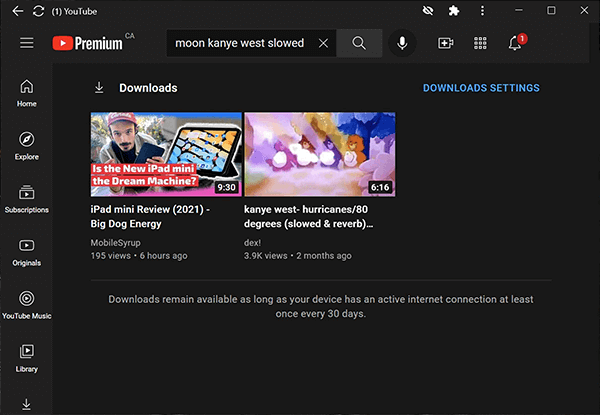
Was tun, wenn man ein YouTube-Video ohne YouTube Premium herunterladen möchte? Hier ist eine Schritt-für-Schritt-Anleitung, die Sie nicht verpassen sollten.
[Nützliche Tricks] So laden Sie ein YouTube-Video ohne YouTube Premium herunterWenn Sie häufig lange YouTube-Videos herunterladen möchten, empfiehlt sich die Verwendung einer speziellen Desktop-Software. Zwei beliebte Optionen sind der VLC Media Player und der 4K Video Downloader. Wir erklären Ihnen die Anwendung im Folgenden.
Der VLC Media Player dient nicht nur als Mediaplayer, sondern auch als Downloader für lange YouTube-Videos . Er ermöglicht es Ihnen, YouTube-Videos, auch solche mit längerer Länge, herunterzuladen und in über 300 verschiedene Formate wie MP3 oder MP4 zu konvertieren. Darüber hinaus bietet der VLC Media Player die Möglichkeit, YouTube-Videos durch Aktionen wie Schneiden, Zuschneiden, Zusammenfügen und mehr zu bearbeiten. So laden Sie lange YouTube-Videos mit dem VLC Media Player herunter:
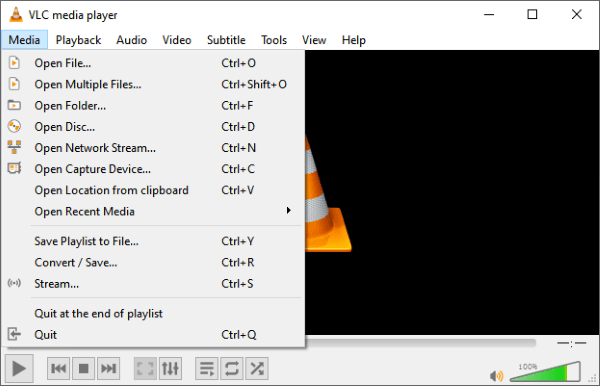
Schritt 1. Starten Sie den VLC Media Player und navigieren Sie im Menü zur Option „Medien“. Wählen Sie anschließend im Menü „Netzwerkstream öffnen“.
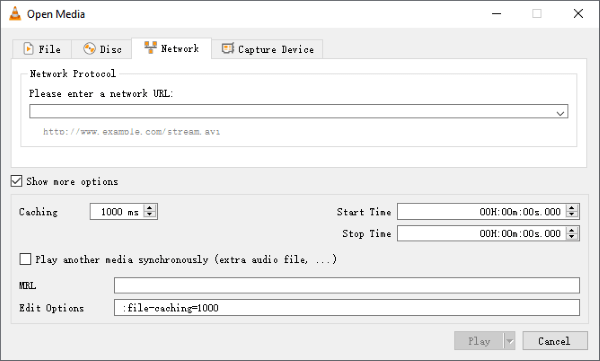
Schritt 2. Wählen Sie im folgenden Fenster „Netzwerk“ und fügen Sie die kopierte URL in das Textfeld ein. Klicken Sie anschließend auf „Wiedergabe“ oder „Öffnen“, um die Videowiedergabe zu starten.
Schritt 3. Wählen Sie unter „Tools“ die Option „Codec-Informationen“ und kopieren Sie die URL im Feld „Speicherort“. Öffnen Sie anschließend Ihren Webbrowser, fügen Sie die URL ein und drücken Sie die Eingabetaste.
Schritt 4. Klicken Sie mit der rechten Maustaste auf den Videoplayer und wählen Sie dann die Option „Video speichern unter“. Wählen Sie im Popup-Fenster einen Speicherort für das YouTube-Video aus.
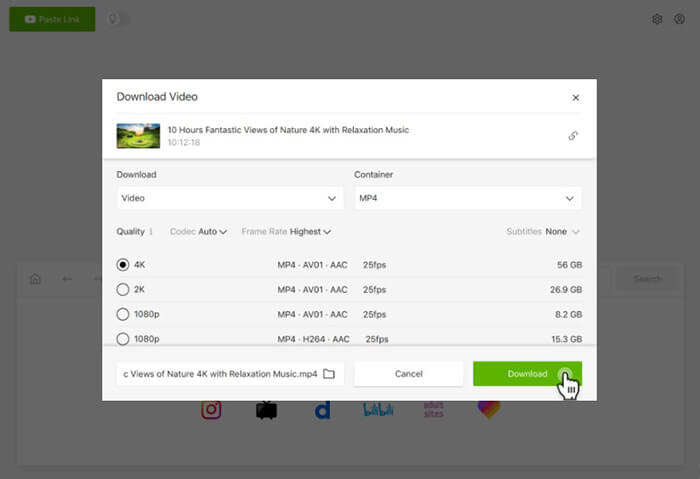
Der 4K Video Downloader ist eine beliebte und benutzerfreundliche Software zum Herunterladen von Videos und Audioinhalten von verschiedenen Online-Plattformen wie YouTube, Vimeo, Facebook und vielen anderen. Wie der Name schon sagt, eignet er sich hervorragend zum Herunterladen von Inhalten in hohen Auflösungen wie 4K und sogar 8K und bietet dabei exzellente Videoqualität. Mit dem 4K Video Downloader können Sie nicht nur ganze YouTube-Playlists, Kanäle und Untertitel speichern, sondern auch Audio aus Videos in verschiedenen Formaten extrahieren. So laden Sie lange YouTube-Videos mit dem 4K Video Downloader auf Ihren PC herunter:
Schritt 1. Besuchen Sie die offizielle Website des 4K Video Downloaders, um den 4K Video Downloader herunterzuladen und auf Ihrem Computer zu installieren.
Schritt 2. Öffnen Sie Ihren Webbrowser und rufen Sie YouTube auf. Suchen Sie das Video, das Sie herunterladen möchten, und kopieren Sie dessen URL aus der Adressleiste.
Schritt 3. Öffnen Sie die 4K Video Downloader Software auf Ihrem Computer und klicken Sie dann in 4K Video Downloader auf die Schaltfläche "Link einfügen".
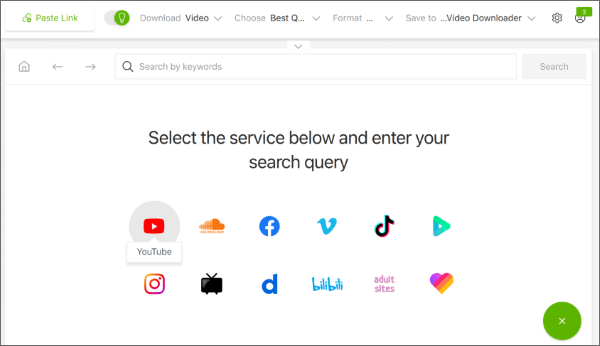
Schritt 4. Wählen Sie die gewünschte Videoqualität und das Format. Klicken Sie auf die Schaltfläche „Herunterladen“, um den Download zu starten.
Es gibt zahlreiche Online-Tools und Softwareprogramme zum Herunterladen von YouTube-Videos, auch längeren. Diese Dienste sind in der Regel benutzerfreundlich, kostenlos und erfordern keine Installation.
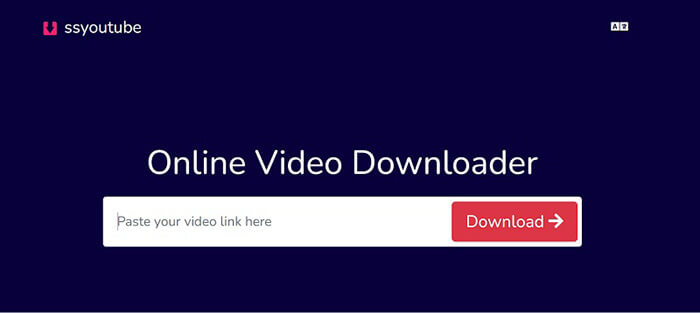
SSYouTube, ein kostenloses webbasiertes Tool, ermöglicht Nutzern das Herunterladen langer YouTube-Videos in verschiedenen Formaten und Auflösungen. Die Plattform ist besonders beliebt für Video-Downloads und bietet darüber hinaus den Vorteil, Videos von diversen anderen Plattformen herunterladen zu können. SSYouTube unterstützt eine Vielzahl von Video- und Audioformaten, darunter MP4, AVI, FLV, MOV, WMV und viele mehr. Zudem bietet es Flexibilität bei der Auswahl der Videoauflösung, sodass Nutzer beispielsweise 720p oder 1080p wählen können. So funktioniert es:
Schritt 1. Kopieren Sie die URL des YouTube-Videos und fügen Sie sie in die Suchleiste auf der SSYouTube-Website ein.
Schritt 2. Wählen Sie das gewünschte Format und die gewünschte Auflösung aus und drücken Sie dann auf die Schaltfläche „Herunterladen“.
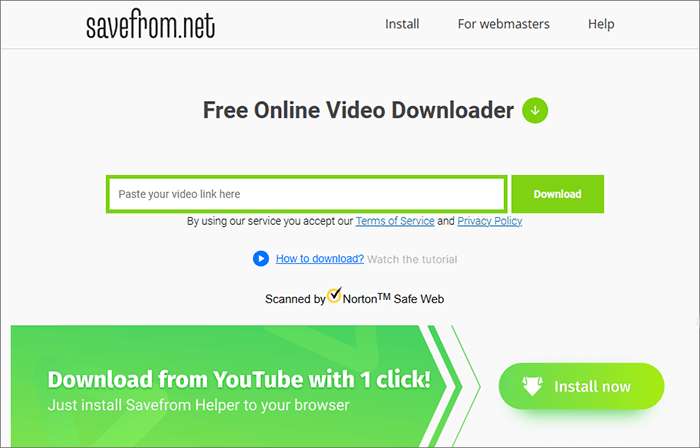
Savefrom.net ist ein Online-Tool zum Herunterladen von Online-Videos, insbesondere von YouTube-Videos. Es bietet eine komfortable Möglichkeit, YouTube-Videos auf dem Computer oder Mobilgerät zu speichern und offline anzusehen. Mit diesem Tool können Nutzer ihre Lieblingsvideos von YouTube schnell und einfach herunterladen, ohne zusätzliche Software oder Browsererweiterungen installieren zu müssen. So funktioniert es:
Schritt 1. Suchen Sie das YouTube-Video, das Sie herunterladen möchten. Kopieren Sie die URL des YouTube-Videos aus der Adressleiste Ihres Browsers.
Schritt 2. Rufen Sie die offizielle Website von Savefrom.net auf. Fügen Sie die YouTube-Video-URL in das Textfeld auf der Startseite ein.
Schritt 3. Klicken Sie auf die Schaltfläche „Herunterladen“ neben dem Textfeld.
Schritt 4. Wählen Sie aus den angebotenen Optionen die gewünschte Videoqualität und das gewünschte Format aus. Klicken Sie erneut auf die Schaltfläche „Herunterladen“, um den Download zu starten.
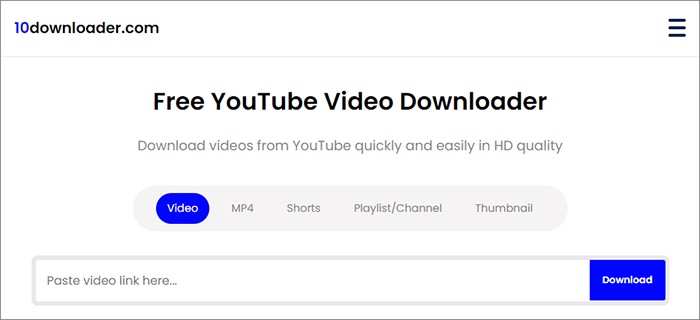
10Downloader ist ein kostenloser Online-YouTube-Video-Downloader, mit dem Nutzer Videos schnell und einfach von YouTube herunterladen können. Einfach den YouTube-Link in das Textfeld einfügen und schon kann es losgehen.
Mit diesem YouTube-Video-Downloader können Sie lange YouTube-Videos in HD-Qualität herunterladen, ohne zusätzliche Software oder Browser-Add-ons installieren zu müssen. Das Tool ist webbasiert und kostenlos. So funktioniert es:
Schritt 1. Besuchen Sie die Website von YouTube und rufen Sie das Video auf, das Sie herunterladen möchten.
Schritt 2. Kopieren Sie den Link zum Video aus der Adressleiste Ihres Browsers.
Schritt 3. Fügen Sie den Link in das Suchfeld von 10Downloader ein. 10Downloader startet eine automatische Videosuche und zeigt die Ergebnisse in der Regel innerhalb weniger Sekunden an.
Schritt 4. Wählen Sie Ihre bevorzugte Videoauflösung und klicken Sie dann mit der rechten Maustaste auf die Schaltfläche „Herunterladen“. Wählen Sie anschließend die Option „Speichern“, „Speichern unter“ oder „Link speichern unter“, wobei die genaue Bezeichnung von Ihrem Browser abhängt.
Schritt 5. Der Download des YouTube-Videos wird gestartet und das Video wird auf Ihrem Computer entweder im Standard-Downloadordner oder in dem von Ihnen ausgewählten Ordner gespeichert.
Wenn Sie eine ressourcenschonende Lösung zum Herunterladen langer YouTube-Videos suchen, sind Browsererweiterungen eine gute Option. Die Erweiterung Video DownloadHelper für Firefox und Chrome vereinfacht den Vorgang beispielsweise erheblich:
Schritt 1. Öffnen Sie Firefox oder Chrome und suchen Sie nach „Video DownloadHelper“. Installieren Sie anschließend diese Erweiterung.
Schritt 2. Gehen Sie zu YouTube und suchen Sie das Video, das Sie herunterladen möchten.
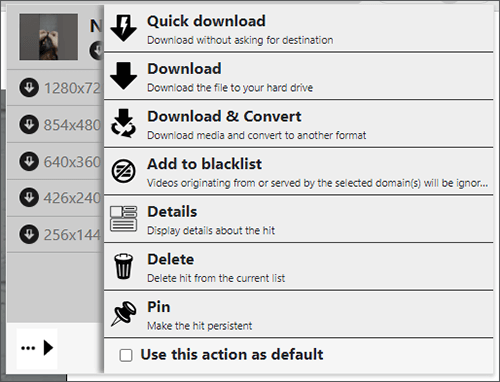
Schritt 3. Sobald Sie das Video geöffnet haben, sehen Sie das Symbol „Video DownloadHelper“ in der Symbolleiste Ihres Browsers; es sollte nun aktiv sein. Klicken Sie auf das Symbol und wählen Sie die gewünschte Videoqualität und das gewünschte Format aus.
Schritt 4. Wählen Sie nun den gewünschten Download-Speicherort und starten Sie den Download durch Klicken auf die Schaltfläche „Download“.
Frage 1: Wie lang darf ein YouTube-Video maximal sein, das heruntergeladen werden kann?
Die meisten Video-Downloader haben keine maximale Längenbegrenzung. Die Downloadzeit für längere Videos kann jedoch je nach Internetverbindung und verwendetem Tool variieren.
Frage 2: Welche Dateiformate stehen typischerweise für heruntergeladene YouTube-Videos zur Verfügung?
Die für heruntergeladene YouTube-Videos verfügbaren Dateiformate können je nach verwendetem Downloader variieren. Gängige Formate sind MP4, FLV und MKV.
Frage 3: Ist die Verwendung von Online-Video-Downloadern sicher?
Viele Online-Video-Downloader sind sicher, dennoch ist Vorsicht geboten und die Auswahl seriöser Webseiten wichtig. Seien Sie misstrauisch gegenüber Seiten, die versuchen könnten, Schadsoftware zu installieren oder nach sensiblen Daten fragen.
Frage 4: Benötige ich eine Internetverbindung, um heruntergeladene YouTube-Videos anzusehen?
Heruntergeladene YouTube-Videos können Sie offline ansehen, da sie nach dem Herunterladen auf Ihrem Gerät gespeichert werden. Eine Internetverbindung ist nur zum Herunterladen und Synchronisieren erforderlich.
Lange YouTube-Videos auf Ihren PC herunterzuladen ist eine praktische Möglichkeit, Ihre Lieblingsinhalte auch ohne Internetverbindung zu genießen. In diesem Leitfaden stellen wir Ihnen verschiedene Optionen vor: von YouTube Premium für ein reibungsloses Erlebnis über Desktop-Software und Online-Tools bis hin zu Browser-Erweiterungen. Wählen Sie die für Sie passende Option und wir wünschen Ihnen viel Spaß beim Herunterladen.
Verwandte Artikel:
8 effektive Wege, um private YouTube-Videos erfolgreich herunterzuladen
So laden Sie YouTube-Videos auf Android Gerät herunter – 4 Methoden
Wie man ein YouTube-Video auf einen USB-Stick herunterlädt [Gelöst]
So laden Sie YouTube-Videos auf Ihren Laptop herunter (Vollständige Anleitung)

 Video- & Audio-Tipps
So laden Sie lange YouTube-Videos mit Leichtigkeit in 7 effektiven Methoden herunter
Video- & Audio-Tipps
So laden Sie lange YouTube-Videos mit Leichtigkeit in 7 effektiven Methoden herunter





