TL;DR:
Durch das Speichern von YouTube-Videos in der iPhone-Kamerarolle können Nutzer diese offline ansehen und jederzeit einfacher darauf zugreifen; dieser Leitfaden stellt mehrere praktische Methoden hierfür vor.
YouTube ist eine beliebte Videostreaming-Plattform mit Inhalten wie Tutorials, Musik, Spielen und Unterhaltung. Viele Nutzer schauen Videos auf dem iPhone, weil die Wiedergabe flüssig und komfortabel ist, aber Offline-Zugriff ist oft auf Reisen oder bei instabiler Internetverbindung erforderlich.
YouTube Premium ermöglicht zwar Offline-Downloads, erfordert aber ein Abonnement und ist nicht in allen Regionen verfügbar. Diese Downloads bleiben zudem in der YouTube-App und können nicht direkt in der iPhone-Aufnahmen-App gespeichert werden. Daher suchen viele Nutzer nach alternativen Möglichkeiten, YouTube-Videos in die iPhone-Aufnahmen-App herunterzuladen.
Das Speichern von YouTube-Videos in der iPhone-Kamerarolle bietet zahlreiche praktische Vorteile, insbesondere für Nutzer, die mehr Flexibilität beim Zugriff auf und der Nutzung von Videoinhalten wünschen.
Obwohl die YouTube-App das direkte Speichern von Videos in der iPhone-Kamerarolle nicht zulässt, ist dies mit einem zuverlässigen Drittanbieter-Tool zum Herunterladen von Videos möglich. Mit diesen Tools können Sie Videos von YouTube herunterladen und zur Offline-Wiedergabe auf Ihr iPhone übertragen. Da jedoch nicht alle Tools sicher sind, ist es wichtig, eine vertrauenswürdige Lösung zu wählen, um Sicherheitsrisiken oder Datenverlust zu vermeiden.
Eine der zuverlässigsten Methoden ist, YouTube-Videos zunächst auf einem Computer herunterzuladen und sie anschließend mithilfe eines professionellen iOS Übertragungstools auf die iPhone-Aufnahmen zu übertragen. Mit Video Transfer können Sie Mediendateien effizient zwischen Computer und iPhone verwalten und verschieben, ohne vorhandene Daten zu überschreiben.
Hauptmerkmale der Videoübertragung:
Klicken Sie unten, um eine kostenlose Testversion von Video Transfer herunterzuladen.
Nachdem das gesagt ist, erklären wir Ihnen hier, wie Sie YouTube-Videos zu Ihren Fotos hinzufügen:
01 Installieren Sie die Video Transfer Software auf dem Computer und verbinden Sie dann Ihr iPhone mit demselben Computer über ein Lightning-Kabel.
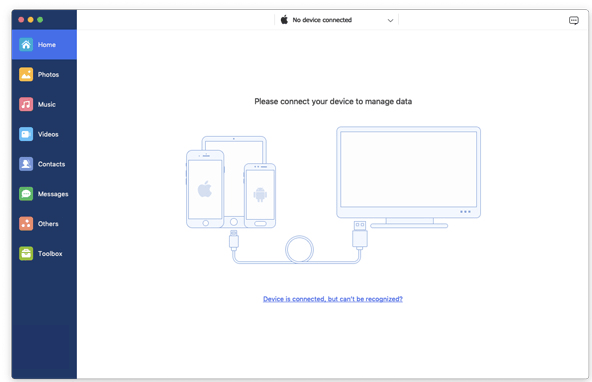
02 Tippen Sie auf „Videos“ auf der linken Seite der Hauptoberfläche. Oben in der Oberfläche werden Ihnen alle Multimediadateien in verschiedenen Kategorien angezeigt.
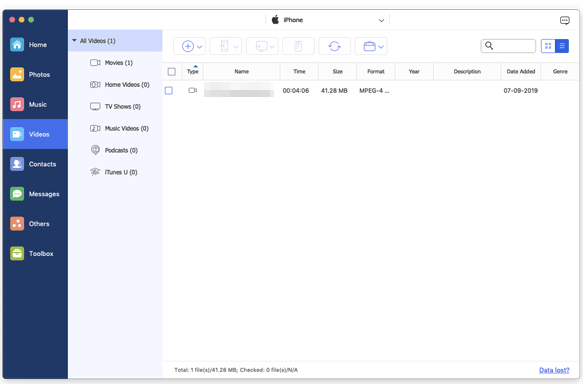
03 Tippen Sie auf den Tab „Hinzufügen“ und wählen Sie die Videos aus, die Sie auf Ihrem Gerät speichern möchten. Markieren Sie die Datei und tippen Sie auf „Öffnen“.
Eine weitere Möglichkeit, YouTube-Videos in Ihre Kamerarolle zu bekommen, ist die Verwendung einer Video-Downloader-App . Sie können beispielsweise die App iDownloader verwenden, mit der Sie ganz einfach Videos in die Kamerarolle Ihres iPhones herunterladen können.
Wie bei einem herkömmlichen Browser ermöglicht es den unkomplizierten Zugriff auf Streaming-Seiten, einschließlich YouTube. Noch besser: Der integrierte Video-Downloader erlaubt es Nutzern, Videoclips von jeder beliebigen Website herunterzuladen und in ihrer Kamerarolle zu speichern.
So speichern Sie YouTube-Videos in Ihrer Kamerarolle:
Schritt 1. Laden Sie zunächst die Downloader-App auf Ihr iPhone herunter. Anschließend können Sie sie starten und sofort verwenden.
Schritt 2. Da die YouTube-App das Speichern von Videos nicht zulässt, sollten Sie die YouTube- Website öffnen, während sich die Downloader-App in Betrieb befindet. Die Benutzeroberfläche ähnelt der jedes anderen gängigen Browsers. Sie können YouTube wie gewohnt nutzen und beispielsweise nach Videos suchen, indem Sie deren Namen oder andere Details in die Suchleiste eingeben.
Schritt 3. Sobald das Video heruntergeladen ist, erscheint ein Pop-up-Fenster, in dem Sie aufgefordert werden, die Datei zu speichern. Klicken Sie auf „Im Speicher speichern“, um das Video auf Ihr Telefon herunterzuladen. Anschließend wird der Download-Vorgang angezeigt.
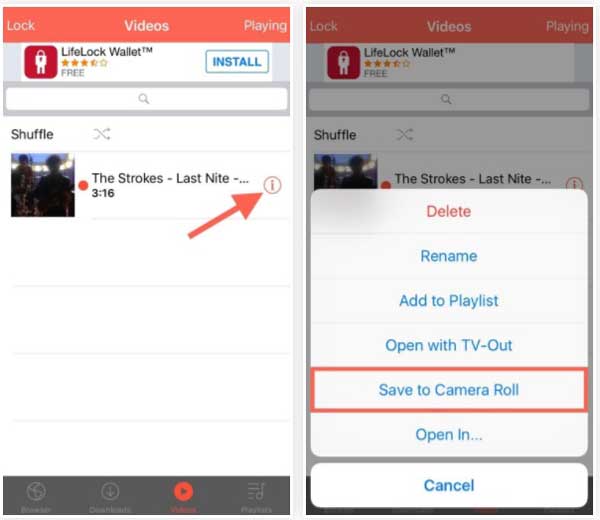
Schritt 4. Das Video wird im App-Ordner gespeichert. Sie können es jedoch auch in den Aufnahmen Ihres Telefons speichern, indem Sie zum Bereich „Gespeicherte Videos“ gehen und auf das Info-Symbol („i“) tippen. Wählen Sie anschließend die Option „In Aufnahmen speichern“. Das Video wird dann in Kürze in den Aufnahmen gespeichert.
Um Videos von YouTube in der iPhone-Kamerarolle zu speichern, benötigen Sie einen externen Dateimanager für iPhones, wie beispielsweise Documents von Readdle. Mit diesem Webbrowser können Sie Videos direkt auf Ihr Smartphone herunterladen. Laden Sie die App einfach auf Ihr iPhone herunter und verwenden Sie sie, um die gewünschten Videos herunterzuladen.
So speichern Sie einen YouTube-Clip in Ihrer Kamerarolle:
Schritt 1. Öffnen Sie Documents by Readdle und klicken Sie auf das Kompasssymbol. Geben Sie anschließend y2mate.com in die Adressleiste ein und tippen Sie auf die Schaltfläche „Los“.
Schritt 2. Geben Sie den Suchbegriff in die y2mate-Suchleiste ein und wählen Sie das gewünschte Video aus. Klicken Sie anschließend auf die grüne Schaltfläche „Video herunterladen“.
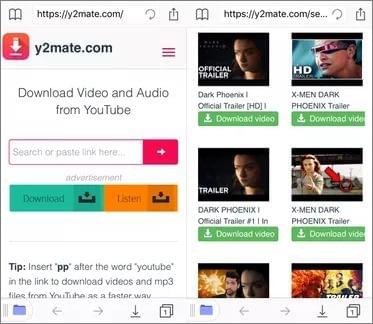
Schritt 3. Klicken Sie auf „Herunterladen“. Es öffnet sich ein neues Fenster, in dem Sie die gewünschte Videoauflösung auswählen können, indem Sie in der Liste der Download-Schaltflächen nach unten scrollen. Sobald Sie die gewünschte Auflösung ausgewählt haben, tippen Sie einfach auf die entsprechende Download-Schaltfläche.
Schritt 4. Nach dem Klicken auf den Download-Button werden Sie auf eine neue Seite weitergeleitet, auf der Sie den gewünschten Dateinamen für das Video eingeben sollten. Klicken Sie anschließend auf „Fertig“, um den Download zu starten.
Schritt 5. Um auf die heruntergeladenen YouTube-Videos zuzugreifen, tippen Sie auf das Ordnersymbol in der unteren linken Ecke des Bildschirms und navigieren Sie dann zum Abschnitt „Downloads“.
Schritt 6. Um auf die heruntergeladenen YouTube-Videos zuzugreifen, klicken Sie auf das Dreipunkt-Menü und wählen Sie „Kopieren“.
Wenn Sie keine Apps von Drittanbietern auf Ihrem iPhone installieren möchten, können Sie YouTube-Videos trotzdem in Ihrer Kamerarolle speichern, indem Sie Online-Video-Downloader-Websites verwenden.
Diese webbasierten Tools funktionieren direkt in Ihrem Browser und ermöglichen es Ihnen, Videos von YouTube herunterzuladen und ohne zusätzliche Software auf Ihrem Gerät zu speichern.
Schritte zum Speichern von YouTube-Videos ohne App:
Schritt 1. Öffnen Sie Safari auf Ihrem iPhone und besuchen Sie eine vertrauenswürdige Website zum Herunterladen von Online-Videos.
Schritt 2. Kopieren Sie den YouTube-Videolink und fügen Sie ihn in das Suchfeld auf der Webseite ein.
Schritt 3. Wählen Sie Ihre bevorzugte Videoqualität und tippen Sie auf die Schaltfläche „Herunterladen“.
Schritt 4. Nach dem Herunterladen speichern Sie das Video in Ihren iPhone -Dateien oder direkt in der Kamerarolle.
Hinweis: Seien Sie vorsichtig bei der Verwendung von Online-Download-Tools, da manche Websites Werbung oder unsichere Links enthalten können. Wählen Sie stets seriöse Plattformen, um ein sicheres Download-Erlebnis zu gewährleisten.
Das war alles zum Thema „YouTube-Kurzvideos in deiner Kamerarolle speichern“. Wie du siehst, gibt es verschiedene Möglichkeiten, deine Videos zu speichern. Du solltest dir eine Methode aussuchen, die deinen Vorlieben und Bedürfnissen entspricht. Wir empfehlen jedoch die Verwendung von Video Transfer, mit der du schnell mehrere Videos von deinem Computer auf dein iPhone übertragen kannst.
Verwandte Artikel:
[Behoben] Wie kann man gelöschte Videos vom iPhone mit oder ohne Backup wiederherstellen?
Wie übertrage ich große Videos vom iPhone auf den PC? Hier sind 8 Methoden.
12 der besten Videokonverter-Software für Windows 11/10/8/7 (kostenlos & kostenpflichtig)
Die 14 besten AVI-Video-Editoren | Bearbeiten Sie Ihre AVI-Dateien ganz einfach

 Weitere Lösungen
[Einfache Anleitung] Wie lade ich YouTube-Videos in die iPhone-Kamerarolle herunter?
Weitere Lösungen
[Einfache Anleitung] Wie lade ich YouTube-Videos in die iPhone-Kamerarolle herunter?




 Kostenloser Download für PC
 Kostenloser Download für Mac
