YouTube, die weltweit größte Videoplattform, bietet eine riesige Auswahl an Inhalten. Manchmal möchte man YouTube-Videos jedoch herunterladen, um sie offline anzusehen, zu teilen oder zu archivieren. Die Nutzungsbedingungen von YouTube verbieten zwar das Herunterladen urheberrechtlich geschützter Inhalte ohne Genehmigung, es gibt aber legale und ethische Möglichkeiten, Videos für den persönlichen Gebrauch oder mit den erforderlichen Genehmigungen herunterzuladen. In diesem Leitfaden zeigen wir Ihnen verschiedene Methoden zum Herunterladen von YouTube-Videos.
Videos von YouTube können zwar nicht direkt kostenlos heruntergeladen werden, aber mit YouTube Premium ist dies möglich. YouTube Premium ist ein Abonnementdienst, mit dem Nutzer YouTube-Videos legal und werbefrei für die Offline-Wiedergabe herunterladen können. So funktioniert das Herunterladen von Videos mit YouTube Premium:
Schritt 1. Besuchen Sie die YouTube Premium-Website und abonnieren Sie den Dienst. Folgen Sie den Anweisungen, um Ihr Konto einzurichten.
Schritt 2. Öffne die YouTube-App oder -Website. Suche das Video, das du herunterladen möchtest. Unter dem Videoplayer siehst du einen Download-Button (normalerweise ein nach unten zeigender Pfeil). Klicke darauf.
Schritt 3. Wählen Sie Ihre bevorzugte Videoqualität. Das Video wird in die YouTube-App heruntergeladen und steht Ihnen im Bereich „Downloads“ zur Offline-Wiedergabe zur Verfügung. ( Wie lade ich ein YouTube-Video ohne YouTube Premium herunter ?)
Verschiedene Online-Tools und Websites ermöglichen das Herunterladen von YouTube-Videos ohne Softwareinstallation. Diese Methoden sind zwar praktisch, aber möglicherweise nicht die sicherste oder zuverlässigste Option. Gehen Sie daher vorsichtig vor und beachten Sie potenzielle Risiken wie Malware oder Datenschutzbedenken. In diesem Abschnitt stellen wir Ihnen einige relativ sichere Online-Softwarelösungen zum Herunterladen von YouTube-Videos vor.
SSYouTube ist ein kostenloses, webbasiertes Tool, mit dem Sie YouTube-Videos in verschiedenen Formaten und Auflösungen herunterladen können. Es ist eine beliebte Wahl für Video-Downloads und bietet den zusätzlichen Vorteil, auch Videos von anderen Plattformen herunterzuladen. SSYouTube unterstützt eine Vielzahl von Video- und Audioformaten, darunter MP4, AVI, FLV, MOV, WMV und viele mehr. Darüber hinaus bietet es flexible Auflösungsoptionen wie 720p oder 1080p.
Um ein YouTube-Video mit SSYouTube herunterzuladen, können Sie folgende Schritte befolgen:
Schritt 1. Kopieren Sie die Video-URL und fügen Sie sie in die Suchleiste auf der SSYouTube-Website ein.
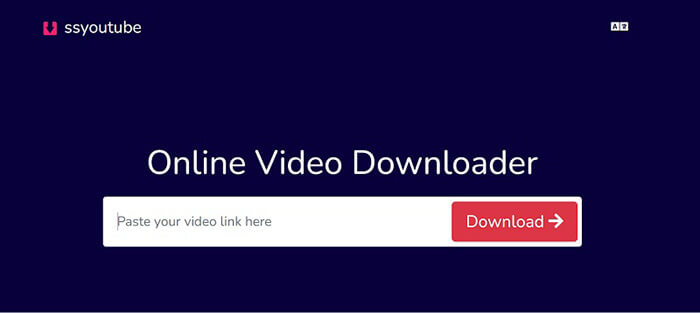
Schritt 2. Wählen Sie Ihr bevorzugtes Format und Ihre bevorzugte Auflösung und klicken Sie dann auf die Schaltfläche „Herunterladen“.
Savefrom.net bietet eine uneingeschränkte Lösung zum einfachen und schnellen Herunterladen von YouTube-Videos im MP4-Format. Je nach Originalqualität des Videos können Sie aus verschiedenen Auflösungen wie SQ, HD, Full HD, 2K oder 4K wählen. Darüber hinaus vereinfacht dieses Tool die Konvertierung von YouTube-Videos ins MP3-Format. Die folgenden Schritte erklären Ihnen, wie Sie mit der Website Savefrom.net kostenlos Videos von YouTube herunterladen können:
Schritt 1. Öffnen Sie Ihren bevorzugten Webbrowser auf Ihrem Computer. Geben Sie in der Adressleiste des Browsers die Webseite Savefrom.net ein.
Schritt 2. Öffnen Sie einen neuen Tab und navigieren Sie zu dem YouTube-Video, das Sie herunterladen möchten.
Schritt 3. Kopieren Sie die URL des YouTube-Videos aus der Adressleiste. Klicken Sie dazu mit der rechten Maustaste auf die Adressleiste und wählen Sie „Kopieren“ oder drücken Sie „Strg“ + „C“ ( Windows ) bzw. „Befehl“ + „C“ ( Mac ).
Schritt 4. Wechseln Sie zurück zum Tab „Savefrom.net“ und fügen Sie die Video-URL in das Eingabefeld auf der Savefrom.net-Website ein. Klicken Sie mit der rechten Maustaste in das Feld und wählen Sie „Einfügen“ oder drücken Sie „Strg“ + „V“ ( Windows ) bzw. „Befehl“ + „V“ ( Mac ).
Schritt 5. Nachdem Sie die URL eingefügt haben, klicken Sie auf die Schaltfläche „Herunterladen“ neben dem Eingabefeld.
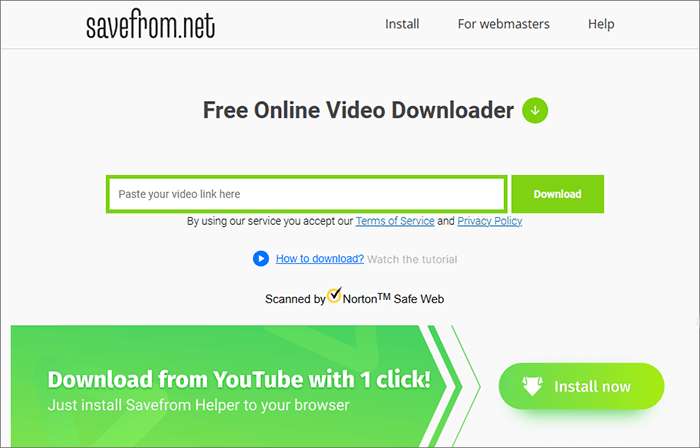
Schritt 6. Savefrom.net bietet Ihnen verschiedene Optionen zum Herunterladen des Videos in unterschiedlichen Qualitäten und Formaten. Wählen Sie die gewünschte Option aus. Tippen Sie anschließend auf „Herunterladen“, um den Download zu starten.
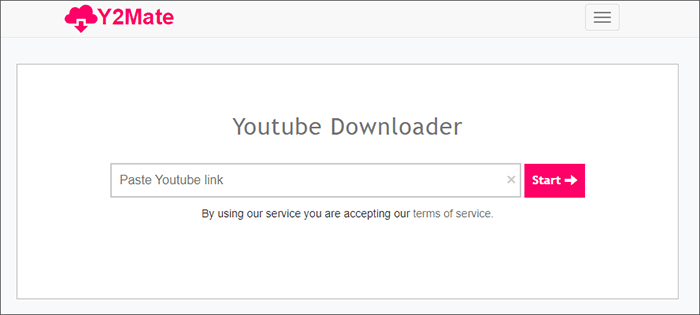
Y2Mate ist ein Online-Tool zum Herunterladen von Videos , mit dem Benutzer Videos von YouTube und anderen Videoplattformen in offline ansehbare Formate konvertieren können. Dabei stehen verschiedene Qualitätsstufen und Formate zur Auswahl.
Hier sind die Schritte, um den YouTube-Link zum Herunterladen des Films zu verwenden:
Schritt 1. Suchen Sie entweder nach dem Namen des Videos oder fügen Sie einfach den Link des Videos ein, das Sie herunterladen möchten.
Schritt 2. Klicken Sie auf „Start“, um den Vorgang zu starten. Wählen Sie das gewünschte Videoformat zum Herunterladen aus und klicken Sie anschließend auf die Schaltfläche „Herunterladen“.
KeepVid ist ein vielseitiges Online-Videotool, das neben dem Herunterladen von YouTube-Videos auch zahlreiche weitere Funktionen bietet. Dazu gehören die nahtlose Übertragung von Videos zwischen verschiedenen Social-Media-Plattformen, die Konvertierung spezieller Instagram-Videos ins MP3-Format für personalisierte Klingeltöne und viele weitere Möglichkeiten. Dank seiner Vielseitigkeit ist es ein wertvolles Werkzeug für unterschiedlichste Videobedürfnisse und bietet eine umfassende Lösung für Nutzer, die ihr Online-Videoerlebnis optimieren möchten.
Um dies zu erreichen, sollten Sie folgende Schritte befolgen:
Schritt 1. Besuchen Sie die offizielle KeepVid-Website, suchen Sie nach dem YouTube-Video, das Sie herunterladen möchten, oder geben Sie dessen URL ein und tippen Sie auf „GO“.
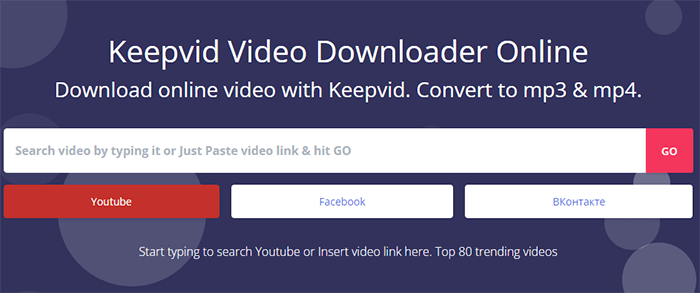
Schritt 2. Konfigurieren Sie Ihre Download-Einstellungen nach Ihren Wünschen. Sobald die Einstellungen abgeschlossen sind, klicken Sie auf „VIDEO HERUNTERLADEN“.
Das Herunterladen von YouTube-Videos mit Offline-Tools bietet ein zuverlässigeres und vielseitigeres Nutzungserlebnis. Zahlreiche Desktop- und Mobilanwendungen stehen hierfür zur Verfügung. Achten Sie bei der Verwendung von Offline-Tools darauf, woher Sie diese herunterladen, um sich vor potenzieller Schadsoftware zu schützen.
Der VLC Media Player ist ein weit verbreiteter, kostenloser Open-Source-Multimedia-Player, der für seine Vielseitigkeit bekannt ist. Dieser vielseitige Media-Player unterstützt eine breite Palette an Audio- und Videoformaten und ist daher eine beliebte Wahl für Nutzer, die ein zuverlässiges und funktionsreiches Multimedia-Erlebnis suchen. Darüber hinaus bietet VLC verschiedene erweiterte Funktionen, darunter die Möglichkeit, Online-Inhalte zu streamen und herunterzuladen. Um YouTube-Videos, einschließlich Filme, mit dem VLC Media Player herunterzuladen , gehen Sie wie folgt vor:
Schritt 1. Laden Sie den VLC Media Player herunter, installieren Sie ihn und starten Sie ihn auf Ihrem Computer.
Schritt 2. Klicken Sie in der oberen linken Ecke des VLC-Fensters auf die Option „Medien“. Wählen Sie im Dropdown-Menü „Netzwerkstream öffnen“.

Schritt 3. Fügen Sie im Fenster „Medien öffnen“ die URL des gewünschten YouTube-Videos im Tab „Netzwerk“ ein. Klicken Sie anschließend auf die Schaltfläche „Wiedergabe“. VLC startet die Wiedergabe des YouTube-Videos.
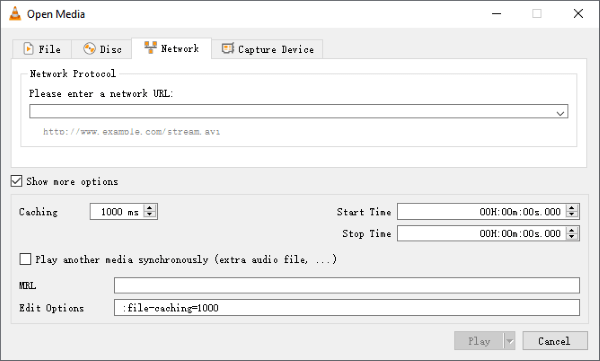
Schritt 4. Während das Video abgespielt wird, gehen Sie auf „Tools“ und wählen Sie „Codec-Informationen“.
Schritt 5. Kopieren Sie die direkte Video-URL aus dem Feld „Speicherort“ im Fenster „Codec-Informationen“.
Schritt 6. Öffnen Sie Ihren Webbrowser, fügen Sie die URL in die Adressleiste ein und drücken Sie die Eingabetaste. Das Video wird in Ihrem Browser geöffnet.
Schritt 7. Um das Video zu speichern, klicken Sie mit der rechten Maustaste darauf, wählen Sie „Video speichern unter“, wählen Sie einen Speicherort auf Ihrem Computer und klicken Sie auf „Speichern“.
Der 4K Video Downloader ist eine spezielle Software zum Herunterladen von Videos und Inhalten von verschiedenen Online-Plattformen, darunter YouTube, in hochauflösender 4K-Qualität. Er bietet eine benutzerfreundliche Oberfläche und ermöglicht es Nutzern, Videos und sogar ganze YouTube-Playlists einfach auf ihren Geräten zu speichern und offline anzusehen. Damit ist er die ideale Wahl für alle, die eine persönliche Videobibliothek anlegen möchten.
Um einen Film von YouTube mit dem 4K Video Downloader herunterzuladen, befolgen Sie diese Schritte:
Schritt 1. Laden Sie zunächst die 4K Video Downloader-Software herunter und installieren Sie sie auf Ihrem Computer. Starten Sie anschließend die 4K Video Downloader-Anwendung.
Schritt 2. Öffnen Sie Ihren Webbrowser, gehen Sie zu YouTube und suchen Sie den Film, den Sie herunterladen möchten. Kopieren Sie die URL aus der Adressleiste des Browsers.
Schritt 3. Klicken Sie im 4K Video Downloader auf die Schaltfläche „Link einfügen“. Die Software analysiert automatisch die kopierte URL.
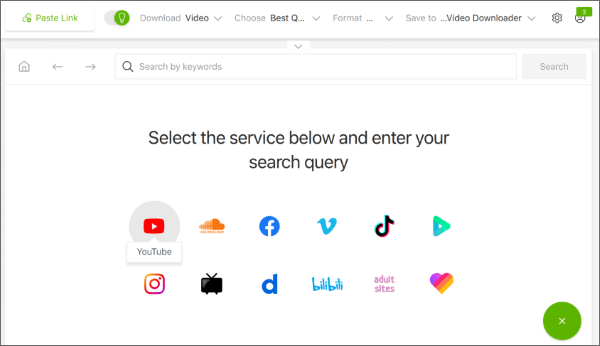
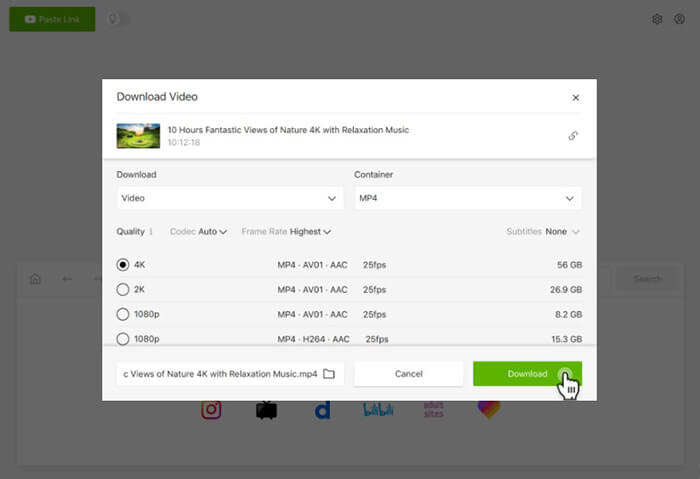
Schritt 4. Wählen Sie die gewünschte Videoqualität und das Format für den Film. Wählen Sie einen Ordner oder Speicherort zum Speichern. Klicken Sie auf „Herunterladen“, um den Download zu starten.
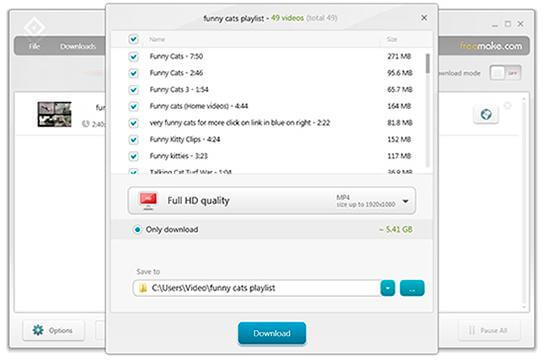
Freemake Video Downloader ist eine Software zum Herunterladen von Videos von verschiedenen Online-Plattformen wie YouTube. Sie ermöglicht es Nutzern, Videos aufzunehmen und lokal zu speichern und bietet somit eine praktische Lösung für alle, die Videoinhalte herunterladen und offline ansehen möchten. Hier finden Sie die Schritt-für-Schritt-Anleitung:
Schritt 1. Laden Sie zunächst Freemake Video Downloader herunter und installieren Sie es auf Ihrem Computer.
Schritt 2. Öffnen Sie Ihren Webbrowser, gehen Sie zu YouTube und suchen Sie den Film, den Sie herunterladen möchten. Kopieren Sie die URL aus der Adressleiste Ihres Browsers.
Schritt 3. Klicken Sie in Freemake Video Downloader auf die Schaltfläche „URL einfügen“. Die Software analysiert die kopierte URL automatisch.
Schritt 4. Wählen Sie die gewünschte Videoqualität und das Format für den Film. Tippen Sie auf „Speichern unter“ und wählen Sie den Speicherort für Ihre YouTube-Filme. Tippen Sie anschließend auf „Herunterladen“, um die neue Datei zu speichern.
Zusammenfassend lässt sich sagen, dass das Herunterladen von YouTube-Filmen Ihr Seherlebnis verbessert, da Sie Ihre Lieblingsinhalte auch offline genießen können. Ob Sie YouTube Premium nutzen oder YouTube-Filme online oder offline herunterladen – die Möglichkeit, Ihre Lieblingsinhalte jederzeit und überall anzusehen, ist eine wertvolle und praktische Option. Laden Sie also YouTube-Filme herunter und genießen Sie sie, wann und wo immer Sie möchten.
Verwandte Artikel:
So laden Sie YouTube-Videos auf Android Gerät herunter – 4 Methoden
8 effektive Wege, um private YouTube-Videos erfolgreich herunterzuladen
[Ultimativer Leitfaden] Die 10 besten Video-Downloader für Windows / Mac / Linux
[Einfache Anleitung] Wie lade ich YouTube-Videos in die iPhone-Kamerarolle herunter?






