Kurz gesagt: Sie möchten WebM-Videos für bessere Kompatibilität in MP4 konvertieren? Dieser Leitfaden stellt fünf einfache Methoden zur Konvertierung von WebM-Videos vor, darunter professionelle Konverter, kostenlose Desktop-Tools, Kommandozeilenlösungen und Online-Dienste. Wählen Sie die Methode, die Ihren Bedürfnissen entspricht.
Für eine schnelle, stabile und einfache WebM-zu-MP4-Konvertierung ist Video Converter Ultimate eine empfehlenswerte Wahl.
Ich bin neu bei Windows 11. Vor Kurzem habe ich einige WEBM-Videos heruntergeladen, die ich mit jemandem teilen möchte, dessen Gerät aber keine WEBM-Dateien unterstützt. Ich selbst nutze einen Windows 11-PC und möchte die WEBM-Dateien ins MP4-Format konvertieren, um eine bessere Kompatibilität zu gewährleisten. Gibt es Windows 11 dafür integrierte Tools?
- aus der Microsoft Community
WebM ist ein Videoformat, das speziell für die Webwiedergabe entwickelt wurde und häufig für YouTube-Videos, Online-Kurse und webbasierte Inhalte verwendet wird. Obwohl WebM Vorteile wie kleinere Dateigrößen und schnellere Ladezeiten bietet, ist seine Kompatibilität nicht so umfassend wie die von MP4. Viele Nutzer stoßen auf Probleme beim Öffnen von WebM-Videos mit bestimmten Mediaplayern, Videobearbeitungsprogrammen oder Mobilgeräten. Daher ist die Konvertierung von WebM in MP4 eine einfache und effektive Lösung.
Aber wie konvertiert man WebM in MP4? In diesem Artikel stellen wir Ihnen fünf einfache Methoden vor, mit denen Sie Videos von WebM in MP4 konvertieren können. Wählen Sie die Methode, die Ihren Bedürfnissen am besten entspricht.
Wenn Sie mehrere WebM-Dateien schnell konvertieren und dabei die Ausgabequalität kontrollieren möchten, ist eine professionelle Videokonvertierungssoftware meist die beste Wahl. Video Converter Ultimate unterstützt die Konvertierung zwischen über 1.000 Video- und Audioformaten und ermöglicht so die einfache Konvertierung von WebM nach MP4. Neben der Formatkonvertierung bietet das Programm Funktionen wie Videokomprimierung , Trimmen, Zuschneiden, Hinzufügen von Untertiteln und Parameteranpassung und ist damit ideal für alle, die häufig mit Videos arbeiten.
Hauptmerkmale von Video Converter Ultimate:
Wie kann ich eine WebM-Datei in MP4 konvertieren, ohne Qualitätsverluste zu erleiden?
01 Laden Sie die Software herunter und installieren Sie sie auf Ihrem Windows oder Mac Computer. Starten Sie Video Converter Ultimate und klicken Sie anschließend auf „Dateien hinzufügen“, um das WebM-Video zu importieren, das Sie konvertieren möchten.

02 Öffnen Sie das Dropdown-Menü „Ausgabeformat“, gehen Sie zur Kategorie „Video“ und wählen Sie MP4 als Ausgabeformat. Wählen Sie anschließend einen Zielordner zum Speichern der konvertierten Datei.

03 Klicken Sie auf „Alle konvertieren“, um die Konvertierung von WebM in MP4 zu starten. Nach Abschluss der Konvertierung finden Sie das konvertierte MP4-Video im ausgewählten Ausgabeverzeichnis.

Der VLC Media Player ist ein kostenloser Open-Source-Mediaplayer, der neben der Videowiedergabe auch für einfache Videoformatkonvertierungen genutzt werden kann. Wenn Sie WebM nur gelegentlich in MP4 konvertieren müssen, ist VLC eine gute Wahl. Einige Nutzer berichten jedoch von Problemen wie fehlendem Ton oder Synchronisationsstörungen nach der Konvertierung.
So konvertieren Sie eine WebM-Datei mit dem VLC Media Player in MP4:
Schritt 1. Öffnen Sie den VLC Media Player auf Ihrem Computer.
Schritt 2. Klicken Sie im oberen Menü auf „Medien“ und wählen Sie „Konvertieren/Speichern“.

Schritt 3. Klicken Sie auf die Schaltfläche „Hinzufügen“ und wählen Sie die WebM-Datei aus, die Sie konvertieren möchten.
Schritt 4. Klicken Sie auf „Konvertieren/Speichern“, um das Fenster mit den Konvertierungseinstellungen zu öffnen.

Schritt 5. Wählen Sie im Abschnitt „Profil“ als Ausgabeformat „Video - H.264 + MP3 (MP4)“.
Schritt 6. Klicken Sie auf „Durchsuchen“, um den Speicherort für die konvertierte MP4-Datei auszuwählen.
Schritt 7. Klicken Sie auf „Start“, um die Konvertierung des WebM-Videos in das MP4-Format zu starten.

HandBrake ist ein professionelles Open-Source-Tool zur Videotranskodierung, das Windows , Mac und Linux-Systeme unterstützt. Es wurde hauptsächlich für die Videokomprimierung und Formatkonvertierung entwickelt und ermöglicht es Benutzern, WebM kostenlos in MP4 zu konvertieren.
Im Vergleich zu VLC bietet HandBrake mehr Optionen zur Steuerung der Kodierung, wie z. B. die Anpassung der Videoqualität, der Encoder-Einstellungen und der Bildrate. Daher eignet es sich besser für Benutzer, die die Videodateigröße optimieren oder die Ausgabeeinstellungen anpassen möchten.
Da HandBrake jedoch über fortgeschrittenere Funktionen verfügt, benötigen Anfänger möglicherweise etwas Zeit, um die verschiedenen Parameter kennenzulernen und zu verstehen, bevor sie es effektiv einsetzen können.
Hier erfahren Sie, wie Sie mit HandBrake kostenlos eine WebM-Datei auf Mac /PC in MP4 konvertieren:
Schritt 1. Laden Sie HandBrake von der offiziellen Website herunter und installieren Sie es.
Schritt 2. Öffnen Sie HandBrake und klicken Sie auf „Open Source“, um Ihre WebM-Videodatei zu laden.
Schritt 3. Gehen Sie zum Tab „Zusammenfassung“ und wählen Sie „MP4“ als Ausgabeformat.

Schritt 4. Öffnen Sie die Registerkarte „Video“ und passen Sie gegebenenfalls Einstellungen wie Encoder, Bildrate und Qualität an.
Schritt 5. Wählen Sie einen Zielordner für die konvertierte Datei.
Schritt 6. Klicken Sie auf „Codierung starten“, um die Konvertierung von WebM in MP4 zu beginnen.
Schritt 7. Warten Sie, bis HandBrake den Konvertierungsprozess abgeschlossen hat, und überprüfen Sie die MP4-Ausgabedatei.
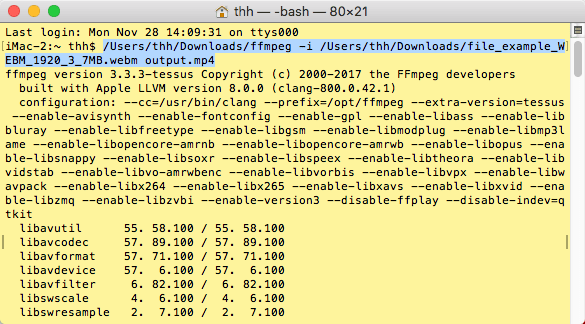
FFmpeg ist ein leistungsstarkes Kommandozeilen-Tool zur Videobearbeitung, das von Profis, Entwicklern und Videoeditoren häufig verwendet wird. Es unterstützt nahezu alle gängigen Videoformatkonvertierungen und ermöglicht so die einfache Konvertierung von WebM in MP4.
Im Vergleich zu Software mit grafischer Benutzeroberfläche liegt der größte Vorteil von FFmpeg in seiner hohen Flexibilität. Benutzer können Videocodierungsverfahren, Qualitätseinstellungen, Audioparameter und vieles mehr präzise über Befehle steuern.
Da FFmpeg jedoch keine intuitive Benutzeroberfläche bietet, kann die Bedienung für Anfänger oder Benutzer, die mit Kommandozeilen-Tools nicht vertraut sind, schwieriger sein.
Hier erfahren Sie, wie Sie mit FFmpeg von WebM zu MP4 konvertieren:
Schritt 1. Laden Sie FFmpeg herunter und installieren Sie es auf Ihrem Windows , Mac oder Linux-Computer.
Schritt 2. Öffnen Sie die Eingabeaufforderung unter Windows oder das Terminal unter Mac .
Schritt 3. Navigieren Sie zu dem Ordner, der Ihre WebM-Datei enthält.
Schritt 4. Geben Sie folgenden Befehl ein: "ffmpeg -i input.webm output.mp4".
Schritt 5. Ersetzen Sie "input.webm" durch Ihren ursprünglichen WebM-Dateinamen und "output.mp4" durch Ihren bevorzugten MP4-Dateinamen.
Schritt 6. Drücken Sie die Eingabetaste und warten Sie, bis FFmpeg die Konvertierung abgeschlossen hat.
Schritt 7. Öffnen Sie den Ausgabeordner und überprüfen Sie das konvertierte MP4-Video.
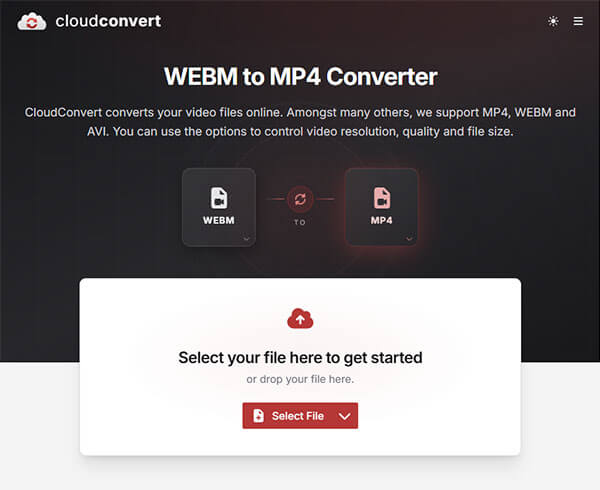
Wenn Sie keine Software installieren möchten, können Sie stattdessen einen Online-Videokonverter nutzen. CloudConvert ist eine Online-Plattform zur Dateikonvertierung, die WebM-Dateien in MP4 konvertiert, ohne dass eine Programminstallation erforderlich ist. Nutzer müssen lediglich ihre WebM-Dateien hochladen, MP4 als Ausgabeformat auswählen und warten, bis die Konvertierung abgeschlossen ist.
Da Online-Konverter jedoch von der Internetgeschwindigkeit abhängen, kann die Konvertierung großer Dateien länger dauern. Beim Hochladen privater Videos auf Online-Plattformen sollten Nutzer außerdem auf Datenschutz- und Sicherheitsaspekte achten.
Hier erfahren Sie, wie Sie ein Video kostenlos online mit CloudConvert von WebM in MP4 konvertieren können:
Schritt 1. Öffnen Sie die Webseite CloudConvert WebM to MP4 in Ihrem Browser.
Schritt 2. Klicken Sie auf „Datei auswählen“ und laden Sie das WebM-Video von Ihrem Computer hoch.
Schritt 3. Wählen Sie MP4 als Zielausgabeformat.
Schritt 4. Passen Sie gegebenenfalls die Videoeinstellungen wie Auflösung, Qualität oder Codec an.
Schritt 5. Klicken Sie auf „Konvertieren“, um den Konvertierungsprozess von WebM zu MP4 zu starten.
Schritt 6. Warten Sie, bis die Konvertierung abgeschlossen ist, und klicken Sie auf „Herunterladen“, um die konvertierte MP4-Datei auf Ihrem Gerät zu speichern.
Es gibt viele Möglichkeiten, WebM in MP4 zu konvertieren, und die beste Methode hängt von Ihren Bedürfnissen ab. Video Converter Ultimate unterstützt nicht nur die WebM-zu-MP4-Konvertierung, sondern bietet auch umfassende Funktionen für Videobearbeitung, Komprimierung, Optimierung und Formatkonvertierung. Egal, ob Sie Online-Videos konvertieren, Videomaterial bearbeiten oder Dateien für den Upload auf YouTube, Social-Media-Plattformen oder Mobilgeräte vorbereiten möchten – es bietet eine stabilere und effizientere Videoverarbeitung. Für die meisten Nutzer ist es eine der einfachsten und zuverlässigsten Optionen für die WebM-zu-MP4-Konvertierung.
Verwandte Artikel:
Wie konvertiert man iPhone-Videos verlustfrei in MP4? (8 Methoden)
5 praktische Wege, M4A in MP4 zu konvertieren, ohne Qualitätsverlust
Schritt-für-Schritt-Anleitung: Wie konvertiert man VOB effektiv in MP4?
Wie konvertiert man AVI in MP4 unter Windows / Mac /online? 7 effektive Lösungswege.




 Kostenloser Download für PC
 Kostenloser Download für Mac


