Kurz gesagt: Sie möchten AVI-Dateien einfach in MP4 konvertieren? Dieser Leitfaden stellt Ihnen sieben effektive Methoden vor, um AVI-Dateien unter Windows , Mac und online in MP4 umzuwandeln. Für eine schnelle und qualitativ hochwertige Konvertierung können Sie Video Converter Ultimate verwenden oder kostenlose Tools wie VLC, HandBrake, FFmpeg, QuickTime und Online-Konverter wie CloudConvert und FreeConvert ausprobieren.
AVI ist ein älteres Videoformat. Obwohl es eine gute Bildqualität bietet, sind die Dateien meist groß und die Kompatibilität eingeschränkt, sodass die Wiedergabe auf Smartphones, Webseiten oder Social-Media-Plattformen oft nicht reibungslos funktioniert. MP4 hingegen ist ein nahezu universelles Format mit hoher Kompatibilität, kleineren Dateien und schnelleren Ladezeiten. Daher ist die Konvertierung von AVI zu MP4 in der Videobearbeitung mittlerweile ein häufiger Bedarf.
Wie kann man also AVI in MP4 konvertieren? Dieser Artikel stellt sieben praktische Methoden vor, die für Windows , Mac und Online-Tools geeignet sind.
Wenn Sie Wert auf hohe Qualität, schnelle Konvertierung und Stapelverarbeitung legen, ist ein professionelles Tool wie Video Converter Ultimate die zuverlässigste Wahl. Mit diesem AVI-zu-MP4 -Videokonverter können Sie AVI-Dateien in wenigen einfachen Schritten und ohne Qualitätsverlust in MP4 konvertieren. Er unterstützt die Konvertierung von Video- und Audiodateien in über 1.000 Formate und ist dabei 30-mal schneller, sodass Sie die Aufgabe in Sekundenschnelle erledigen können.
Neben den Konvertierungsfunktionen sind auch die Bearbeitungswerkzeuge beeindruckend. Damit lassen sich problemlos externe Audiospuren und Wasserzeichen hinzufügen sowie Videos trimmen oder zuschneiden . Zudem bietet das Programm neue Funktionen wie einen Videokompressor .
Hauptmerkmale von Video Converter Ultimate:
Hier erfahren Sie, wie Sie AVI mit Video Converter Ultimate in MP4 konvertieren:
01 Laden Sie die Software herunter und installieren Sie sie auf Ihrem Windows oder Mac Computer. Starten Sie das Programm und klicken Sie anschließend auf „Dateien hinzufügen“, um die zu konvertierende AVI-Datei zu importieren.

02 Öffnen Sie das Dropdown-Menü „Ausgabeformat“, gehen Sie zur Registerkarte „Video“, wählen Sie „MP4“ und wählen Sie den Zielordner für die konvertierte Datei.

03 Klicken Sie auf „Alle konvertieren“, um die Konvertierung zu starten. Nach Abschluss des Vorgangs wird Ihre MP4-Datei im ausgewählten Ausgabeverzeichnis gespeichert.

Gibt es einen kostenlosen AVI-zu-MP4-Konverter? Wenn Sie kostenlose Lösungen zur Konvertierung von AVI in MP4 bevorzugen, stehen Ihnen einige Optionen zur Verfügung.
Der VLC Media Player ist nicht nur ein Mediaplayer, sondern auch ein kostenloser, quelloffener und plattformübergreifender AVI-zu-MP4-Konverter für Mac , Windows und Linux. Neben AVI kann er auch andere Formate konvertieren. Außerdem lassen sich Videos mit VLC komprimieren .
Hier erfahren Sie, wie Sie AVI mit VLC kostenlos und ohne Einschränkungen in MP4 konvertieren können:
Schritt 1. Starten Sie VLC auf Ihrem Windows oder Mac , klicken Sie dann auf das Menü „Medien“ und wählen Sie „Konvertieren/Speichern“.

Schritt 2. Klicken Sie im Abschnitt „Datei“ auf „Hinzufügen“, um das AVI-Video auszuwählen, das Sie konvertieren möchten, und klicken Sie anschließend auf „Konvertieren/Speichern“, um fortzufahren.

Schritt 3. Wählen Sie in der Liste „Profil“ die Option „Video – H.264 + MP3 (MP4)“.
Schritt 4. Klicken Sie auf „Durchsuchen“, um den Ausgabedateinamen und den Speicherort festzulegen, und drücken Sie dann auf „Start“, um die Konvertierung zu starten.

HandBrake ist eine kostenlose Open-Source-Anwendung, die AVI-Dateien in Formate wie MP4, MKV, WebM und MOV konvertieren kann. Sie bietet vielfältige Ausgabeeinstellungen, darunter Audiospuren, Untertitel und Filter, sodass Sie Ihre Videos nach Bedarf anpassen können.
Da die Konvertierung jedoch auf CPU-basierter Software-Codierung beruht, kann sie bei großen oder hochauflösenden AVI-Dateien langsam sein. Zudem werden manche AVI-Dateien mit älteren Codecs möglicherweise nicht unterstützt oder lassen sich nicht importieren.
Hier erfahren Sie, wie Sie AVI mit HandBrake in MP4 konvertieren:
Schritt 1. Öffnen Sie HandBrake auf Ihrem Windows oder Mac Computer. Ziehen Sie Ihre AVI-Datei per Drag & Drop in das Programm oder klicken Sie auf „Datei“, um das Quellvideo aus Ihrem lokalen Ordner zu importieren.
Schritt 2. Klicken Sie auf „Voreinstellung“ und wählen Sie die Option, die Ihren Bedürfnissen am besten entspricht. Stellen Sie im Tab „Zusammenfassung“ das Format auf „MP4“ ein. Audio- und Videodetails können Sie im Bereich „Spuren“ einsehen.
Schritt 3. Klicken Sie auf die grüne Schaltfläche „Start Encode“, um die Konvertierung von AVI in MP4 zu starten.

FFmpeg ist ein leistungsstarkes Kommandozeilen-Tool für die professionelle Videobearbeitung. Es zählt zu den schnellsten und flexibelsten Methoden zur AVI-zu-MP4-Konvertierung. FFmpeg ermöglicht die volle Kontrolle über die Kodierung und eignet sich ideal für die Stapelverarbeitung.
Hier erfahren Sie, wie Sie AVI mit FFmpeg in MP4 konvertieren:
Schritt 1. Installieren Sie FFmpeg auf Ihrem System.
Schritt 2. Öffnen Sie die Eingabeaufforderung ( Windows ) oder das Terminal ( Mac ).
Schritt 3. Führen Sie den folgenden Befehl aus: "ffmpeg -i input.avi output.mp4".
Schritt 4. Drücken Sie "Enter", um die AVI-zu-MP4-Konvertierung auszuführen.
Schritt 5. Warten Sie, bis die MP4-Ausgabedatei generiert wurde.
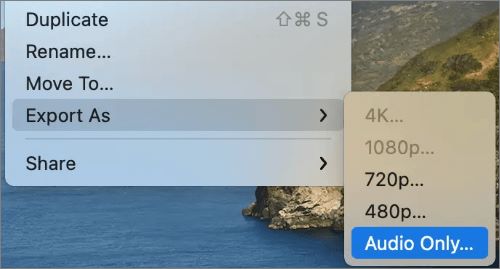
Wenn Sie einen Mac verwenden, aber keine Software installieren möchten, können Sie Ihre AVI-Videos mit dem QuickTime Player in MP4 konvertieren. Er bietet eine übersichtliche und einfache Benutzeroberfläche, öffnet problemlos AVI-Dateien und wandelt sie in MP4 um. Der Player ist kostenlos und benötigt keine Erweiterung. Allerdings ist die Formatunterstützung und die Anpassungsmöglichkeiten begrenzt.
So konvertieren Sie AVI in MP4 auf Mac mit QuickTime:
Schritt 1. Öffnen Sie Ihre AVI-Datei mit QuickTime Player (Rechtsklick auf die Datei → „Öffnen mit“ → „QuickTime Player“).
Schritt 2. Sobald das Video abgespielt wird, gehen Sie im oberen Menü auf „Datei“ → „Exportieren als“.
Schritt 3. Wählen Sie eine Auflösungsoption (z. B. 1080p, 720p usw.).
Schritt 4. Stellen Sie im Speicherdialog sicher, dass das Dateiformat als MP4 exportiert wird (QuickTime exportiert standardmäßig im MP4/MOV-kompatiblen Format).
Schritt 5. Wählen Sie einen Zielordner aus, geben Sie einen Dateinamen ein und klicken Sie auf „Speichern“, um den Export zu starten.
Wenn Sie keine zusätzliche Software installieren möchten, können Sie AVI-Dateien online in MP4 konvertieren. Es gibt verschiedene Online-Konverter, zwei beliebte Optionen sind:
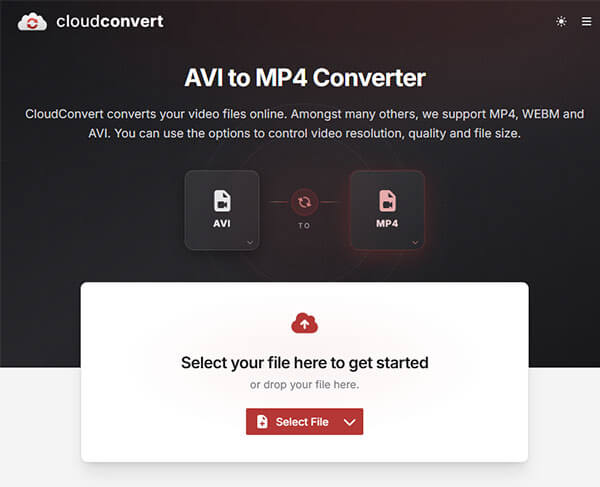
CloudConvert ist eine zuverlässige Online-Plattform zur Dateikonvertierung, die die Konvertierung von AVI zu MP4 mit guter Ausgabequalität unterstützt. Sie bietet stabile Leistung und unterstützt viele Videoformate.
Hier erfahren Sie, wie Sie AVI kostenlos online über CloudConvert in MP4 konvertieren können:
Schritt 1. Besuchen Sie die CloudConvert AVI to MP4-Website und klicken Sie auf „Datei auswählen“, um Ihr AVI-Video hochzuladen.
Schritt 2. Stellen Sie sicher, dass AVI als Eingabeformat und MP4 als Ausgabeformat ausgewählt ist. Bei Bedarf können Sie die Videooptionen auch über das Einstellungssymbol anpassen.
Schritt 3. Klicken Sie auf „Konvertieren“, um den AVI-zu-MP4-Konvertierungsprozess zu starten.
Schritt 4. Warten Sie, bis die Konvertierung abgeschlossen ist. Die benötigte Zeit hängt von der Dateigröße und Ihrer Internetgeschwindigkeit ab.
Schritt 5. Klicken Sie auf „Herunterladen“, um die konvertierte MP4-Datei auf Ihrem Gerät zu speichern.
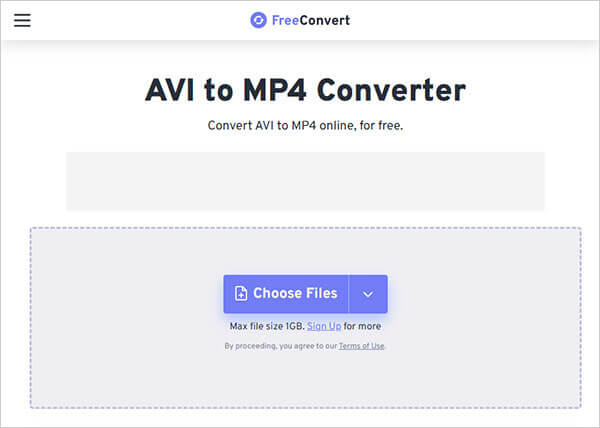
FreeConvert ist ein weiteres beliebtes Online-Tool, das die Konvertierung von AVI zu MP4 mit einer einfachen Benutzeroberfläche und optionalen Komprimierungseinstellungen unterstützt. Es verarbeitet auch größere Dateien und bietet grundlegende Optimierungsoptionen. Die Bedienung ist sehr einfach, die kostenlose Version hat jedoch einige Einschränkungen.
So konvertieren Sie AVI online mit FreeConvert in MP4:
Schritt 1. Rufen Sie die Website FreeConvert AVI to MP4 auf und klicken Sie auf „Dateien auswählen“, um Ihr AVI-Video von Ihrem Gerät, Google Drive, Dropbox oder einer URL hochzuladen.
Schritt 2. Vergewissern Sie sich, dass AVI als Eingabeformat und MP4 als Ausgabeformat ausgewählt ist.
Schritt 3. (Optional) Klicken Sie auf das Symbol „Erweiterte Einstellungen“, um Videoparameter wie Codec, Auflösung, Bildrate oder Komprimierungsgrad anzupassen.
Schritt 4. Klicken Sie auf „Konvertieren“, um die Konvertierung der AVI-Datei in MP4 zu starten.
Schritt 5. Sobald die Konvertierung abgeschlossen ist, klicken Sie auf „Herunterladen“, um die MP4-Datei auf Ihrem Computer oder Mobilgerät zu speichern.
Hier erfahren Sie alles über die Konvertierung von AVI in MP4. Es gibt verschiedene Lösungen, darunter Online-Tools und kostenlose Programme, die Ihnen dabei helfen. Sie können Ihre Videos mühelos in das MP4-Format konvertieren, das mit den meisten Geräten kompatibel ist. Wir empfehlen Video Converter Ultimate . Er ist der beste AVI-zu-MP4-Konverter mit fortschrittlichen Funktionen und erstklassiger Videooptimierungstechnologie.
Verwandte Artikel:
Die 14 besten AVI-Video-Editoren | Bearbeiten Sie Ihre AVI-Dateien ganz einfach
Wie ändert man das Videoformat wie ein Profi? [Online- und Offline-Tools]
Schritt-für-Schritt-Anleitung: Wie konvertiert man VOB effektiv in MP4?
Wie konvertiert man iPhone-Videos verlustfrei in MP4? (7 Wege)

 Video- & Audio-Tipps
Wie konvertiert man AVI in MP4 unter Windows / Mac /online? 7 effektive Lösungswege.
Video- & Audio-Tipps
Wie konvertiert man AVI in MP4 unter Windows / Mac /online? 7 effektive Lösungswege.




 Kostenloser Download für PC
 Kostenloser Download für Mac
