TL;DR:
Es gibt viele Möglichkeiten, OGG in WAV zu konvertieren, und verschiedene Tools eignen sich für unterschiedliche Zwecke:
OGG ist ein weit verbreitetes Open-Source-Audioformat, das für seine relativ geringe Dateigröße und gute Klangqualität bekannt ist und daher häufig für Musik, Spielsoundeffekte und Online-Audiostreaming verwendet wird. Da einige Player, Bearbeitungsprogramme oder Geräte das OGG-Format jedoch nur eingeschränkt unterstützen, müssen viele Nutzer OGG-Dateien in WAV konvertieren, um eine bessere Kompatibilität zu gewährleisten. WAV ist ein unkomprimiertes Audioformat, das ein hohes Maß an Klangdetails bewahrt und sich daher ideal für Audiobearbeitung, Postproduktion, Voiceover und professionelle Aufnahmen eignet.
Wie kann man also schnell eine OGG- in eine WAV-Datei konvertieren? Dieser Artikel stellt Ihnen mehrere einfache und effektive Methoden vor, mit denen Sie OGG-Dateien unter Windows , Mac und auf Online-Plattformen problemlos in WAV konvertieren können.
Die effektivste Methode, OGG-Dateien stapelweise in WAV zu konvertieren, ist die Verwendung eines professionellen OGG-zu-WAV-Konverters – Video Converter Ultimate . Dieser wandelt mehrere OGG-Dateien schnell und verlustfrei in das WAV-Format um. Er unterstützt über 1.000 Formate, darunter FLAC, MOV, WMA, MP4, MP3, AVI und WMV, und eignet sich daher sowohl für Einsteiger als auch für professionelle Anwender.
Hauptmerkmale von Video Converter Ultimate:
Hier erfahren Sie, wie Sie OGG-Dateien in MAV-Dateien konvertieren, ohne Qualitätsverluste mit Video Converter Ultimate zu erleiden:
01 Laden Sie den Audiokonverter herunter und installieren Sie ihn auf Ihrem PC oder Mac . Starten Sie anschließend das Programm. Wechseln Sie zum Tab „Konverter“ und klicken Sie auf „Dateien hinzufügen“, um Ihre OGG-Audiodateien zu importieren.

02 Wählen Sie in der Kategorie „Audio“ das Ausgabeformat „WAV“ aus und passen Sie gegebenenfalls die Audioeinstellungen wie Abtastrate, Bitrate und Kanäle an.

03 Wählen Sie einen Ausgabeordner und klicken Sie dann auf „Alle konvertieren“, um die Konvertierung von OGG in WAV zu starten. Sobald der Vorgang abgeschlossen ist, öffnen Sie den Ausgabeordner, um auf Ihre konvertierten WAV-Dateien zuzugreifen.

Wenn Sie einen kostenlosen OGG-zu-WAV-Konverter suchen, ist Audacity eine gute Wahl. Der Audio-Editor ist weithin bekannt für seine professionellen Funktionen zum Mischen, Aufnehmen und Bearbeiten. Zusätzlich kann Audacity auch zum Konvertieren von OGG-Dateien in das WAV-Format verwendet werden. Er unterstützt flexible Arbeitsabläufe, einschließlich der Stapelverarbeitung mehrerer Dateien gleichzeitig. Allerdings ist die Einarbeitung relativ aufwendig, und für einige fortgeschrittene Funktionen sind möglicherweise zusätzliche Plugins erforderlich.
So konvertieren Sie OGG-Dateien kostenlos mit Audacity in WAV-Dateien:
Schritt 1. Laden Sie den Audio-Editor von der offiziellen Website herunter und installieren Sie ihn. Starten Sie anschließend das Programm und importieren Sie Ihre Audiodateien aus Ihrem lokalen Ordner.
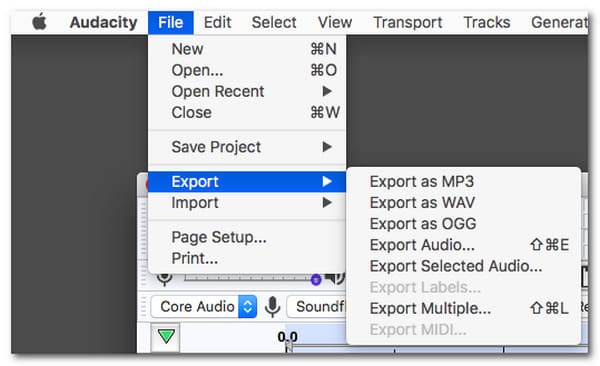
Schritt 2. Sobald alle OGG-Dateien in Audacity geladen sind, klicken Sie auf das Menü „Datei“ in der oberen linken Ecke, wählen Sie „Exportieren“ und anschließend „Exportieren als WAV“, um den Konvertierungsprozess zu starten.
Vielen Nutzern ist vielleicht nicht bewusst, dass der VLC Media Player neben der Wiedergabe von Video- und Audiodateien auch grundlegende Konvertierungsfunktionen bietet. Obwohl er kein professionelles Konvertierungsprogramm ist, reicht er für Nutzer, die nur gelegentlich Dateien konvertieren müssen, vollkommen aus.
So konvertieren Sie OGG-Dateien kostenlos mit VLC in WAV:
Schritt 1. Öffnen Sie den VLC Media Player, klicken Sie im oberen Menü auf „Medien“ und wählen Sie dann „Konvertieren / Speichern“.

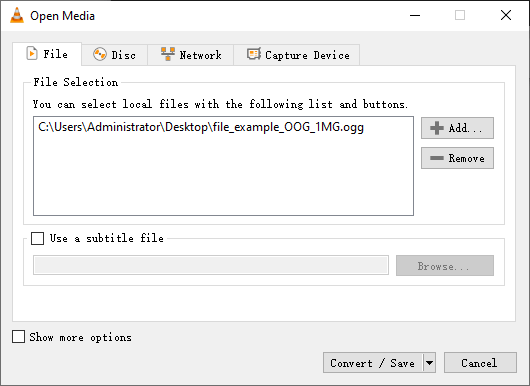
Schritt 2. Klicken Sie auf „Hinzufügen“ und wählen Sie die OGG-Datei aus, die Sie konvertieren möchten. Klicken Sie anschließend auf „Konvertieren / Speichern“.
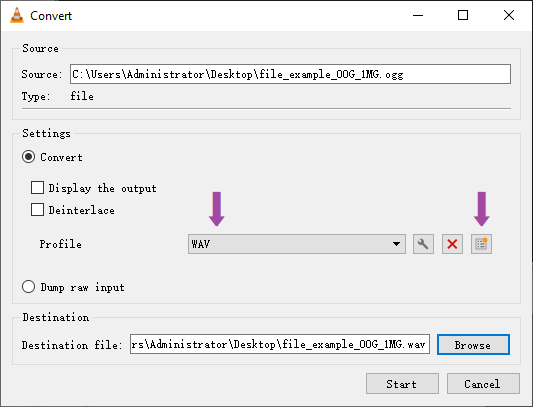
Schritt 3. Wählen Sie im Abschnitt „Profil“ ein Audioformat aus, das WAV unterstützt, oder erstellen Sie bei Bedarf ein benutzerdefiniertes WAV-Profil und passen Sie gegebenenfalls Einstellungen wie Codec, Abtastrate und Kanäle an.
Schritt 4. Klicken Sie auf „Durchsuchen“, um den Ausgabeordner auszuwählen, benennen Sie die Datei um und stellen Sie sicher, dass die Dateierweiterung auf .wav eingestellt ist.
Schritt 5. Klicken Sie auf „Start“, um die Konvertierung von OGG in WAV zu starten, und warten Sie, bis der Vorgang abgeschlossen ist.
Wenn Sie keine Software installieren möchten, sind Online-Tools die bequemste Option. Sie ermöglichen die Konvertierung direkt im Browser und eignen sich daher ideal für gelegentliche Nutzer. Beachten Sie jedoch die Upload-Geschwindigkeit und die Dateigrößenbeschränkungen. Im Folgenden finden Sie einige der effektivsten Online-Tools, mit denen Sie Audiodateien vom OGG- ins WAV-Format konvertieren können.
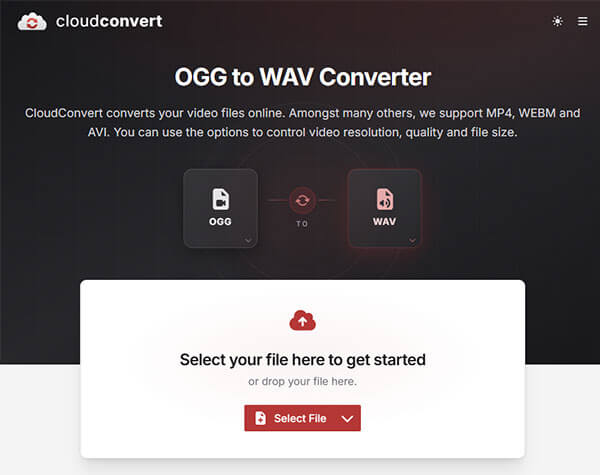
CloudConvert ist ein weit verbreiteter Online-Konverter, der viele Formate unterstützt, darunter auch die Konvertierung von OGG zu WAV. Das Tool ist bekannt für seine übersichtliche Benutzeroberfläche und die hohe Ausgabequalität und eignet sich daher ideal für Nutzer, die schnelle und zuverlässige Konvertierungen ohne Softwareinstallation wünschen.
So konvertieren Sie OGG-Dateien online mit CloudConvert in WAV-Dateien:
Schritt 1. Öffnen Sie Ihren Browser und rufen Sie die Webseite CloudConvert OGG to WAV auf.
Schritt 2. Klicken Sie auf „Datei auswählen“ und laden Sie Ihre OGG-Audiodatei von Ihrem Gerät, Google Drive, Dropbox oder per URL hoch.
Schritt 3. Wählen Sie im Dropdown-Menü „Konvertieren in“ die Option „WAV“ als Ausgabeformat.
Schritt 4. Klicken Sie auf die Schaltfläche „Einstellungen“, wenn Sie Audiooptionen wie Codec, Abtastrate oder Bitrate anpassen möchten.
Schritt 5. Klicken Sie auf „Konvertieren“, um den Konvertierungsprozess zu starten, und warten Sie, bis er abgeschlossen ist.
Schritt 6. Klicken Sie auf „Herunterladen“, um die konvertierte WAV-Datei auf Ihrem Gerät zu speichern.
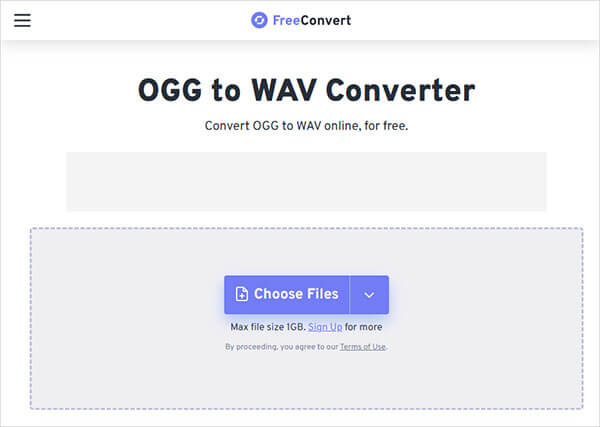
Ein weiteres Tool, mit dem Sie OGG kostenlos in WAV konvertieren können, ist FreeConvert, das auch größere Dateiuploads unterstützt.
Hier erfahren Sie, wie Sie eine OGG-Datei online mit FreeConvert in eine WAV-Datei konvertieren:
Schritt 1. Öffnen Sie Ihren Browser und rufen Sie die Webseite FreeConvert OGG to WAV auf.
Schritt 2. Klicken Sie auf „Dateien auswählen“ und laden Sie Ihre OGG-Audiodatei von Ihrem Gerät, Google Drive, Dropbox oder per URL hoch.
Schritt 3. Stellen Sie sicher, dass das Ausgabeformat auf „WAV“ eingestellt ist.
Schritt 4. Klicken Sie auf das Symbol „Einstellungen“, wenn Sie erweiterte Audiooptionen wie Codec, Abtastrate oder Audiokanäle anpassen möchten.
Schritt 5. Klicken Sie auf „Konvertieren“, um den Konvertierungsprozess zu starten, und warten Sie, bis er abgeschlossen ist.
Schritt 6. Klicken Sie auf „Herunterladen“, um die konvertierte WAV-Datei auf Ihrem Gerät zu speichern.
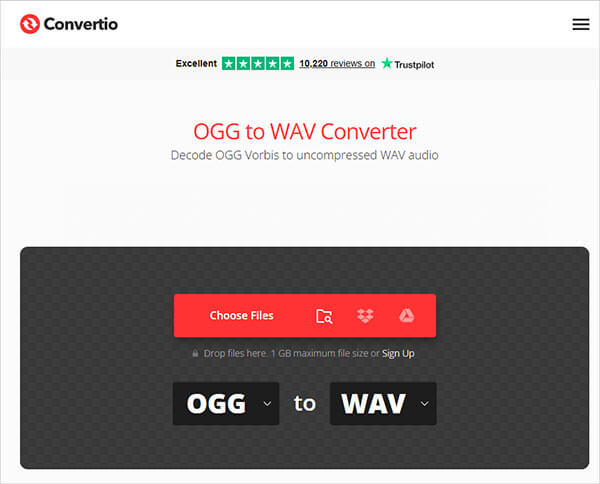
Das letzte Online-Tool zur Konvertierung von OGG in WAV ist Convertio. Im Gegensatz zu FreeConvert bietet dieses kostenlose Online-Tool vielfältige Optionen zur Konfiguration des Ausgabeformats. Allerdings können Sie mit Convertio nur OGG-Dateien bis zu einer Größe von 100 MB hochladen.
Hier erfahren Sie, wie Sie OGG-Audio online mit Convertio in WAV konvertieren:
Schritt 1. Öffnen Sie Ihren Browser und rufen Sie die Webseite Convertio OGG to WAV auf.
Schritt 2. Klicken Sie auf „Dateien auswählen“ und laden Sie Ihre OGG-Audiodatei von Ihrem Gerät, Google Drive, Dropbox oder per URL hoch.
Schritt 3. Wählen Sie in der Liste der verfügbaren Audioformate „WAV“ als Ausgabeformat aus.
Schritt 4. Klicken Sie auf das Symbol „Einstellungen“, wenn Sie Audioparameter wie Codec, Abtastrate oder Kanäle anpassen möchten.
Schritt 5. Klicken Sie auf „Konvertieren“ und warten Sie, bis der Konvertierungsprozess abgeschlossen ist.
Schritt 6. Klicken Sie auf „Herunterladen“, um die konvertierte WAV-Datei auf Ihrem Gerät zu speichern.
Es ist ganz einfach, eine Datei vom OGG- ins WAV-Format zu konvertieren. Die oben genannten Tools helfen Ihnen dabei, Ihre OGG-Dateien effektiv in das WAV-Format umzuwandeln. Video Converter Ultimate ist ein umfassendes Konvertierungstool, mit dem Sie Ihre Dateien schnell und einfach von OGG in WAV konvertieren können. Die Software verfügt über die neueste Konvertierungs-Engine und konvertiert Ihre OGG-Dateien mit höchster Geschwindigkeit und Effizienz in das WAV-Format, wobei die Audioqualität erhalten bleibt. Laden Sie es jetzt herunter und probieren Sie es aus!
Verwandte Artikel:
Wie man WMA mühelos in MP3 konvertiert: Eine umfassende Anleitung
[Aktualisiert 2026] Die 10 besten MP3-Konverter für Mac , die Sie nicht verpassen sollten
Video auf dem iPhone in MP3 umwandeln: 4 einfache Methoden (Vollständiger Leitfaden 2026)
So konvertieren Sie MP4 in MP3 unter Windows 10/11: 5 einfache Methoden




 Kostenloser Download für PC
 Kostenloser Download für Mac


