Kurz gesagt: Suchen Sie nach einer einfachen Möglichkeit, Sprachmemos in MP3 umzuwandeln? Dieser Leitfaden beschreibt vier effektive Methoden: die Verwendung von Video Converter Ultimate für professionelle, hochwertige Stapelkonvertierung; die Konvertierung auf Mac über Apple Music; die Verwendung des VLC Media Players unter Windows ; und die schnelle Online-Konvertierung auf dem iPhone mit FreeConvert.
Egal ob Windows , Mac oder iPhone – diese Schritt-für-Schritt-Anleitungen helfen Ihnen, M4A-Sprachmemos mühelos in MP3 umzuwandeln, wodurch Ihre Aufnahmen kompatibler und einfacher zu teilen sind.
Haben Sie viele Sprachaufnahmen auf Ihrem iOS Gerät gespeichert und möchten diese in MP3 umwandeln? Sprachmemos werden auf dem iPhone üblicherweise im .m4a-Format gespeichert. Obwohl M4A qualitativ hochwertige Audiodateien bietet, ist dieses Format nur auf Apple-Produkten wie iTunes, iPhone, iPod touch und iPad verfügbar. Daher ist .m4a im Vergleich zum MP3-Format weniger kompatibel. Aus diesem Grund empfiehlt sich die Konvertierung in MP3.
Wie wandelt man eine Sprachnotiz in MP3 um? Dieser Artikel stellt die besten Methoden zum Speichern von Sprachnotizen als MP3 vor. Lesen Sie weiter, um mehr zu erfahren.
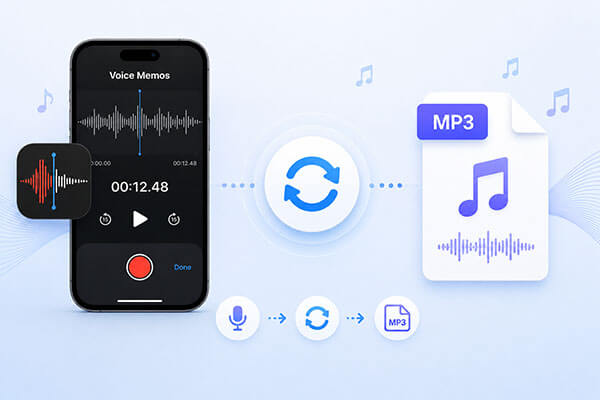
Wenn Sie eine schnelle, stabile und professionelle Lösung zum Konvertieren von Sprachmemos in MP3 suchen, ist Video Converter Ultimate die beste Wahl. Es unterstützt hochwertige Audiokonvertierung, Stapelverarbeitung und erweiterte Bearbeitungsfunktionen und ist damit ideal für Nutzer, die häufig mit Audiodateien arbeiten.
Dieses Tool ist ideal für Nutzer, die mehr als nur die Konvertierung benötigen. Es ermöglicht das Bearbeiten, Schneiden und Verbessern von Audiodateien während der Konvertierung von Sprachmemos in MP3 ohne Qualitätsverlust.
Wichtigste Funktionen von Video Converter Ultimate:
So wandeln Sie eine Sprachnotiz mit Video Converter Ultimate in MP3 um:
01Übertragen Sie zunächst Ihre Sprachmemos von Ihrem Computer und laden Sie anschließend Video Converter Ultimate herunter, installieren Sie es und starten Sie es. Klicken Sie auf „Erste Schritte“, um Ihre Sprachmemos zu importieren, oder ziehen Sie sie einfach per Drag & Drop in das Programm.

02 Öffnen Sie das Menü „Ausgabeformat“ auf der rechten Seite jeder Datei und wählen Sie „MP3“ als Zielformat aus.

03 Klicken Sie auf „Alle konvertieren“, um die Konvertierung Ihrer Sprachmemodateien in MP3 zu starten. Sobald die Konvertierung abgeschlossen ist, klicken Sie auf das Ordnersymbol neben „Speichern unter“, um auf Ihre konvertierten MP3-Dateien zuzugreifen.

Mac Nutzer können die integrierte Apple Music-App verwenden. Diese Methode ist kostenlos und erfordert keine zusätzliche Software. Apple Music (bzw. iTunes in älteren macOS-Versionen) bietet integrierte Kodierungseinstellungen, mit denen Sie Audiodateien als MP3 exportieren können. Dies macht die App zu einer praktischen Option für einfache Konvertierungen.
So konvertieren Sie Sprachmemos auf dem Mac mithilfe der Apple Music App in MP3:
Schritt 1. Öffnen Sie die Sprachmemos-App auf Ihrem iPhone und exportieren Sie die Aufnahme auf Ihren Mac .
Schritt 2. Öffnen Sie Apple Music auf Ihrem Mac und klicken Sie in der Menüleiste auf „Musik“ > „Einstellungen“.
Schritt 2. Wählen Sie die Registerkarte „Dateien“ und klicken Sie auf „Importeinstellungen“.
Schritt 3. Wählen Sie im Dropdown-Menü „Importieren mit“ die Option „MP3-Encoder“. Wählen Sie anschließend Ihre bevorzugte Audioqualität. Für Sprachaufnahmen bietet „Hohe Qualität“ (160 kbps) ein gutes Verhältnis zwischen Klangqualität und Dateigröße. Klicken Sie auf „OK“ und schließen Sie das Einstellungsfenster.
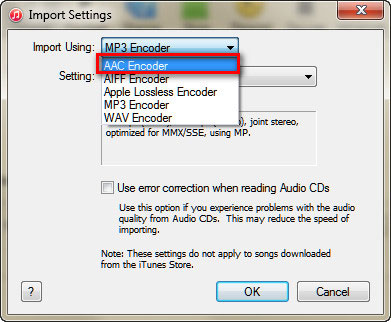
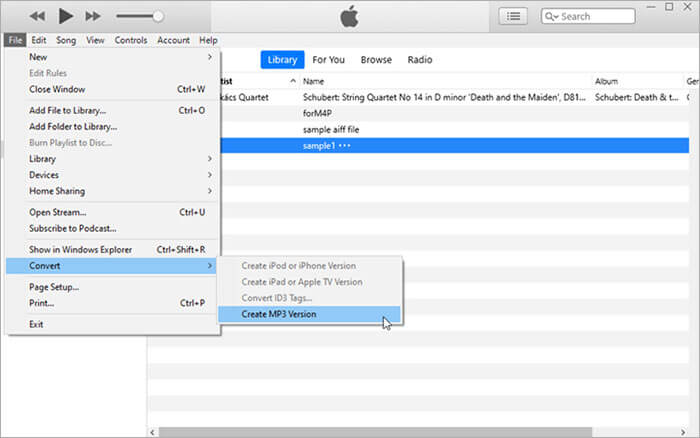
Schritt 4. Ziehen Sie Ihre Sprachmemo-Datei (z. B. eine .mp4- oder .m4a-Aufnahme) in Ihre Apple Music-Mediathek. Wählen Sie nach dem Import die Datei aus und klicken Sie in der Menüleiste auf „Ablage“ > „Konvertieren“ > „MP3-Version erstellen“, um die Aufnahme in MP3 zu konvertieren.
Der VLC Media Player ist eine praktische Lösung zum Konvertieren von Sprachmemos in MP3 unter Windows und Mac , ohne dass zusätzliche Software erforderlich ist. Er unterstützt M4A-Sprachmemos und kann diese direkt in MP3 konvertieren, wobei die gesamte Verarbeitung auf Ihrem Gerät stattfindet und somit Ihre Privatsphäre geschützt wird.
So konvertieren Sie Sprachmemos mit VLC in MP3-Dateien:
Schritt 1. Installieren und öffnen Sie den VLC Media Player auf Ihrem Windows -PC.
Schritt 2. Klicken Sie auf „Medien“ → „Konvertieren / Speichern“.
Schritt 3. Klicken Sie auf „Hinzufügen“ und importieren Sie Ihre Sprachnotiz (M4A-Datei).
Schritt 4. Klicken Sie auf „Konvertieren / Speichern“.
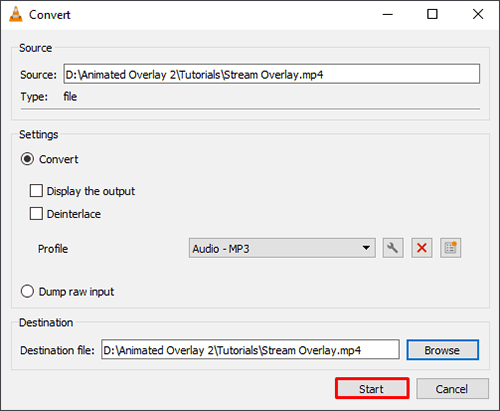
Schritt 5. Wählen Sie unter „Profil“ die Option „Audio - MP3“.
Schritt 6. Wählen Sie einen Zieldateipfad.
Schritt 7. Klicken Sie auf „Start“, um die Konvertierung zu beginnen.
Schritt 8. Warten Sie, bis der Vorgang abgeschlossen ist, und überprüfen Sie Ihre MP3-Datei.
Wenn Sie wissen möchten, wie man ein Video mit VLC komprimiert, können Sie die folgende Schritt-für-Schritt-Anleitung lesen.
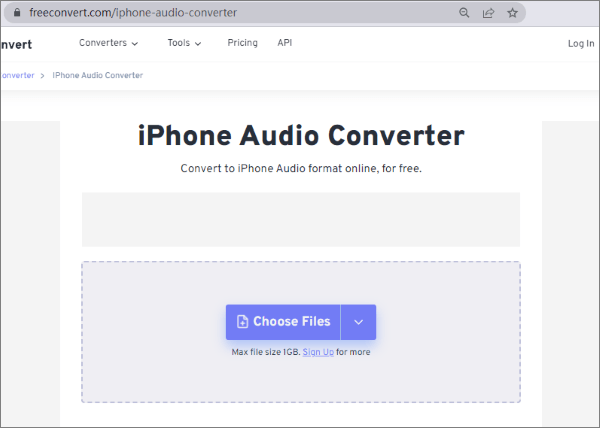
So komprimieren Sie Videos mit VLC auf 4 verschiedene Arten & die beste AlternativeWenn Sie Sprachmemos auf Ihrem iPhone schnell in MP3 umwandeln möchten, können Sie einen Online-Konverter wie FreeConvert direkt auf Ihrem Gerät verwenden. Diese Methode funktioniert direkt in Safari und erfordert keine Installation zusätzlicher Apps. Online-Tools wie FreeConvert sind ideal für Nutzer, die eine schnelle und bequeme Konvertierungslösung ohne Software-Download benötigen, insbesondere für die gelegentliche Nutzung.
So konvertieren Sie Sprachmemos auf dem iPhone online mit FreeConvert in MP3:
Schritt 1. Öffnen Sie Safari auf Ihrem iPhone und rufen Sie die FreeConvert-Website auf.
Schritt 2. Tippen Sie auf „Dateien auswählen“ und laden Sie die Sprachnotiz hoch, die Sie konvertieren möchten.
Schritt 3. Wählen Sie „MP3“ als Ausgabeformat und passen Sie optional die Audioqualitätseinstellungen Ihren Bedürfnissen an.
Schritt 4. Tippen Sie auf „Konvertieren“, um den Konvertierungsprozess zu starten, und warten Sie, bis er abgeschlossen ist.
Schritt 5. Sobald die Konvertierung abgeschlossen ist, laden Sie die MP3-Datei herunter und speichern Sie sie auf Ihrem iPhone.
Hier sind die einfachsten Methoden, um Ihre Sprachmemos in MP3-Dateien umzuwandeln. So können Sie Ihre Dateien problemlos in ein gängigeres Format konvertieren und auf jedem beliebigen Gerät darauf zugreifen. Wir empfehlen Ihnen insbesondere Video Converter Ultimate . Da es Stapelverarbeitung unterstützt, gibt es keine Dateibeschränkungen, und Sie sparen sich die Zeit, jede Datei einzeln zu konvertieren.
Verwandte Artikel:
[3 Wege] Wie man eine Sprachnotiz mühelos als Klingelton auf dem iPhone einrichtet?
Wie konvertiert man MP4 in MP3 unter Windows 10/11? [6 einfache und schnelle Wege]
[Aktualisiert 2026] Die 10 besten MP3-Konverter für Mac , die Sie nicht verpassen sollten
Wie kann man gelöschte Sprachaufnahmen auf Android wiederherstellen? Unbedingt lesen!

 Video- & Audio-Tipps
[Schritt-für-Schritt-Anleitung] Wie wandelt man Sprachmemos im Handumdrehen in MP3 um?
Video- & Audio-Tipps
[Schritt-für-Schritt-Anleitung] Wie wandelt man Sprachmemos im Handumdrehen in MP3 um?




 Kostenloser Download für PC
 Kostenloser Download für Mac
