TL;DR:
M4V-Dateien (häufig von Apple/iTunes verwendet) sind oft nur eingeschränkt mit Windows , Android und vielen Bearbeitungsprogrammen kompatibel. Daher ist die Konvertierung von M4V in MP4 der einfachste Weg, eine universelle Wiedergabe zu gewährleisten. Dieser Leitfaden stellt fünf effektive Methoden zur Konvertierung von M4V in MP4 vor:
Wenn Sie nach einer M4V-zu-MP4-Konvertierung suchen, möchten Sie wahrscheinlich Kompatibilitätsprobleme zwischen Apples M4V-Format und anderen Geräten beheben. M4V-Dateien werden häufig für iTunes-Videos, iPhone-Aufnahmen oder Apple-TV-Inhalte verwendet, sind aber nicht immer mit Windows Media Playern, Android Geräten oder Videobearbeitungssoftware kompatibel.
Deshalb ist die Konvertierung von M4V in MP4 die beste Lösung. MP4 ist ein universelles Videoformat, das auf nahezu allen Plattformen reibungslos funktioniert, darunter Windows , Mac , Android , Smart-TVs und Online-Plattformen. In diesem Leitfaden erfahren Sie mehr über verschiedene effektive Methoden zur Konvertierung von M4V in MP4 unter Windows und Mac .

Video Converter Ultimate ist einer der besten Videokonverter, der M4V-Dateien problemlos auf Mac und Windows in MP4 umwandelt. Er unterstützt Tausende von Audio- und Videoformaten, darunter MP4, WMA, FLAC, MP3, WMV, MOV, AVI und viele mehr. Die Software bietet außerdem Bearbeitungsfunktionen, mit denen Sie die konvertierten Dateien personalisieren können. Sie können Videos drehen, zuschneiden, kürzen und weitere Anpassungen vornehmen.
Egal welche M4V-Datei Sie haben, Video Converter Ultimate hilft Ihnen bei der Konvertierung in voller Qualität und blitzschnell. Sie können mehrere Dateien gleichzeitig mit nur einem Klick konvertieren und so Zeit sparen.
Hauptmerkmale von Video Converter Ultimate:
Wie kann ich M4V in MP4 konvertieren, ohne Qualitätsverlust zu erleiden? Folgen Sie den unten stehenden Schritten:
01 Laden Sie die Software herunter und installieren Sie sie auf Ihrem Windows oder Mac Computer. Öffnen Sie das Programm und klicken Sie auf „Dateien hinzufügen“, um die zu konvertierende M4V-Datei zu importieren.

02 Öffnen Sie das Menü „Ausgabeformat“, gehen Sie zum Abschnitt „Video“, wählen Sie „MP4“ und wählen Sie dann den Zielordner für die konvertierte Datei aus.

03 Klicken Sie auf „Alle konvertieren“, um den Vorgang zu starten. Nach Abschluss des Vorgangs wird die MP4-Datei im ausgewählten Ordner gespeichert.

Der VLC Media Player ist ein kostenloses Open-Source-Tool, das nicht nur nahezu alle Videoformate abspielt, sondern auch Formatkonvertierungen unterstützt. Er ist weit verbreitet, da er kostenlos für Windows , Mac und Linux heruntergeladen und verwendet werden kann. Für Nutzer, die nur gelegentlich Formatkonvertierungen benötigen, ist VLC eine ressourcenschonende Lösung.
So konvertieren Sie M4V-Dateien mit VLC in MP4:
Schritt 1. Laden Sie den VLC Media Player herunter und öffnen Sie ihn. Klicken Sie oben links auf „Medien“ und wählen Sie dann im Dropdown-Menü „Konvertieren/Speichern…“ aus.

Schritt 2. Klicken Sie im Fenster „Medien öffnen“ auf „Datei“ > „Hinzufügen…“, um das zu konvertierende M4V-Video zu importieren. Klicken Sie anschließend unten rechts im Fenster auf „Konvertieren/Speichern“.
Schritt 3. Stellen Sie im Konvertierungsfenster sicher, dass im Profilbereich „MP4“ ausgewählt ist. Klicken Sie auf „Durchsuchen“, um einen Ausgabeordner auszuwählen, und anschließend auf „Starten“, um die Konvertierung von M4V in MP4 zu beginnen.

HandBrake ist ein weiterer kostenloser M4V-zu-MP4-Konverter für Mac , Windows und Linux. Er unterstützt die Konvertierung der gängigsten Multimedia-Formate sowie von DVD- und Blu-ray-Discs ins MP4-Format. Darüber hinaus bietet diese kostenlose Software zahlreiche erweiterte Optionen, wie die Anpassung von Videoauflösung, Codecs, Bildrate und mehr.
So konvertieren Sie M4V kostenlos mit HandBrake in MP4:
Schritt 1. Öffnen Sie HandBrake auf Ihrem Windows , Mac oder Linux-Computer und klicken Sie auf „Open Source“, um die M4V-Datei zu importieren, die Sie konvertieren möchten.
Schritt 2. Wählen Sie gegebenenfalls eine Voreinstellung aus und stellen Sie dann im Abschnitt „Format“ das Ausgabeformat auf „MP4“ ein.
Schritt 3. Klicken Sie auf „Durchsuchen“, um einen Ausgabeordner auszuwählen, in dem die konvertierte Datei gespeichert werden soll.
Schritt 4. Klicken Sie auf „Start Encode“, um die Konvertierung von M4V in MP4 zu starten, und warten Sie, bis der Vorgang abgeschlossen ist.

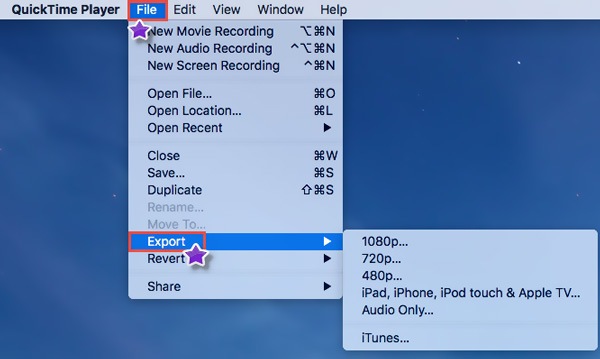
QuickTime Player ist der in macOS integrierte Videoplayer. Er kann auch zum Exportieren und Konvertieren von Videoformaten verwendet werden und ist somit die einfachste native Lösung für Mac Nutzer.
So konvertieren Sie M4V-Dateien auf Mac MacBook mit QuickTime in MP4:
Schritt 1. Gehen Sie zu dem Ordner, in dem die M4V-Datei gespeichert ist, klicken Sie mit der rechten Maustaste auf das Video, wählen Sie „Öffnen mit“ und anschließend „QuickTime Player“.
Schritt 2. Klicken Sie im oberen Menü auf „Datei“ und wählen Sie dann „Exportieren“. Wählen Sie je nach Bedarf die Ausgaberesolution, z. B. 720p oder 1080p.
Schritt 3. Geben Sie einen Namen für die exportierte Datei ein und klicken Sie dann auf „Speichern“, um M4V in MP4 zu konvertieren. Beachten Sie, dass QuickTime Player die Stapelkonvertierung mehrerer M4V-Dateien nicht unterstützt.
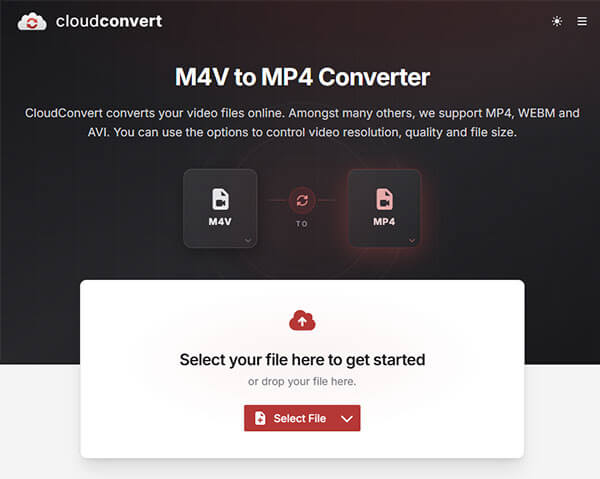
CloudConvert ist ein webbasiertes Tool, mit dem Sie M4V-Dateien direkt im Browser in MP4 konvertieren können – ganz ohne Softwareinstallation. Online-Konverter sind praktisch, wenn Sie schnell und ohne Software-Download arbeiten möchten. CloudConvert unterstützt zahlreiche Dateitypen und funktioniert auf jedem Gerät mit Internetverbindung.
So konvertieren Sie M4V-Dateien online mit CloudConvert in MP4:
Schritt 1. Rufen Sie die Webseite des CloudConvert M4V zu MP4 Konverters auf.
Schritt 2. Klicken Sie auf „Datei auswählen“ und laden Sie Ihr M4V-Video hoch.
Schritt 3. Wählen Sie „MP4“ als Ausgabeformat.
Schritt 4. Klicken Sie auf „Konvertieren“, um die Verarbeitung zu starten.
Schritt 5. Laden Sie die konvertierte MP4-Datei herunter, sobald der Vorgang abgeschlossen ist.
Es gibt viele Möglichkeiten, M4V-Dateien in MP4 zu konvertieren, je nach Bedarf. Kostenlose Programme wie VLC und HandBrake eignen sich hervorragend für Einsteiger und Fortgeschrittene, während QuickTime ideal für Mac -Nutzer ist, die eine einfache, integrierte Lösung benötigen. Online-Tools wie CloudConvert ermöglichen schnelle Konvertierungen ohne Installation.
Wer jedoch die optimale Balance zwischen Geschwindigkeit, Qualität und Stabilität sucht, für die M4V-zu-MP4-Konvertierung ist Video Converter Ultimate nach wie vor die beste Wahl. Er bietet schnelle Verarbeitung, hochwertige Ausgabe und leistungsstarke Bearbeitungsfunktionen und eignet sich daher ideal für Einsteiger und Profis gleichermaßen.
Verwandte Artikel:
Wie konvertiert man M3U8 im Jahr 2026 in MP4? 4 schnelle Lösungswege.
11 der besten MP4-zu-MP3-Konverter für PC, Mac , Online, Android und iPhone
[4 Methoden] Wie konvertiert man MP4 in MPG ohne Qualitätsverlust?
5 praktische Wege, M4A in MP4 zu konvertieren, ohne Qualitätsverlust

 Video- & Audio-Tipps
[Aktualisiert 2026] So konvertieren Sie M4V in MP4 – 5 einfache und schnelle Wege
Video- & Audio-Tipps
[Aktualisiert 2026] So konvertieren Sie M4V in MP4 – 5 einfache und schnelle Wege




 Kostenloser Download für PC
 Kostenloser Download für Mac
