TL;DR:
WooTechy iDelock ( Android ) ist ein Android Entsperrtool, das Bildschirmsperren wie PINs, Passwörter, Muster, Fingerabdrücke und Gesichtserkennung entfernen und gleichzeitig FRP-Sperren auf unterstützten Geräten umgehen kann.
Wenn Sie dringend Ihr Android Smartphone benötigen, aber plötzlich feststellen, dass Sie das Entsperrmuster, das Passwort oder die PIN vergessen haben. Oder noch schlimmer: Sie haben gerade ein gebrauchtes Smartphone gekauft, dessen Bildschirmsperre Sie nicht umgehen können. Für viele Android Nutzer ist das eine frustrierende und stressige Angelegenheit.
Hier kommt WooTechy iDelock ( Android ) ins Spiel. In diesem Testbericht zu WooTechy iDelock ( Android ) gehen wir der Frage nach, was WooTechy iDelock ( Android ) genau kann, ob es kostenlos oder kostenpflichtig ist, welche Vor- und Nachteile es hat, wie man es Schritt für Schritt benutzt, lesen echte Nutzerbewertungen und stellen die besten Alternativen vor, falls Ihr Gerät nicht unterstützt wird.
WooTechy iDelock ( Android ) ist ein professionelles Entsperrtool zum Entfernen Android Bildschirmsperren , einschließlich PIN, Passwort, Muster, Fingerabdruck und Gesichtserkennung. Es wird häufig von Nutzern verwendet, die ihre Zugangsdaten vergessen haben oder ein gebrauchtes Gerät mit aktivierter Bildschirmsperre erworben haben.
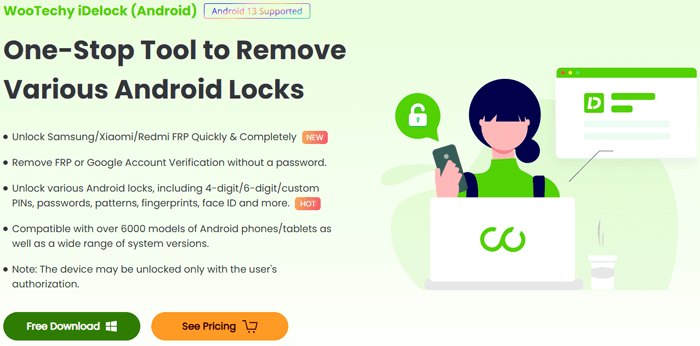
Zu den wichtigsten Merkmalen gehören:
WooTechy iDelock ( Android ) ist kein komplett kostenloses Tool. Zwar können Sie es kostenlos herunterladen und installieren, aber um alle Funktionen freizuschalten, benötigen Sie eine Lizenz. Die Preise variieren je nach Abonnement (monatlich, jährlich oder lebenslang).
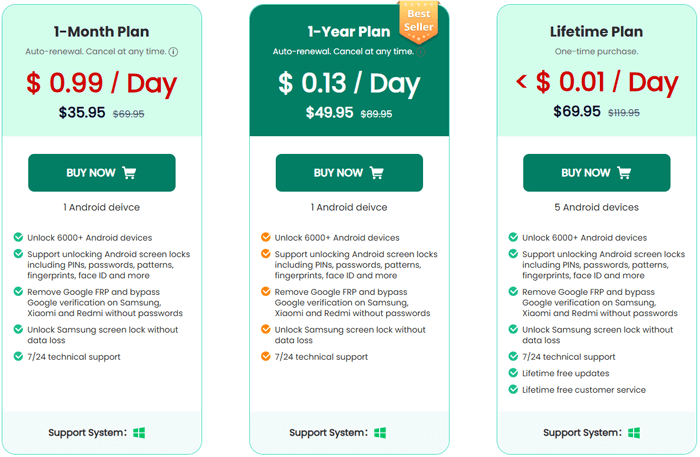
Nachdem Sie nun wissen, was WooTechy iDelock ( Android ) kann, werfen wir einen genaueren Blick auf seine Stärken und Schwächen, um Ihnen bei der Entscheidung zu helfen, ob es die richtige Wahl für Ihr Gerät ist.
Wie bereits erwähnt, kann iDelock ( Android ) Ihnen helfen , die Google-FRP-Sperre und verschiedene Arten von Bildschirmsperren (PIN, Muster, Passwort, Fingerabdruck und Gesichtserkennung) ohne Passwort und mit hoher Erfolgsquote zu entfernen . Darüber hinaus kann es bei Samsung-Geräten die Bildschirmsperre entsperren, ohne dass Daten verloren gehen. Nehmen wir das Entsperren eines Samsung-Smartphones als Beispiel:
Schritt 1. Laden Sie WooTechy iDelock ( Android ) von der offiziellen Website herunter.
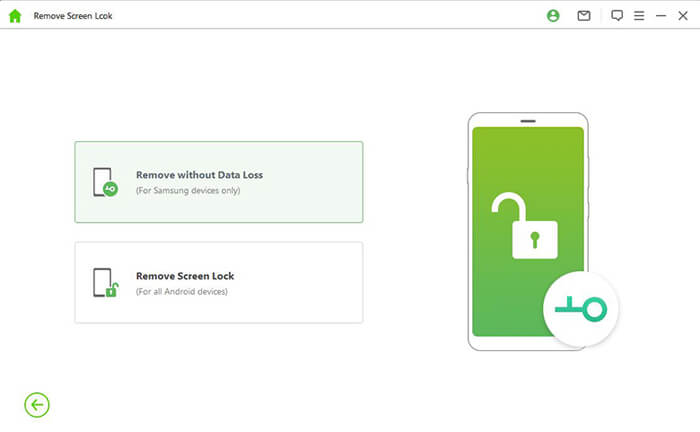
Schritt 2. Starten Sie das Programm und wählen Sie „Entfernen ohne Datenverlust“.
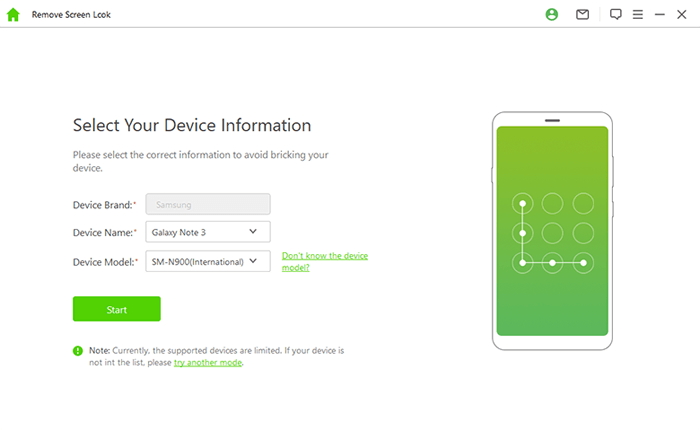
Schritt 3. Wählen Sie im nächsten Bildschirm den Namen und das Modell Ihres Geräts aus. Ein Bestätigungsfenster wird angezeigt. Klicken Sie auf „Bestätigen“, um fortzufahren.
Schritt 4. iDelock beginnt nun mit dem Herunterladen des Datenpakets für Ihr Gerät. Sobald es bereit ist, klicken Sie auf „Weiter“.
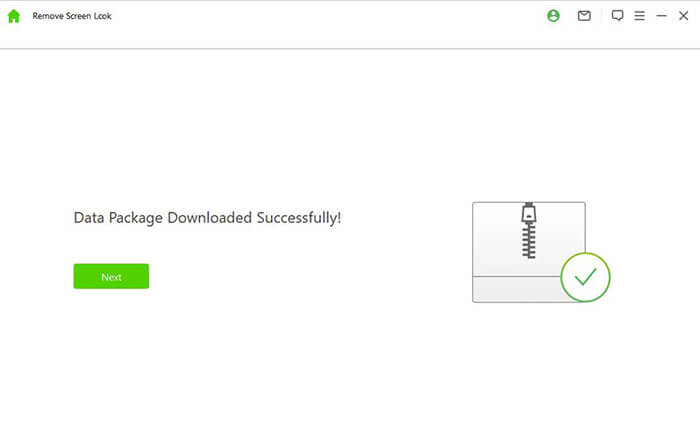
Schritt 5. Verbinden Sie Ihr Android Telefon mithilfe eines USB-Kabels mit Ihrem Computer.
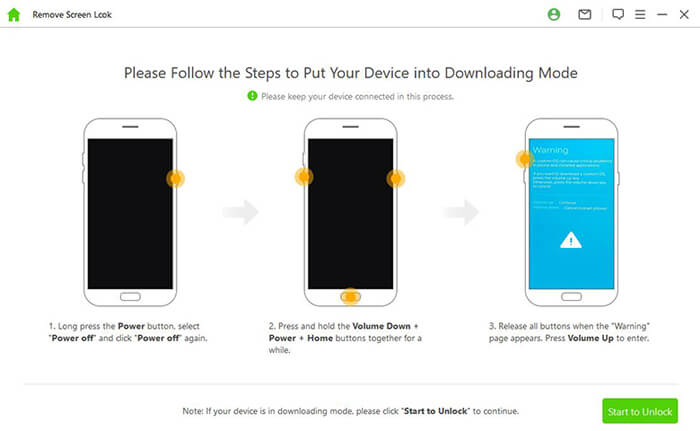
Schritt 6. Folgen Sie den Anweisungen auf dem Bildschirm, um Ihr Gerät in den Download-Modus zu versetzen. Sobald Sie sich in diesem Modus befinden, klicken Sie auf „Entsperren starten“.
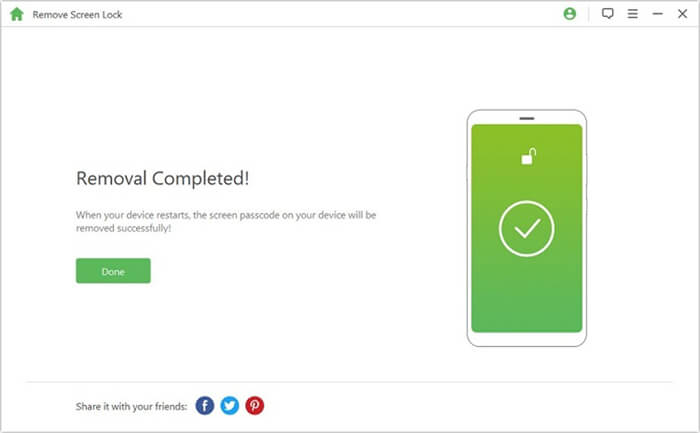
Schritt 7. Warten Sie einige Minuten, während iDelock Ihre Bildschirmsperre umgeht.
Um Ihnen einen besseren Eindruck davon zu vermitteln, wie sich WooTechy iDelock ( Android ) in realen Situationen schlägt, finden Sie hier einige Rezensionen von Nutzern, die es ausprobiert haben.
Rezension 1. Tina
„iDelock hat meine Geschäftsdaten gerettet, nachdem ich von meinem Samsung-Handy ausgesperrt wurde. Das Support-Team hat mich innerhalb weniger Minuten durch den Prozess geführt.“
Rezension 2. Jane T.
„iDelock hat mein Sony-Handy gerettet! Kein Datenverlust und sofortiger Support – jeden Cent wert.“
Rezension 3. James
„iDelock hat zwar mein Handy entsperrt, war aber nicht mit dem neuesten Android 16 kompatibel, daher konnte ich es nicht für mein neueres Gerät verwenden. Ich hoffe, sie aktualisieren es bald für neuere Versionen. Auf meinem älteren Modell hat es aber einwandfrei funktioniert.“
Sollte WooTechy iDelock ( Android ) Ihre Anforderungen nicht erfüllen oder Ihr Gerät nicht unterstützen, ist Android Unlock eine hervorragende Alternative. Es bietet eine bessere Kompatibilität mit neueren Geräten und Funktionen wie die datenerhaltende Entsperrung für Samsung-Smartphones, sodass Sie wieder Zugriff erhalten, ohne Ihre persönlichen Dateien zu verlieren. Damit ist es eine gute Wahl für alle, die ein reibungsloses und problemloses Entsperrerlebnis wünschen.
Wenn Sie eine flexible, benutzerfreundliche Lösung suchen, die eine breite Palette von Geräten unterstützt, ist Android Unlock möglicherweise die bessere Wahl.
Warum Android Unlock wählen?
So entsperren Sie ein Samsung-Gerät Android Unlock:
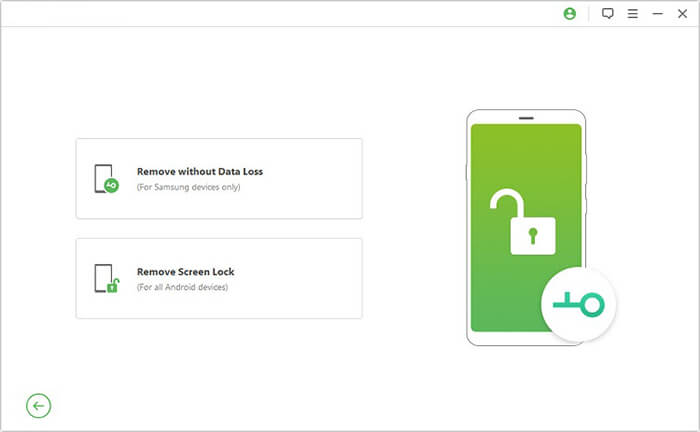
01 Laden Sie Android Unlock herunter und installieren Sie es auf Ihrem Computer. Nach der Installation starten Sie das Programm und wählen die Option „Bildschirmsperre entfernen“.
02 Wählen Sie „Entfernen ohne Datenverlust“, um Ihre Daten während des Entsperrvorgangs zu erhalten.
03 Verbinden Sie Ihr Samsung-Telefon mithilfe eines USB-Kabels mit Ihrem Computer. Das Programm erkennt Ihr Gerät automatisch.
04 Wählen Sie Ihr Gerätemodell aus und lassen Sie Android Unlock das benötigte Datenpaket herunterladen.
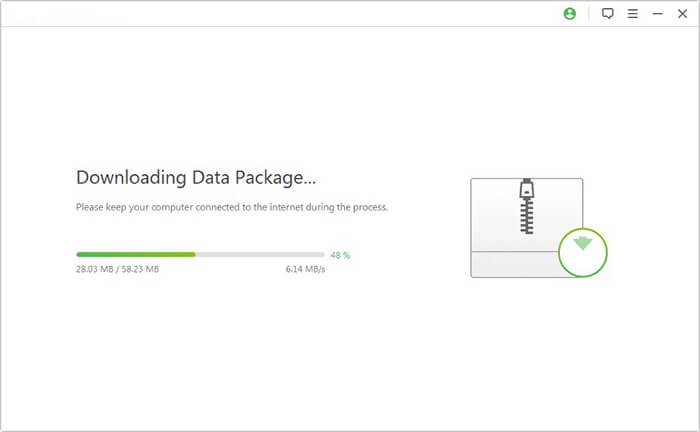
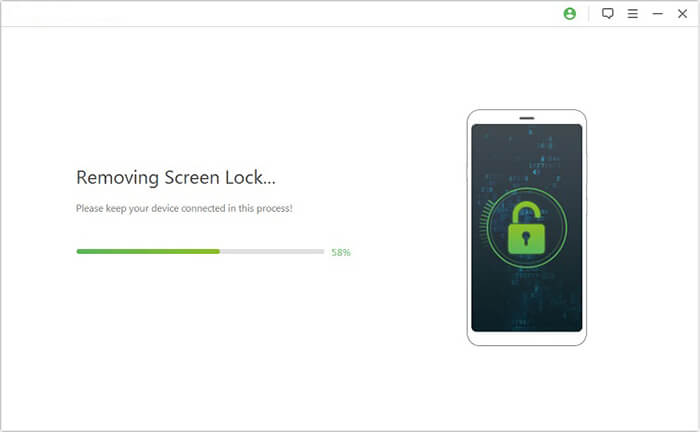
05 Der Entsperrvorgang startet automatisch. Nach wenigen Minuten startet Ihr Samsung-Telefon neu, und die Bildschirmsperre wird erfolgreich entfernt – ohne Datenverlust.
Ob Sie von Ihrem Gerät ausgesperrt sind oder einfach nur eine Google-FRP-Sperre umgehen möchten: WooTechy iDelock ( Android ) bietet eine leistungsstarke und benutzerfreundliche Lösung. Dank seiner hohen Erfolgsquote und der Fähigkeit, verschiedene Bildschirmsperren zu entfernen, ist es eine gute Wahl für viele Android Nutzer. Sollte es jedoch Ihre Bedürfnisse nicht erfüllen oder Ihr Gerät nicht unterstützt werden, bietet Android Unlock eine hervorragende Alternative mit breiterer Kompatibilität und zusätzlichen Funktionen wie der datenerhaltenden Entsperrung für Samsung-Smartphones.
Letztendlich hängt das richtige Tool von Ihrem Gerät und Ihren individuellen Bedürfnissen ab. Sowohl WooTechy iDelock als auch Android Unlock helfen Ihnen, wieder Zugriff auf Ihr Android Gerät zu erhalten. Wählen Sie daher das Tool, das am besten zu Ihrer Situation passt. Mit beiden Optionen haben Sie im Handumdrehen wieder die Kontrolle über Ihr Gerät, ohne Ihre wertvollen Daten zu verlieren.
Verwandte Artikel:
WooTechy iDelock Testbericht: Funktionen, Vorteile, Nachteile, Preise & beste Alternative
So entsperren Sie ein gesperrtes Android Telefon, ohne Daten zu verlieren [5 Wege]
So greifen Sie per USB auf ein gesperrtes Android zu: Eine Schritt-für-Schritt-Anleitung
So entsperren Sie das Passwort Android Telefons ohne Zurücksetzen auf Werkseinstellungen [5 Wege]




 Kostenloser Download für PC


