TL;DR:
Wenn man von seinem Android Telefon ausgesperrt wird, kann das frustrierend sein, aber es gibt verschiedene Möglichkeiten, den Zugriff wiederzuerlangen, von spezieller Desktop-Software bis hin zu manuellen, integrierten Workarounds.
„Ich habe mich selbst aus meinem Handy ausgesperrt und kann ohne Passwort keinen Werksreset durchführen. Was soll ich tun?“
- Von Quora
Haben Sie sich jemals von Ihrem Android Smartphone ausgesperrt und wollten es unbedingt zurücksetzen, wussten aber nicht, wie? Ob Sie Ihr Passwort, Ihr Entsperrmuster oder sogar Ihren Fingerabdruck vergessen haben – ausgesperrt zu sein, kann unglaublich frustrierend sein.
In diesem umfassenden Leitfaden zeigen wir Ihnen die 5 zuverlässigsten Methoden, um Ihr gesperrtes Android Smartphone im Jahr 2025 zurückzusetzen und so schnell und effizient wieder Zugriff zu erhalten. Entdecken Sie die besten Lösungen zum Entsperren Ihres Geräts – egal, ob Sie Technikneuling oder erfahrener Nutzer sind. Legen wir los und bringen Sie Ihr Smartphone wieder zum Laufen!
Android Unlock ist eine überraschend leistungsstarke Software zum Entsperren von Android Android Geräten. Sie können damit den Sperrbildschirm Ihres Android Smartphones entsperren, wenn Sie Ihr Passwort vergessen haben oder ein gebrauchtes Android Gerät erworben haben, dessen Sperrcode Sie nicht kennen. Die Bedienung ist kinderleicht, und selbst technisch unerfahrene Nutzer können ihr gesperrtes Android Smartphone in nur 5 Minuten zurücksetzen.
Highlights von Android Unlock
Wie kann ich ein gesperrtes Telefon auf Werkseinstellungen zurücksetzen?
01 Starten Sie Android Unlock auf Ihrem Computer nach der Installation, wählen Sie in der Toolbox „Bildschirmsperre entfernen“ und verbinden Sie Ihr gesperrtes Android Telefon mit einem USB-Kabel mit Ihrem Computer.

02 Wählen Sie Ihren Gerätemodus aus der Liste aus, klicken Sie auf „Entsperren starten“, um fortzufahren, und folgen Sie den Anweisungen auf dem Bildschirm, um in den Download-Modus zu gelangen. Anschließend installiert das Programm automatisch ein Wiederherstellungspaket auf Ihrem gesperrten Android Telefon.

03 Wenn der Download des Wiederherstellungspakets abgeschlossen ist, tippen Sie in diesem Programm auf „Jetzt entfernen“, um das gesperrte Android Telefon zurückzusetzen.

Durch das Zurücksetzen auf Werkseinstellungen wird Ihr gesperrtes Android Telefon in den Auslieferungszustand zurückversetzt. Dabei werden jedoch alle Geräteeinstellungen, Daten und Apps gelöscht. Die Vorgehensweise zum Zurücksetzen auf Werkseinstellungen (auch Hard-Reset genannt) variiert je nach Android Android Hersteller. Im Folgenden erklären wir, wie Sie einige gängige Android Marken auf Werkseinstellungen zurücksetzen.
Wie kann ich mein Android Handy auf Werkseinstellungen zurücksetzen, ohne es zu entsperren?
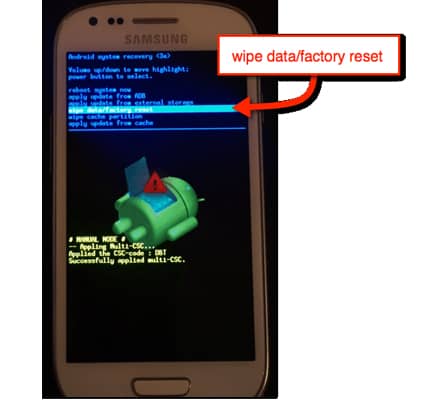
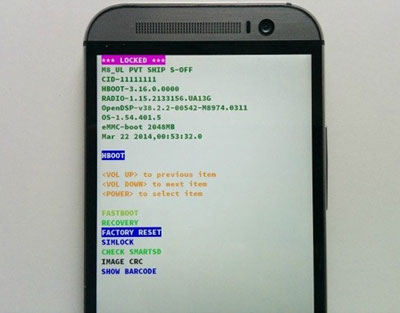
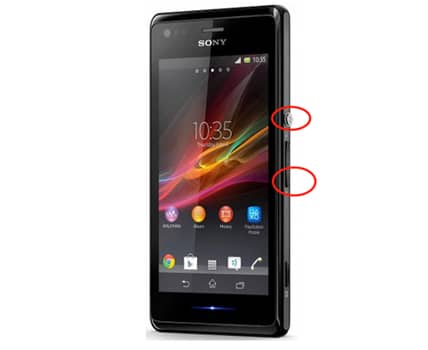
„Mein Gerät suchen“ oder Android Geräte-Manager ist eine integrierte Google-Funktion, die ursprünglich entwickelt wurde, um Ihr verlorenes Telefon klingeln zu lassen, es zu sperren und alle Daten darauf zu löschen, um Ihre Privatsphäre zu schützen. Indem Sie sich auf Ihren anderen Geräten bei „Mein Gerät suchen“ anmelden und Ihr Telefon einrichten, können Sie ein gesperrtes Android Telefon löschen. Dies funktioniert jedoch nur, wenn Sie die Funktion „Mein Gerät suchen“ auf Ihrem Android Telefon vor der Sperrung aktiviert haben.
Schauen wir uns an, wie man ein gesperrtes Android Telefon mithilfe von „Mein Gerät suchen“ löscht.
Schritt 1. Besuchen Sie die offizielle Website von "Mein Gerät finden" auf Ihrem Computer und melden Sie sich mit dem Google-Konto an, das Sie auf dem gesperrten Android Gerät verwendet haben.
Schritt 2. Wählen Sie das Android Telefon aus, das Sie löschen möchten > Klicken Sie auf „SICHER EINRICHTEN & LÖSCHEN“.
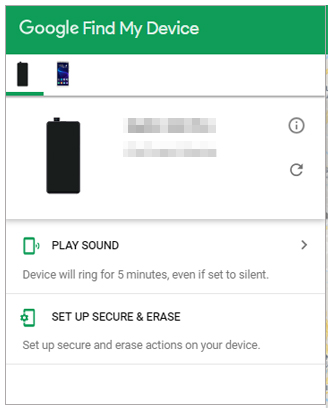
Schritt 3. Klicken Sie auf „Gerät löschen“. Die Daten auf Ihrem Telefon werden dadurch endgültig gelöscht.
Wenn auf Ihrem Android Gerät Android 4.4 oder eine niedrigere Version installiert ist, können Sie die Sperre Android Telefons umgehen, indem Sie mehr als fünfmal das falsche Passwort eingeben und anschließend die Option „Muster vergessen“ verwenden.
Die Schritte sind wie folgt:
Schritt 1. Geben Sie vom Sperrbildschirm aus mehr als fünfmal das falsche Passwort ein, bis unten auf dem Sperrbildschirm die Meldung „Muster vergessen“ erscheint.
Schritt 2. Klicken Sie auf „Muster vergessen“ und geben Sie eine alternative PIN und Ihr Google-Konto in die entsprechenden Felder ein. Tippen Sie anschließend auf „Anmelden“.

Schritt 3. Gehen Sie zu den Einstellungen für die Bildschirmentsperrung, um einen neuen Sperrbildschirm-Passcode festzulegen.
Hinweis: Diese Methode erfordert eine Internetverbindung. Wenn Ihr Android Smartphone vor der Sperrung nicht mit WLAN oder mobilen Daten verbunden war, können Sie sich nicht mit Ihrem Google-Konto anmelden.
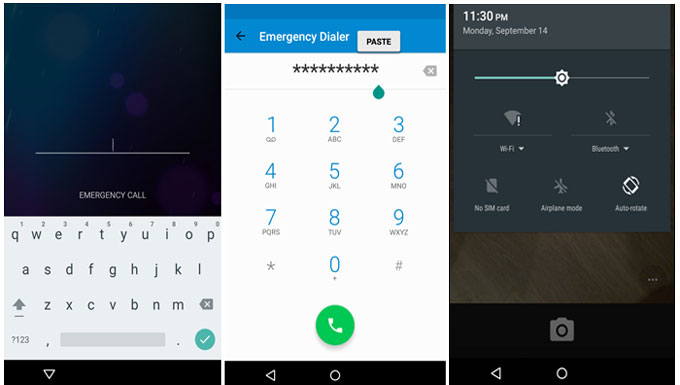
Diese Methode nutzt Systemfehler in Android 5.0 bis 5.1.1 aus, um ein gesperrtes Android Telefon zurückzusetzen, und funktioniert nur mit diesen Android Versionen. Daher ist diese Methode nicht anwendbar, wenn auf Ihrem Android Gerät eine andere Android installiert ist.
Wie kann man ein Android Telefon ohne Passwort zurücksetzen?
Schritt 1. Tippen Sie unten auf dem Sperrbildschirm auf die Option „Notruf“ und geben Sie 10 Sternchen in die Wählschnittstelle ein.
Schritt 2. Doppelklicken Sie auf das Feld, um den eingegebenen Text zu markieren, wählen Sie „Kopieren“ und fügen Sie den kopierten Text in dasselbe Feld ein.
Schritt 3. Wiederholen Sie dann das Doppelklicken und Einfügen, bis das Doppelklicken die Zeichen nicht mehr markiert.
Schritt 4. Kehren Sie zum Sperrbildschirm zurück, öffnen Sie die Kameraverknüpfung und ziehen Sie die Benachrichtigungsleiste herunter.
Schritt 5. Tippen Sie anschließend auf das Symbol „Einstellungen“, halten Sie das Eingabefeld gedrückt und tippen Sie auf „Einfügen“. Kopieren und fügen Sie dieselben Zeichen so lange in dieses Feld ein, bis der Sperrbildschirm abstürzt. Danach können Sie Ihr Telefon wieder nutzen.
Das Vergessen des Passworts für die Android-Bildschirmsperre ist sehr lästig. Wenn Sie von Ihrem Android-Smartphone ausgesperrt wurden, können Sie eine geeignete Methode auswählen, um Ihr gesperrtes Android-Gerät zurückzusetzen. Hier empfehlen wir Ihnen dringend, Android Unlock auszuprobieren. Im Vergleich zu den anderen 4 Methoden ist Android Unlock einfach zu bedienen, vollkommen sicher und kann die Android-Bildschirmsperre schnell ohne Datenverlust umgehen, während andere Methoden möglicherweise Ihre Gerätedaten löschen, fehlschlagen oder bestimmte Einschränkungen bzw. Voraussetzungen für die Nutzung haben.
Ganz gleich, welchen Weg Sie wählen, falls Sie während der Nutzung auf Probleme stoßen, hinterlassen Sie gerne unten einen Kommentar.
Verwandte Artikel:
Was tun, wenn Sie von Android Smartphone ausgesperrt sind? 6 praktische Lösungen
Android SOS: Der ultimative Leitfaden zum Zurücksetzen Android Smartphones
Was tun, wenn man Android PIN vergessen hat? [6 effektive Lösungsansätze]
So setzen Sie Ihr Motorola-Telefon zurück, wenn es gesperrt ist [Aktualisiert]

 Telefon entsperren
Wie setze ich ein gesperrtes Android Telefon zurück? Die 5 zuverlässigsten Methoden
Telefon entsperren
Wie setze ich ein gesperrtes Android Telefon zurück? Die 5 zuverlässigsten Methoden




 Kostenloser Download für PC
