TL;DR:
Ein gesperrtes Samsung-Tablet lässt sich mit drei Hauptmethoden entsperren, wobei die Datensicherung nur unter ganz bestimmten Bedingungen möglich ist:
„Wie kann ich mein Tab S8 entsperren/zurücksetzen, ohne alle meine Daten zu verlieren (ich bin auch bereit, die Daten an einen anderen Ort zu übertragen)?“
- Von Reddit
Haben Sie das Passwort/die PIN Ihres Samsung-Tablets vergessen und sich ausgesperrt? In diesem Fall denken Sie vielleicht zuerst an „Mein Handy suchen“. Leider ist „Mein Handy suchen“, das auch zum Entsperren von Samsung SmartThings Find dient, aus Sicherheitsgründen bis zum 4. Dezember 2023 nicht verfügbar und wird dann nicht mehr im Menü angezeigt. Keine Sorge! Diese Anleitung zeigt Ihnen fünf funktionierende Methoden, wie Sie Ihr Samsung-Tablet entsperren können, ohne Ihre Daten zu verlieren. Los geht’s!
Sie suchen nach einer Lösung, mit der Sie jeden Sperrbildschirm mit einem Klick entsperren können? Dann ist Samsung Unlock genau das Richtige für Sie. Mit dieser App entfernen Sie innerhalb von Sekunden fünf verschiedene Sperren Ihres Samsung-Tablets. Neben Samsung-Geräten unterstützt die App auch Android Geräte anderer Hersteller wie Google, Xiaomi, Motorola, Honor, TCL, Tecno, Vivo, OPPO und viele mehr.
Die wichtigsten Funktionen von Samsung Unlock:
Samsung-Tablet mit einem Klick entsperren, ohne Daten zu verlieren:
01 Klicken Sie auf die Schaltfläche unten, um die Software kostenlos auf Ihren Computer herunterzuladen. Installieren und starten Sie sie anschließend.
02 Wählen Sie in den angezeigten Optionen „Bildschirmsperre entfernen“ und fahren Sie mit dem Modus „Entfernen ohne Datenverlust“ fort.

03 Verbinden Sie als Nächstes Ihr Samsung-Smartphone mithilfe eines USB-Kabels mit Ihrem PC. Wählen Sie auf der Benutzeroberfläche den korrekten Namen und das Modell Ihres Samsung-Tablets aus und laden Sie das entsprechende Datenpaket herunter.

04 Warten Sie, bis der Vorgang abgeschlossen ist, um Ihr Samsung Galaxy Tab zu entsperren, ohne Daten zu verlieren.

Diese Methode funktioniert nur mit Android 4.4 und älteren Versionen in Verbindung mit einem gültigen Google-Konto. Wenn Ihr Samsung Galaxy Tablet die Systemvoraussetzungen erfüllt, können Sie es mit den folgenden Schritten entsperren.
Wie kann ich mein Samsung-Tablet entsperren, wenn ich mein Passwort vergessen habe, ohne es zurückzusetzen?
Schritt 1. Geben Sie fünfmal ununterbrochen den falschen Passcode ein, bis unten auf dem Bildschirm die Meldung „Muster vergessen“ erscheint.
Schritt 2. Tippen Sie auf „Muster vergessen“ und anschließend auf „Google-Kontodaten eingeben“. Geben Sie nun die gleichen Anmeldedaten für Ihr Google-Konto ein, die mit Ihrem Tablet verknüpft sind, und tippen Sie auf „Anmelden“.

Schritt 3. Wählen Sie im nächsten Bildschirm „Bildschirm entsperren“ und richten Sie einen neuen Passcode/ein neues Muster/eine neue PIN ein, oder wählen Sie „Keine“ für Ihr Samsung-Gerät.
Schritt 4. Sobald dies abgeschlossen ist, kehrt Ihr Samsung-Tablet zum Startbildschirm zurück.
Android Debug Bridge (ADB) kann auch die Sperre eines gesperrten Samsung-Tablets umgehen. Dafür muss das USB-Debugging auf dem Gerät aktiviert sein, bevor es gesperrt wird. Im Vergleich zu anderen Lösungen ist dies zeitaufwändiger und komplizierter.
Wie kann man ein Samsung-Tablet ohne Passwort mithilfe von ADB entsperren?
Schritt 1. Laden Sie ADB auf Ihren Computer herunter, führen Sie das Installationsprogramm aus und installieren Sie alle notwendigen Pakete auf Ihrem System.
Schritt 2. Schließen Sie Ihr Samsung-Tablet mit einem USB-Kabel an den Computer an und warten Sie, bis der Computer Ihr Gerät erkennt.
Schritt 3. Öffnen Sie ein Befehlsfenster im ADB-Installationsverzeichnis und geben Sie den Befehl ein: adb shell rm /data/system/gesture.key, bevor Sie die Eingabetaste drücken.
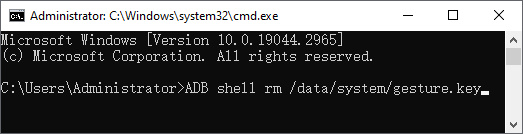
Schritt 4. Starten Sie Ihr Samsung-Tablet neu. Jetzt können Sie es wie gewohnt verwenden.
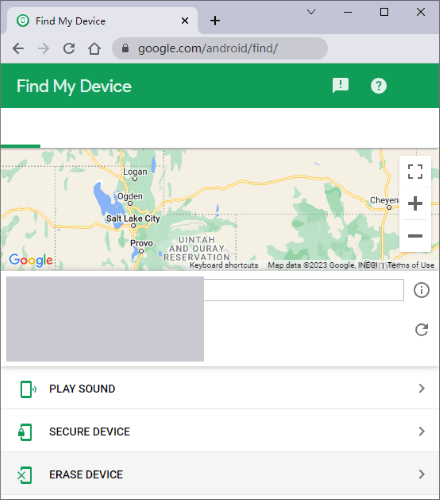
Googles „Mein Gerät finden“ ( Android Geräte-Manager) funktioniert ähnlich wie Samsungs „Mein Handy suchen“. Wenn Sie die Option „Mein Gerät finden“ auf Ihrem Samsung-Tablet bereits aktiviert haben, kann Googles „Mein Gerät finden“ Ihnen auch beim Entsperren aus der Ferne helfen. Beachten Sie jedoch, dass dabei Daten auf Ihrem Tablet verloren gehen. Sichern Sie daher bitte Ihre Samsung-Daten, bevor Sie fortfahren.
So geht's:
Schritt 1. Besuchen Sie google.com/android/find über einen Computerbrowser und melden Sie sich mit demselben Google-Konto an, das Sie auf Ihrem Samsung-Gerät verwenden.
Schritt 2. Wählen Sie unter „Alle Geräte“ Ihr gesperrtes Samsung-Tablet aus und tippen Sie auf die Option „Löschen“.
Schritt 3. Wählen Sie die Option „Gerät löschen“ und geben Sie Ihr Google-Kontopasswort ein, um den Vorgang zu bestätigen.
Angenommen, Sie haben leider auch Ihr Samsung-Konto und Ihr Passwort vergessen. In diesem Fall können Sie versuchen , Ihr Samsung-Tablet ohne Passwort auf die Werkseinstellungen zurückzusetzen . Beachten Sie jedoch, dass Sie nach dem Entsperren alle Daten auf Ihrem Gerät verlieren.
Wie kann man ein Samsung-Tablet ohne Passwort zurücksetzen?
Schritt 1. Schalten Sie Ihr Samsung-Tablet aus.
Schritt 2. Drücken Sie zweimal die Taste „Lautstärke leiser“, um ein Menü aufzurufen, wählen Sie den Modus „Wiederherstellung“ und drücken Sie die Taste „Ein/Aus“, um zu bestätigen.
Schritt 3. Halten Sie die "Power"-Taste gedrückt und tippen Sie gleichzeitig auf die "Volume Up"-Taste, um in den Wiederherstellungsmodus zu gelangen.
Schritt 4. Verwenden Sie die Lautstärketasten, um die Option „Daten löschen/Werkseinstellungen zurücksetzen“ auszuwählen, und bestätigen Sie die Auswahl mit der Ein-/Aus-Taste.

Schritt 5. Nach dem Zurücksetzen auf die Werkseinstellungen wählen Sie die Option „System jetzt neu starten“, um Ihr Gerät neu zu starten. Anschließend können Sie es ohne Sperrbildschirm verwenden.
Das war's zum Thema „Samsung-Tablet entsperren, ohne Daten zu verlieren“. Alle oben genannten Methoden funktionieren, um das gesperrte Samsung-Gerät zu entsperren. Wir empfehlen Ihnen jedoch, Samsung Unlock auszuprobieren. Es ist der einfachste Weg, die Bildschirmsperre ohne Passwort zu entfernen, und hat die höchste Erfolgsquote. Folgen Sie einfach unserer Schritt-für-Schritt-Anleitung, und Sie müssen sich keine Sorgen um Datenverlust machen. Probieren Sie es doch einfach mal aus!
Verwandte Artikel:
So entsperren Sie ein gesperrtes Android Telefon, ohne Daten zu verlieren [5 Wege]
Alles über den Samsung-Entsperrcode | Ein umfassender Leitfaden
So entsperren Sie Ihr Samsung-Handy mit 7 einfachen Lösungen [Aktualisiert]




 Kostenloser Download für PC


