TL;DR:
Während das Vergessen eines Passcodes normalerweise ein Zurücksetzen auf Werkseinstellungen mit Datenlöschung erzwingt, gibt es je nach Geräteversion und -einstellungen mehrere alternative Methoden, die die Bildschirmsperre umgehen können:
Das Festlegen eines Passworts oder einer PIN für Ihr Android Gerät kann Ihre privaten Daten vor unbefugtem Zugriff schützen. Manchmal kann es jedoch vorkommen, dass wir aus verschiedenen Gründen von unserem eigenen Smartphone ausgesperrt werden, beispielsweise weil wir das Passwort vergessen haben, ein Kind es zu oft falsch eingegeben hat oder das Passwort ohne unser Wissen von anderen zurückgesetzt wurde.
An dieser Stelle wird Ihnen vielleicht klar, dass die meisten Methoden zum Entsperren eines Android Bildschirms ein Zurücksetzen auf Werkseinstellungen erfordern, wodurch alle Daten auf dem Gerät gelöscht werden – besonders problematisch, wenn Sie Ihre Daten nicht gesichert haben. Wenn Sie Ihr Smartphone ohne Zurücksetzen auf Werkseinstellungen mithilfe von Tasten entsperren möchten, finden Sie in diesem Artikel fünf Methoden, wie Sie Ihr Android Smartphone-Passwort ohne Zurücksetzen auf Werkseinstellungen entsperren können.
Wenn Sie Ihr Android Smartphone ohne Zurücksetzen auf Werkseinstellungen entsperren möchten, ist Android Unlocker das richtige Tool für Sie. Es kann fünf verschiedene Arten von Bildschirmsperren für Android umgehen, darunter Passwort, Muster, PIN und Fingerabdruck. Die Benutzeroberfläche des Programms bietet Ihnen klare Anweisungen. Der gesamte Entsperrvorgang ist einfach und schnell. Auch ohne technische Vorkenntnisse können Sie Ihr Android mit diesem Tool innerhalb weniger Minuten entsperren .
Hauptmerkmale von Android Unlocker:
Wie kann man ein Android Handy nach zu vielen Entsperrversuchen ohne Werksreset entsperren?
01 Installieren und starten Sie Android Unlocker auf Ihrem Computer und wählen Sie anschließend in der Hauptoberfläche „Bildschirmsperre entfernen“. Verbinden Sie danach Ihr Android Telefon mit einem USB-Kabel mit Ihrem PC.

02 Wählen Sie Ihr Gerätemodell aus der unten stehenden Liste aus und klicken Sie dann auf „Entsperren starten“, um den Entsperrvorgang zu starten.

03 Folgen Sie den Anweisungen auf dem Bildschirm, um in den Download-Modus zu gelangen. Anschließend installiert das Programm automatisch ein Wiederherstellungspaket auf Ihrem gesperrten Android Gerät. Nachdem das Wiederherstellungspaket erfolgreich heruntergeladen wurde, klicken Sie im Programm auf „Jetzt entfernen“, um den Android Bildschirm zu entsperren.

Wenn auf Ihrem Android Gerät Android 4.4 oder eine ältere Version installiert ist, können Sie die Funktion „Muster vergessen“ nutzen, um Android einfach zu entsperren. Diese Funktion sollte nach mehreren erfolglosen Entsperrversuchen verfügbar sein.
So entsperren Sie Android Handy kostenlos ohne Zurücksetzen auf Werkseinstellungen (für Android 4.4 oder niedriger):
Schritt 1. Zeichnen Sie das falsche Muster 5 Mal auf Ihrem Android Telefon. Anschließend wird am unteren Bildschirmrand die Option „Muster vergessen“ angezeigt. Tippen Sie darauf.
Schritt 2. Wählen Sie „Google-Kontodaten eingeben“, um den Bildschirm zu entsperren.

Schritt 3. Geben Sie Ihre Google-E-Mail-Adresse und Ihr Passwort ein und tippen Sie anschließend auf „Anmelden“.
Schritt 4. Im nächsten Bildschirm können Sie ein neues Entsperrmuster zeichnen. Danach können Sie Ihr Android Telefon ohne Zurücksetzen auf die Werkseinstellungen entsperren.
Wenn Sie Ihr Gerät nicht per Knopfdruck auf Werkseinstellungen zurücksetzen möchten, können Sie die Funktion „Mein Gerät finden“ von Google nutzen. Früher bot „Mein Gerät finden“ die Möglichkeit, das Passwort aus der Ferne zurückzusetzen, was das Entsperren sehr einfach machte. Diese Funktion ist jedoch nicht mehr verfügbar. Sie können aber weiterhin die Löschfunktion von „Mein Gerät finden“ verwenden, um Ihr Android ohne Zurücksetzen auf Werkseinstellungen zu entsperren. Dadurch werden alle Daten und Einstellungen auf Ihrem Android Telefon, einschließlich des Passworts, gelöscht, sodass Sie die Android Bildschirmsperre nach dem Vorgang umgehen können.
So entsperren Sie die Mustersperre Android Telefons ohne Zurücksetzen auf Werkseinstellungen mithilfe von Googles „Mein Gerät finden“:
Schritt 1. Öffnen Sie die Funktion „Mein Gerät finden“ von Google auf Ihrem Computer.
Schritt 2. Klicken Sie auf das Android Telefon, das Sie entsperren möchten, und wählen Sie dann in der linken Seitenleiste „SICHERHEIT EINRICHTEN & LÖSCHEN“ aus.
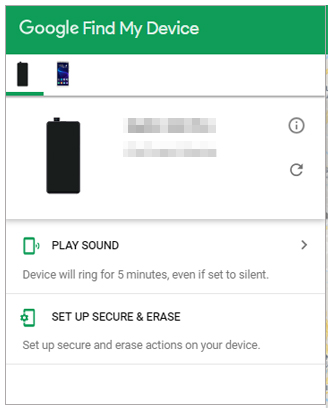
Schritt 3. Klicken Sie auf „Gerät löschen“ und melden Sie sich anschließend mit Ihrem Google-Konto an. Ihr Android Telefon wird gelöscht. Nach Abschluss des Vorgangs können Sie wieder auf das gesperrte Android Telefon zugreifen.
Wie kann ich mein Android Passwort entsperren, ohne es zurückzusetzen? Wenn Sie vor der Sperrung das USB-Debugging auf Ihrem Android Smartphone aktiviert hatten, können Sie versuchen, es mithilfe von ADB ( Android Debug Bridge) zu entsperren. Diese Methode ist etwas komplizierter und erfordert Programmierkenntnisse. Dazu müssen Sie die ADB-Tools auf Ihrem Computer installieren.
So entfernen Sie die Mustersperre auf Android ohne Werksreset mithilfe von ADB:
Schritt 1. Verbinden Sie Ihr gesperrtes Android mit einem USB-Kabel mit Ihrem Computer.
Schritt 2. Drücken Sie "Win" + "R" und geben Sie dann CMD ein, um ein Eingabeaufforderungsfenster zu öffnen.
Schritt 3. Geben Sie den Befehl "adb shell rm/data/system/gesture.key" ein und drücken Sie anschließend die Eingabetaste, um den Befehl zu bestätigen.

Schritt 4. Starten Sie Ihr Android Telefon neu, dann können Sie Ihr Android Passwort ohne Zurücksetzen auf die Werkseinstellungen entsperren.
Wenn Sie auf Ihrem Android Smartphone oder -Tablet eine Drittanbieter-App für den Android verwenden, ist der Start im abgesicherten Modus ein guter Trick, um den Sperrbildschirm ohne Zurücksetzen auf die Werkseinstellungen zu entsperren. Im abgesicherten Modus werden alle Android -Apps deaktiviert. Dadurch können Sie den Sperrbildschirm umgehen und die Drittanbieter-App entfernen.
So entsperren Sie ein Android Tablet ohne Zurücksetzen auf Werkseinstellungen:
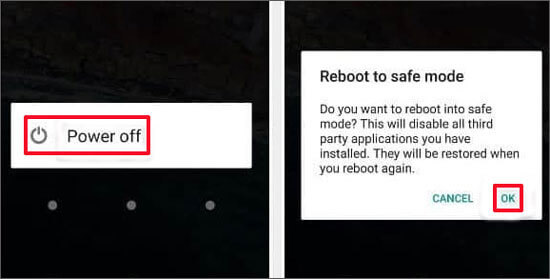
Schritt 1. Um Ihr Android Gerät im abgesicherten Modus neu zu starten, können Sie die "Power"-Taste gedrückt halten, bis das Menü "Ausschalten" auf dem Telefon angezeigt wird.
Schritt 2. Halten Sie die Taste „Ausschalten“ gedrückt. Anschließend erscheint ein Fenster mit der Aufschrift „Neustart im sicheren Modus“. Tippen Sie auf „OK“, um Ihr Telefon in den sicheren Modus zu versetzen.
Schritt 3. Sobald Ihr Android Telefon im abgesicherten Modus ist, wird die Drittanbieter-Sperrbildschirm-App deaktiviert. Sie können sich nun auf Ihrem Android anmelden und die heruntergeladene Sperrbildschirm-App deinstallieren.
Schritt 4. Nach der Deinstallation der App starten Sie Ihr Android Gerät neu, um den abgesicherten Modus zu verlassen.
Nachdem Sie diesen Artikel gelesen haben, kennen Sie einige Möglichkeiten, das Passwort Ihres Android Smartphones ohne Zurücksetzen auf Werkseinstellungen zu entsperren. Wie Sie sehen, gibt es viele Methoden, die jedoch jeweils ihre Grenzen haben. Um Ihr Android Smartphone effektiv zu entsperren, empfiehlt sich die Verwendung eines Drittanbieter-Tools wie Android Unlocker . Dieses Tool kann die verschiedenen Sperrbildschirme Ihres Android umgehen, ohne dass ein Zurücksetzen auf Werkseinstellungen erforderlich ist. Laden Sie die Software herunter und probieren Sie sie aus.
Verwandte Artikel:
Was tun, wenn man Android PIN vergessen hat? [6 effektive Lösungsansätze]
Was tun, wenn Sie von Android Smartphone ausgesperrt sind? 6 einfache Lösungsansätze können helfen.
Alles, was Sie über den Mastercode zum Entsperren jedes Handys wissen müssen
Wie setze ich ein gesperrtes Android Smartphone zurück? Die 5 zuverlässigsten Methoden im Jahr 2026

 Telefon entsperren
So entsperren Sie Android Telefonpasswort ohne Zurücksetzen auf die Werkseinstellungen [5 Möglichkeiten]
Telefon entsperren
So entsperren Sie Android Telefonpasswort ohne Zurücksetzen auf die Werkseinstellungen [5 Möglichkeiten]




 Kostenloser Download für PC
