TL;DR:
Der Artikel beschreibt verschiedene Möglichkeiten, eine Bildschirmsperr-PIN von einem Android Gerät zu entfernen, je nachdem, ob man das Passwort kennt:
Die Einrichtung einer Android -Bildschirmsperre ist entscheidend für den Schutz unserer Daten und unserer Privatsphäre. Wir wählen die passende Bildschirmsperre oft anhand unserer Bedürfnisse und Gewohnheiten. Doch was tun, wenn wir die PIN unseres Android Geräts vergessen haben? Keine Sorge, dieser Artikel bietet acht effektive Methoden zum Entfernen der Bildschirmsperre-PIN auf Android und hilft Ihnen so, Ihr Problem zu lösen – egal, ob Sie das Passwort kennen oder nicht.
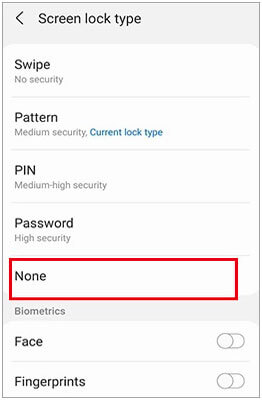
Wenn Sie sich an Ihr Passwort erinnern, können Sie die PIN auf Ihrem Android ganz einfach über die „Einstellungen“ entfernen. Die Einstellungen für den Sperrbildschirm können je nach Gerät variieren. Mit diesen Schritten können Sie die PIN jedoch auf den meisten Android Android Smartphones löschen.
Wie kann ich die Bildschirmsperre-PIN auf Android entfernen, ohne Daten zu verlieren?
Schritt 1. Öffnen Sie die Einstellungen auf Ihrem Android Telefon.
Schritt 2. Suchen Sie nach „Sicherheit“ oder „Standort & Sicherheit“ > tippen Sie auf „Sperrbildschirm-Passwort“.
Schritt 3. Wählen Sie „Bildschirmsperre“ und geben Sie Ihre PIN ein.
Schritt 4. Tippen Sie auf „Keine“ und bestätigen Sie den Vorgang.
Wie entferne ich eine PIN von meinem Sperrbildschirm? Keine Sorge, falls Sie Ihr Passwort vergessen haben . In diesem Abschnitt stellen wir Ihnen sieben Möglichkeiten vor, die Bildschirmsperre auf Android ohne Passwort zu entfernen. Sehen wir uns diese Möglichkeiten gemeinsam an.
Android Unlock ist der einfachste und schnellste Weg, PIN- und andere Sperren von Ihrem gesperrten Android Smartphone zu entfernen. Es funktioniert mit nahezu allen gängigen Android Marken wie Samsung, Xiaomi, Huawei, Honor, OPPO, Vivo, Realme, Motorola, Google usw.
Hauptmerkmale von Android Unlock:
Wie kann man das Bildschirmsperrpasswort von Android -Handys entfernen?
01 Installieren und starten Sie die Software auf Ihrem Computer und wählen Sie dann „Bildschirmsperre entfernen“. Verbinden Sie anschließend Ihr gesperrtes Android Telefon über ein USB-Kabel mit dem Computer.

02 Wählen Sie Ihr Gerätemodell aus der Liste aus und klicken Sie auf „Entsperren starten“.

03 Folgen Sie den Anweisungen auf dem Bildschirm, um in den Download-Modus zu gelangen. Anschließend installiert das Programm automatisch das Wiederherstellungspaket auf Ihrem gesperrten Android Telefon. Sobald der Download des Wiederherstellungspakets abgeschlossen ist, klicken Sie im Programm auf „Jetzt entfernen“, um die Bildschirmsperre Ihres Android zu entfernen.

Diese Methode erfordert, dass Sie die Option „Mein Gerät suchen“ auf Ihrem Android Smartphone aktivieren und ein Google-Konto mit Ihrem Gerät verknüpfen. Andernfalls können Sie nicht fortfahren.
Wie kann ich die PIN-Sperre auf Android online entfernen?
Schritt 1. Öffnen Sie google.com/android/find in einem Computerbrowser und melden Sie sich mit Ihrem Google-Konto und Passwort an.
Schritt 2. Wählen Sie unter „Alle Geräte“ das Android Gerät aus, das Sie entsperren möchten, und tippen Sie auf die Option „Gerät löschen“.

Schritt 3. Bestätigen Sie den Vorgang. Nach dem Löschen Ihres Android Geräts werden auch Ihre Daten von Ihrem Gerät entfernt.
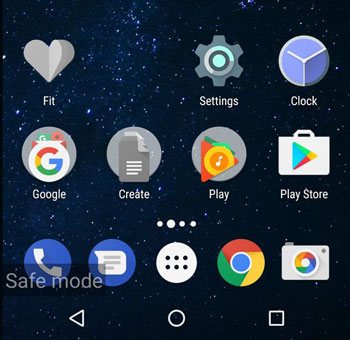
Der abgesicherte Modus kann auf Ihrem Android Smartphone viele Verbesserungen vornehmen, darunter Systemfehler beheben und die Bildschirmsperre von Drittanbieter-Apps entfernen. Wenn Sie daran interessiert sind, fahren Sie mit den folgenden Schritten fort.
Schritt 1. Halten Sie die Taste „Power“ gedrückt und klicken Sie auf „Ausschalten“.
Schritt 2. Tippen Sie auf „OK“, wenn Sie gefragt werden, ob Sie im abgesicherten Modus neu starten möchten.
Dadurch wird die Bildschirmsperre der Drittanbieter-App vorübergehend deaktiviert. Sie können unerwünschte Daten entfernen oder die Sperrbildschirm-App deinstallieren. Anschließend beenden Sie den abgesicherten Modus durch einen Neustart Ihres Geräts.
Wenn auf Ihrem Android Gerät Android 4.4 oder eine ältere Version installiert ist, können Sie die Funktion „Muster vergessen“ verwenden, um den PIN-Code einfach zu entfernen. Sie benötigen dazu die Anmeldedaten Ihres Google-Kontos, das mit Ihrem Gerät verknüpft ist.
Wie kann ich mein Android entsperren, wenn ich meine PIN vergessen habe?
Schritt 1. Geben Sie den falschen PIN-Code mehrmals auf dem Sperrbildschirm ein, bis die Option „Muster/PIN vergessen“ auf dem Bildschirm erscheint.
Schritt 2. Tippen Sie auf „Muster/PIN vergessen“ und wählen Sie „Mit Google-Anmeldedaten anmelden“. Geben Sie anschließend Ihr Google-Konto und Ihr Passwort ein und tippen Sie auf „Anmelden“.

Schritt 3. Sobald dies abgeschlossen ist, wird Ihr Gerät entsperrt und Sie können eine neue Sicherheitssperre einrichten.
Eine weitere Möglichkeit, die PIN unter Android zu entfernen, besteht darin, die Notruffunktion zu nutzen, um die Benutzeroberfläche des Sperrbildschirms zum Absturz zu bringen. Dies funktioniert jedoch nur auf älteren Android Geräten mit Android 5.0 bis Android 5.1.1.
Wie kann ich die Bildschirmsperre-PIN auf Android entfernen, ohne Daten zu verlieren?
Schritt 1. Geben Sie fünfmal hintereinander die falsche PIN ein und klicken Sie auf die Option „Notruf“ auf dem Bildschirm.
Schritt 2. Geben Sie zehn Sternchen (*) im Dialer ein und kopieren Sie die Sternchen in dasselbe Feld, bis Sie keine weiteren mehr einfügen können.
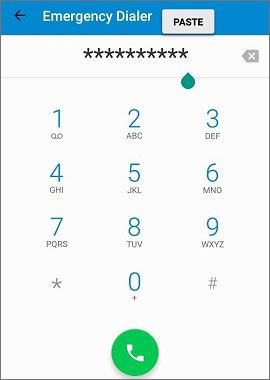
Schritt 3. Gehen Sie zurück zum Sperrbildschirm und klicken Sie auf das Symbol "Kamera-Verknüpfung" > "Einstellungen" > fügen Sie so lange Sternchen in das Feld ein, bis die Benutzeroberfläche des Sperrbildschirms abstürzt.
Sie können nun ohne PIN-Code auf Ihr Telefon zugreifen und die neue Bildschirmsperre für Ihr Gerät einrichten.
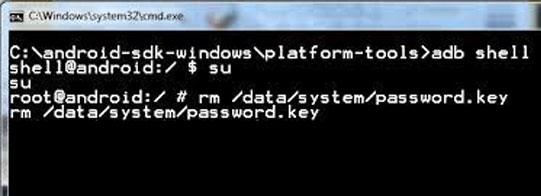
ADB funktioniert nur, wenn Sie das USB-Debugging auf Ihrem Telefon aktiviert haben, bevor es gesperrt wurde. Dazu müssen Sie die ADB-Tools auf Ihrem PC installieren und Ihr Android Gerät mit dem Computer verbinden. Das erfordert allerdings etwas technisches Know-how.
Mal sehen, wie es funktioniert.
Schritt 1. Installieren Sie Android Debug Bridge und das Android SDK-Tool auf Ihrem Computer.
Schritt 2. Öffnen Sie ein Befehlsfenster und navigieren Sie zu dem Speicherort, an dem Sie ADB installiert haben.
Schritt 3. Geben Sie den folgenden Befehl ein und drücken Sie die Eingabetaste:
adb shell rm /data/system/password.key
Falls dies nicht funktioniert, geben Sie die folgenden Befehle ein und drücken Sie die Eingabetaste:
adb shell
cd /data/data/com.android.providers.settings/databases
sqlite3 settings.db
update system set value=0 where name='lock_pattern_autolock';
das Aktualisierungssystem setzt den Wert auf 0, wobei der Name „lockscreen.lockedoutpermanently“ lautet;
.aufhören
Nach Ausführung der Befehle starten Sie Ihr Gerät neu. Wenn alles erfolgreich verläuft, startet Ihr Gerät ohne PIN-Sperre neu.
Sie können die vergessene PIN-Sperre Ihres Android Telefons auch entfernen, indem Sie Ihr Gerät im Wiederherstellungsmodus auf die Werkseinstellungen zurücksetzen . Dabei gehen jedoch alle Daten auf Ihrem Gerät verloren.
Wie kann ich eine PIN von meinem Sperrbildschirm durch Zurücksetzen auf Werkseinstellungen entfernen?
Schritt 1. Halten Sie die „Power“-Taste an Ihrem Android Telefon gedrückt und tippen Sie auf die Option „Ausschalten“, um es auszuschalten.
Schritt 2. Halten Sie die Tasten „Leiser“ und „Ein/Aus“ gleichzeitig gedrückt, um Ihr Gerät in den Wiederherstellungsmodus zu versetzen. Halten Sie die Tasten weiterhin gedrückt, bis das Startmenü auf dem Bildschirm erscheint.
Schritt 3. Markieren Sie mit der Taste „Lautstärke leiser“ die Option „Wiederherstellungsmodus“ und berühren Sie die Taste „Ein/Aus“, um die Auswahl zu bestätigen.
Schritt 4. Wählen Sie mit den Lautstärketasten die Option „Daten löschen/Werkseinstellungen zurücksetzen“ und drücken Sie zur Bestätigung die Ein-/Aus-Taste, gefolgt von „Ja“.

Schritt 5. Nach dem Zurücksetzen auf die Werkseinstellungen ist Ihr Gerät entsperrt. Wählen Sie anschließend die Option „System jetzt neu starten“, um Ihr Gerät neu zu starten.
So entfernen Sie die Bildschirmsperre (PIN) auf Android . Da nicht alle Methoden für Ihr Gerätemodell funktionieren, ist Android Android die sicherste und effektivste Option. Sie können die PIN mit wenigen Klicks und höchster Erfolgsquote entfernen – ganz ohne technische Vorkenntnisse. Probieren Sie es doch einfach mal aus!
Verwandte Artikel:
Was tun, wenn man Android PIN vergessen hat? [6 effektive Lösungsansätze]
Alles, was Sie über den Mastercode zum Entsperren jedes Handys wissen müssen
Was tun, wenn Sie von Android Smartphone ausgesperrt sind? 6 einfache Lösungen
6 leistungsstarke Softwarelösungen zum Entfernen Android Sperrbildschirme für PC & Mac




 Kostenloser Download für PC


