TL;DR:
Googles FRP-Sperre sperrt ein Android Smartphone nach dem Zurücksetzen auf Werkseinstellungen, bis das ursprüngliche Google-Konto eingegeben wird. Dies kann rechtmäßige Besitzer aussperren, die ihre Zugangsdaten vergessen oder ein gebrauchtes Gerät erworben haben. Dieser Leitfaden erklärt, wodurch die FRP-Sperre ausgelöst wird und wie sie – über die Einstellungen, TalkBack oder ein Computerprogramm – auf Samsung-, Motorola-, Huawei- und anderen Android -Smartphones entfernt werden kann.
Ist Ihnen schon einmal passiert, dass Ihr Android Smartphone nach dem Zurücksetzen auf Werkseinstellungen plötzlich nach dem zuvor synchronisierten Google-Konto gefragt hat? Das liegt an der Google-FRP-Sperre (Factory Reset Protection) – einer in Android integrierten Sicherheitsfunktion, die unbefugten Zugriff nach dem Zurücksetzen des Geräts verhindern soll.
Die FRP-Sperre hilft zwar beim Diebstahlschutz, kann aber auch für legitime Nutzer, die ihre Zugangsdaten vergessen oder ein gebrauchtes Handy kaufen, zum Problem werden. Wenn Sie von Ihrem Gerät ausgesperrt sind und nach praktischen Lösungen suchen, um wieder Zugriff zu erhalten, sind Sie hier genau richtig.
Dieser Leitfaden beschreibt effektive Methoden zum Entfernen der Google-FRP-Sperre auf jedem Android Gerät, mit oder ohne Computer. Egal, ob Sie ein Smartphone von Samsung, Motorola oder Huawei verwenden, hier finden Sie die passende Lösung.
Die Google-FRP-Sperre (Werksreset-Schutz) ist eine Sicherheitsfunktion, die ab Android 5.1 verfügbar ist. Sobald Sie sich mit einem Google-Konto angemeldet und anschließend einen Werksreset durchgeführt haben, ohne dieses Konto vorher zu entfernen, wird das Gerät gesperrt. Nach dem Neustart sind die ursprünglichen Google-Anmeldedaten für die Einrichtung erforderlich.
Wann wird die FRP-Sperre aktiviert?
Obwohl die FRP-Sperre (Factory Reset Protection) nützlich ist, um verlorene oder gestohlene Handys zu schützen, kann sie problematisch sein, wenn man zwar der rechtmäßige Besitzer ist, aber keine Zugangsdaten hat. Daher ist es in manchen Situationen entscheidend zu wissen, wie man die Sperre umgeht oder entfernt.
Wenn Sie noch Zugriff auf die Einstellungen Ihres Telefons haben und sich an das ursprüngliche Google-Konto erinnern, ist das Entfernen der FRP-Sperre unkompliziert:
Schritt 1. Gehen Sie zu „Einstellungen“ > „Konten und Sicherung“.
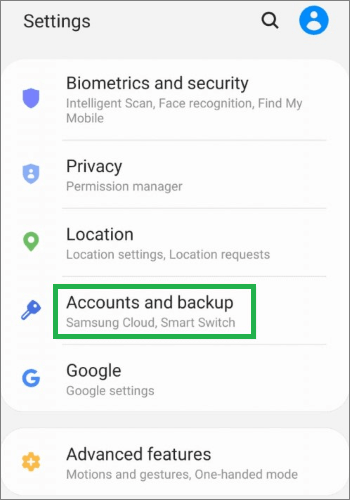
Schritt 2. Tippen Sie auf Ihr Google-Konto und wählen Sie „Konto entfernen“.
Schritt 3. Nach dem Entfernen gehen Sie zurück zu „Einstellungen“ > „System“ > „Zurücksetzen“ und führen Sie einen Werksreset durch.
Schritt 4. Nach dem Neustart können Sie das Telefon mit einem neuen Google-Konto einrichten.
Hinweis: Diese Methode ist offiziell, sicher und risikofrei, funktioniert aber nur, wenn Sie Zugriff auf das Telefon haben und sich an das Konto erinnern können.
TalkBack ist eine Bedienungshilfe, mit der sich die FRP-Sperre auf bestimmten Android Versionen (üblicherweise Android 6–9) umgehen lässt. Diese Methode ist etwas knifflig, benötigt aber keinen Computer.
Schritte zum Entfernen der Google-Kontosperre (FRP) auf jedem Samsung/Huawei/OPPO usw. Smartphone:
Schritt 1. Halten Sie auf dem Begrüßungsbildschirm zwei Finger auf dem Bildschirm gedrückt, bis TalkBack aktiviert wird.
Schritt 2. Zeichnen Sie eine L-förmige Geste, um das globale Kontextmenü zu öffnen.
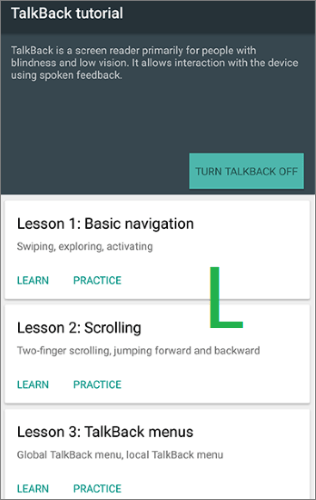
Schritt 3. Tippen Sie auf „TalkBack-Einstellungen“ und deaktivieren Sie es dann.
Schritt 4. Rufen Sie „Hilfe & Feedback“ > „YouTube-Link“ auf.
Schritt 5. Sobald Sie auf YouTube sind, gehen Sie zu Ihrem Browser und öffnen Sie die Geräteeinstellungen.
Schritt 6. Erstellen Sie in den Einstellungen einen neuen Benutzer oder fügen Sie ein Google-Konto hinzu und deaktivieren Sie FRP manuell.
Hinweis: Diese Methode funktioniert nicht bei neueren Android Versionen und erfordert Geduld und Liebe zum Detail.
Falls die oben genannten Methoden nicht funktionieren oder Sie komplett ausgesperrt sind, kann Ihnen ein professionelles FRP-Bypass-Tool wie Android Unlock helfen, die Google-FRP-Sperre sicher und effizient zu entfernen. Mit diesem Tool können Sie die FRP-Sperre mit nur einem Klick deaktivieren – Sie benötigen weder ein Passwort noch technische Kenntnisse.
Hauptmerkmale von Android Unlock
Dieses FRP-Bypass-Tool bietet zwei Entsperroptionen: Standardmodus und Erweiterter Modus.
Schritte zum Entfernen der Google FRP-Sperre auf jedem Android Telefon mithilfe eines Computers (Standardmodus):
01 Laden Sie die FRP-Entsperrungssoftware auf Ihren PC herunter und installieren Sie sie.
02 Starten Sie das Tool und wählen Sie auf dem Hauptbildschirm „Google-Sperre (FRP) entfernen“ aus. Verbinden Sie anschließend Ihr gesperrtes Android Gerät über ein USB-Kabel mit dem Computer.
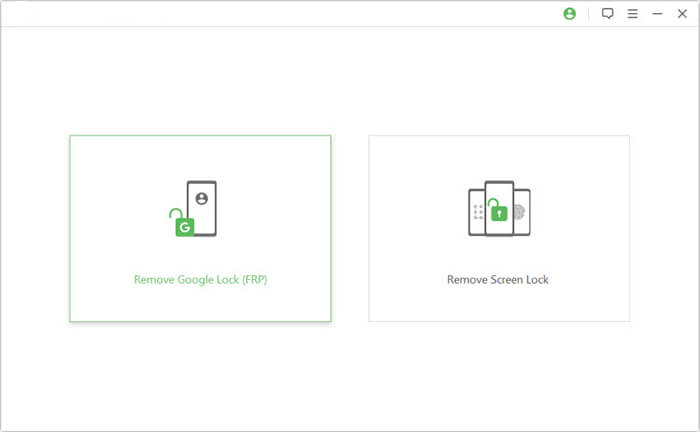
03 Folgen Sie den Anweisungen, um Ihre Android Version auszuwählen, und klicken Sie auf „Start“.
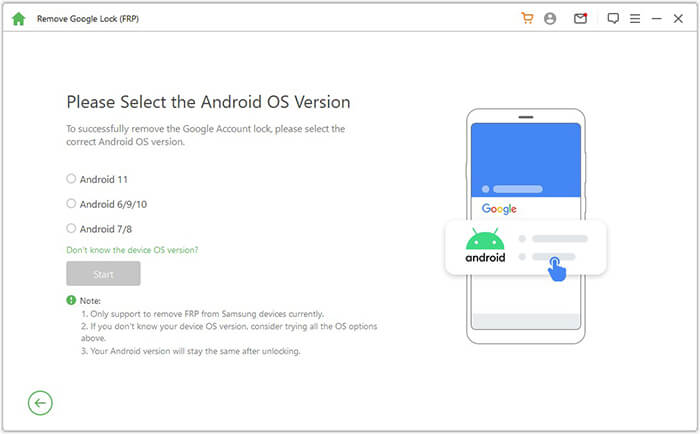
04 Folgen Sie den Anweisungen, um Ihr Telefon zu konfigurieren.
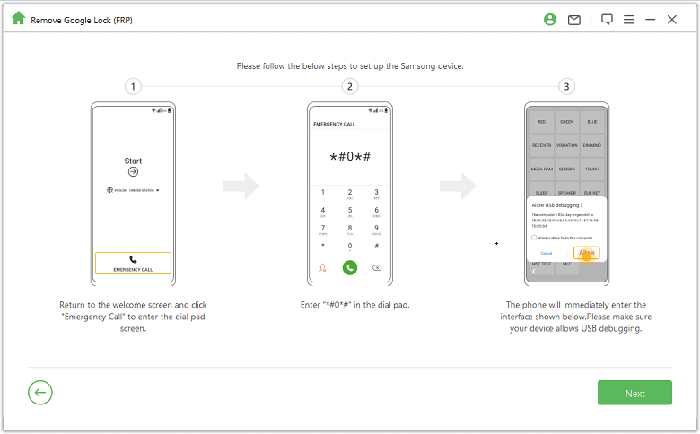
05 Warten Sie einen Moment, während das Tool die Google-Sperre entfernt. Vermeiden Sie die Benutzung des Telefons währenddessen.
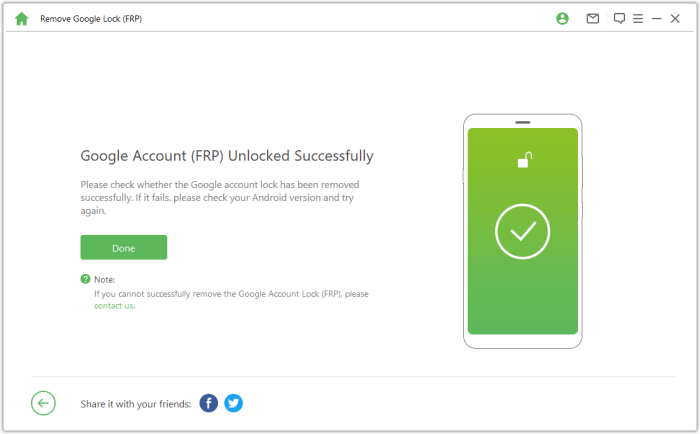
Nach Abschluss des Vorgangs ist ein kurzes Flackern des Bildschirms normal. Starten Sie Ihr Telefon neu. Nach dem Neustart ist die FRP-Sperre vollständig entfernt.
1. Ist es legal, die FRP-Sperre zu umgehen?
Ja – sofern Sie der rechtmäßige Besitzer des Geräts sind. Das Umgehen der FRP-Sperre zu illegalen Zwecken, wie beispielsweise dem Entsperren gestohlener Telefone, ist verboten.
2. Wird durch Zurücksetzen auf Werkseinstellungen die Google-FRP-Sperre entfernt?
Nein. Tatsächlich aktiviert das Zurücksetzen auf Werkseinstellungen die FRP-Sperre, sofern das Google-Konto nicht zuvor entfernt wurde. Sie benötigen weiterhin die vorherigen Anmeldedaten, um auf das Gerät zuzugreifen.
Hier ein kurzer Vergleich verschiedener Methoden zur Entfernung von GFK:
| Verfahren | Benötige Computer | Schwierigkeit | Unterstützte Geräte | Empfehlung |
| Aus den Einstellungen | ❌ | Mäßig | Alle (sofern zugänglich) | ⭐⭐⭐☆☆ |
| Über TalkBack | ❌ | Schwierig | Ältere Android | ⭐⭐☆☆☆ |
| Android Entsperrung | ✅ | Einfach | Die meisten Android Handys | ⭐⭐⭐⭐⭐ |
Wenn Sie keinen Zugriff auf ein Google-Konto haben und TalkBack nicht nutzen können, ist Android Unlock die beste Lösung. Es bietet eine schnelle, sichere und benutzerfreundliche Möglichkeit, die Google-FRP-Sperre auf nahezu jedem Android Smartphone zu entfernen.
Verwandte Artikel:
So umgehen Sie die FRP-Sperre mit ADB-Befehlen und anderen Android Entsperrmethoden
Wie man ein mit Google gesperrtes Telefon mit effektiven Methoden entsperrt
3 beste Wege, das Google-Konto auf Huawei-Geräten ohne PC zu umgehen
Wie kann man das Google-Konto auf einem Samsung-Gerät umgehen? 5 effektive Methoden für Sie




 Kostenloser Download für PC


