TL;DR:
Wenn Sie von Ihrem Android Smartphone ausgesperrt sind und per USB Android zugreifen möchten, können Sie ein Android Entsperrtool oder ADB-Befehle verwenden. Diese Anleitung erklärt, wie Sie Android Bildschirmsperren über eine USB-Verbindung entfernen und stellt alternative Methoden vor, wie z. B. „Mein Gerät finden“ von Google, die Google-Kontowiederherstellung und das Zurücksetzen auf Werkseinstellungen, falls USB-Lösungen nicht verfügbar sind.
Die Einrichtung einer Bildschirmsperre auf Ihrem Android Smartphone schützt Ihre persönlichen Daten vor unbefugtem Zugriff. Wenn Sie jedoch Ihr Passwort, Ihre PIN oder Ihr Entsperrmuster vergessen, können Sie von Ihrem Gerät ausgesperrt werden und nicht mehr darauf zugreifen. Viele Nutzer suchen daher nach Möglichkeiten, über USB auf ein gesperrtes Android Android zuzugreifen, in der Hoffnung, den Zugriff über eine Computerverbindung wiederherzustellen, wenn sie das Gerät nicht auf normalem Wege entsperren können.
Eine einfache USB-Verbindung kann Android -Sicherheitsschutz zwar nicht umgehen, aber unter bestimmten Voraussetzungen können Sie mithilfe Android Entsperrtools oder ADB-Befehlen die Bildschirmsperre entfernen und wieder auf Ihr Gerät zugreifen. In diesem Leitfaden erklären wir, wie Sie über USB auf ein gesperrtes Android zugreifen und stellen Ihnen weitere Methoden zum Entsperren Ihres Android Smartphones vor, wenn USB-basierte Lösungen nicht verfügbar sind.
Das Anschließen eines gesperrten Android Telefons an einen Computer per USB entsperrt das Gerät nicht automatisch. In den meisten Fällen sind zusätzliche Methoden erforderlich, um die Bildschirmsperre zu entfernen oder auf das Telefon zuzugreifen. Im Folgenden werden zwei gängige USB-basierte Lösungen vorgestellt.
Der einfachste Weg, ein gesperrtes Android Smartphone per USB zu entsperren, ist die Verwendung eines professionellen Android Entsperrtools. Diese Tools sind darauf ausgelegt, verschiedene Arten von Bildschirmsperren zu entfernen, darunter PINs, Passwörter, Muster und Fingerabdrücke, ohne dass dafür fortgeschrittene technische Kenntnisse erforderlich sind.
Android Unlock ist eine solche Lösung, mit der Nutzer Android Geräte entsperren können, indem sie diese per USB an einen Windows PC anschließen. Es unterstützt viele Android Marken und bietet einen schrittweisen Entsperrvorgang, wodurch es sich besonders für Nutzer eignet, die aufgrund vergessener Passwörter nicht auf ihr Smartphone zugreifen können.
Hauptmerkmale von Android Unlock:
Wie kann ich mein gesperrtes Handy per USB entsperren?
01 Laden Sie Android Unlock herunter und installieren Sie es auf Ihrem Computer. Öffnen Sie anschließend das Programm und wählen Sie in der Hauptoberfläche die Option „Bildschirmsperre entfernen“.

02 Verbinden Sie Ihr gesperrtes Android Telefon mit einem USB-Kabel mit dem Computer. Sobald das Programm Ihr Gerät erkannt hat, überprüfen Sie die angezeigten Geräteinformationen und bestätigen Sie die Fortsetzung.

03 Befolgen Sie die Anweisungen des Programms, um Ihr Android Gerät in den gewünschten Modus zu versetzen, z. B. in den Wiederherstellungsmodus oder den Download-Modus. Klicken Sie anschließend auf „Jetzt entfernen“, um die Bildschirmsperre zu entfernen.

ADB ( Android Debug Bridge) ist eine weitere Möglichkeit, über USB auf ein gesperrtes Android Telefon zuzugreifen. Diese Methode funktioniert jedoch nur, wenn USB-Debugging auf Ihrem Gerät vor der Sperrung aktiviert war. Sie müssen außerdem die ADB-Tools auf Ihrem Computer installieren, und für manche Geräte sind möglicherweise zusätzliche Berechtigungen wie Root-Zugriff erforderlich.
Wenn Ihr Gerät diese Anforderungen erfüllt, können Sie versuchen, die Bildschirmsperre mithilfe von ADB-Befehlen zu entfernen. Diese Methode eignet sich eher für fortgeschrittene Benutzer, die mit der Kommandozeile vertraut sind.
Wie kann ich mein Android von meinem Computer aus entsperren?
Schritt 1. Verbinden Sie Ihr gesperrtes Android Telefon mithilfe eines USB-Kabels mit dem Computer.
Schritt 2. Drücken Sie auf Ihrem Computer die Tasten "Win + R", geben Sie "CMD" ein und öffnen Sie das Fenster der Eingabeaufforderung.
Schritt 3. Geben Sie den folgenden ADB-Befehl ein und drücken Sie "Enter", um ihn auszuführen: adb shell rm /data/system/gesture.key.

Schritt 4. Starten Sie Ihr Android Smartphone neu und prüfen Sie, ob die Bildschirmsperre entfernt wurde. Falls ja, können Sie auf Ihr Gerät zugreifen und einen neuen Passcode festlegen.
Sollten Sie nicht per USB auf Ihr Android Telefon zugreifen können, können Sie auch offizielle Android Wiederherstellungsmethoden ausprobieren. Ob diese Optionen funktionieren, hängt von Ihrem Gerätemodell, Android Version und Ihren Kontoeinstellungen ab.
„Mein Gerät finden“ ist ein offizieller Dienst von Google, mit dem Nutzer Android Geräte orten, sichern oder aus der Ferne löschen können. Wenn Ihr Smartphone mit einem Google-Konto verbunden ist und über Internetzugang verfügt, können Sie es zur Verwaltung Ihres gesperrten Geräts verwenden.
Die Funktion „Mein Gerät suchen“ entfernt jedoch bei den meisten modernen Android Smartphones nicht direkt das bestehende Bildschirmsperrpasswort. Die einzige verfügbare Option ist in der Regel das Zurücksetzen des Geräts, wodurch zwar die Bildschirmsperre aufgehoben wird, aber auch die gespeicherten Daten gelöscht werden.
Schritte zur Verwendung von „Mein Gerät finden“ von Google zum Entsperren Ihres Android Geräts:
Schritt 1. Öffnen Sie „Mein Gerät finden“ von Google auf einem anderen Gerät.
Schritt 2. Melden Sie sich mit dem Google-Konto an, das mit Ihrem gesperrten Android Telefon verknüpft ist.
Schritt 3. Wählen Sie Ihr Gerät aus der Liste aus.
Schritt 4. Wählen Sie die Option „LÖSCHEN“, um das Telefon zurückzusetzen.
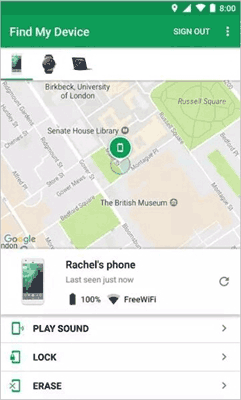
Schritt 5. Richten Sie Ihr Android Telefon nach Abschluss des Resets erneut ein.
Einige ältere Android Geräte bieten nach mehreren fehlgeschlagenen Entsperrversuchen die Option „Muster vergessen“ oder eine ähnliche Funktion an. In diesen Fällen können Sie Ihre Identität möglicherweise mithilfe des mit dem Telefon verknüpften Google-Kontos bestätigen. So funktioniert es:
Schritt 1. Geben Sie mehrmals ein falsches Passwort oder ein falsches Entsprechungsmuster ein.
Schritt 2. Prüfen Sie, ob die Option „Muster vergessen“ oder die Kontowiederherstellung angezeigt wird.

Schritt 3. Melden Sie sich mit Ihren Google-Kontodaten an.
Schritt 4. Befolgen Sie die Anweisungen, um wieder Zugriff zu erhalten.
Ein Zurücksetzen auf Werkseinstellungen ist die letzte Option, wenn andere Entsperrmethoden nicht funktionieren. Bitte sichern Sie Ihr Android Telefon unbedingt, bevor Sie es auf Werkseinstellungen zurücksetzen , da dabei alle auf dem Gerät gespeicherten Daten gelöscht werden, einschließlich Fotos, Kontakte, Apps und persönlicher Dateien.
Nach dem Zurücksetzen Ihres Android Smartphones wird die Bildschirmsperre entfernt und Sie können das Gerät neu einrichten. Aufgrund des Werksreset-Schutzes (FRP) müssen Sie jedoch möglicherweise das zuvor synchronisierte Google-Konto bestätigen.
Nachfolgend die Schritte zum Zurücksetzen eines gesperrten Android Telefons auf die Werkseinstellungen :
Schritt 1. Schalten Sie Ihr gesperrtes Android Telefon aus.
Schritt 2. Drücken Sie die gerätespezifische Tastenkombination, um in den "Wiederherstellungsmodus" zu gelangen.
Schritt 3. Navigieren Sie mit den Lautstärketasten zu „Daten löschen/Werkseinstellungen zurücksetzen“ und drücken Sie anschließend die „Ein-/Aus-Taste“ zur Bestätigung.

Schritt 4. Wählen Sie „Ja“, um den Zurücksetzungsprozess zu starten, und starten Sie Ihr Gerät nach Abschluss neu.
Der Zugriff auf ein gesperrtes Android per USB ist zwar möglich, eine normale USB-Verbindung allein kann Android -Sicherheitsschutz jedoch nicht umgehen. Für die meisten Nutzer bietet die Verwendung eines Android -Entsperrtools wie Android Unlock eine einfachere Möglichkeit, Bildschirmsperren zu entfernen und ohne komplizierte technische Schritte wieder Zugriff zu erhalten.
ADB kann für fortgeschrittene Nutzer eine Alternative sein, funktioniert aber nur, wenn USB-Debugging vor der Gerätesperrung aktiviert war. Stehen USB-basierte Methoden nicht zur Verfügung, können die Wiederherstellungsoptionen von Google oder ein Zurücksetzen auf Werkseinstellungen als Backup-Lösungen dienen, wobei einige Methoden zu Datenverlust führen können. Die Wahl der richtigen Methode hängt vom Zustand Ihres Geräts und davon ab, ob Ihnen der Datenerhalt wichtig ist.
Verwandte Artikel:
Android Smartphone vom PC entsperren: 3 bewährte Methoden, die funktionieren
[Gelöst] Wie man Daten von einem gesperrten Android Telefon mit defektem Bildschirm wiederherstellt
Entsperrmuster vergessen? So entsperren Sie die Entsperrmustersperre auf Android
Was tun, wenn man Android PIN vergessen hat? [6 effektive Lösungsansätze]

 Telefon entsperren
So greifen Sie per USB auf ein gesperrtes Android zu: Eine Schritt-für-Schritt-Anleitung
Telefon entsperren
So greifen Sie per USB auf ein gesperrtes Android zu: Eine Schritt-für-Schritt-Anleitung




 Kostenloser Download für PC
