TL;DR:
Das Umgehen einer Android Bildschirmsperre ohne Datenverlust erfordert bestimmte Systembedingungen, die sich in zwei Hauptkategorien einteilen lassen:
Wir verwenden häufig Passwörter, Entsperrmuster oder PIN-Sperren, um sensible Daten auf unseren Android Geräten zu schützen. Diese Sperren gewährleisten zwar Sicherheit, doch es kann frustrierend sein, sie zu vergessen oder ausgesperrt zu werden. In diesem Leitfaden erfahren Sie, wie Sie ein gesperrtes Android Smartphone entsperren können, ohne Daten zu verlieren. Wir stellen Ihnen fünf zuverlässige Methoden vor, mit denen Sie sicher und effektiv wieder Zugriff erhalten.
Stellen Sie sich vor, Sie kommen gerade aus dem Urlaub zurück und möchten auf Ihre wertvollen Fotos zugreifen, haben aber Ihr Smartphone-Passwort vergessen. Panik macht sich breit, als Sie verschiedene Kombinationen ausprobieren und trotzdem ausgesperrt bleiben. Hier kann Android Entsperrsoftware Abhilfe schaffen. Android Unlock ist ein zuverlässiges Tool, mit dem sich verschiedene Sperrbildschirme umgehen lassen, darunter PIN, Muster, Passwort und Fingerabdruck – ohne Datenverlust.
Hauptmerkmale von Android Unlock
Hinweis: Diese Software speichert Daten nur beim Entsperren von Samsung-Telefonen. Wenn Sie ein anderes Fabrikat besitzen und Ihre Daten behalten möchten, überlegen Sie sich dies bitte gut.
Wie kann ich diese Software verwenden, um ein Samsung-Handy zu entsperren, ohne Daten zu verlieren ?
01 Laden Sie zunächst Android Unlock herunter und installieren Sie es auf Ihrem Computer.
02 Klicken Sie auf „Bildschirmsperre entfernen“ und wechseln Sie in den Modus „Entfernen ohne Datenverlust“.

03 Verbinden Sie Ihr Samsung-Telefon mithilfe eines USB-Kabels mit dem Computer. Wählen Sie die korrekten Geräteinformationen auf der Benutzeroberfläche aus und laden Sie das entsprechende Datenpaket herunter.

04 Die Software startet den Entsperrvorgang automatisch; warten Sie einfach einige Sekunden, bis er abgeschlossen ist. Anschließend wird Ihr Gerät neu gestartet und die Bildschirmsperre aufgehoben.

„Mein Gerät finden“ (früher Android Geräte-Manager) ist ähnlich wie „Mein iPhone suchen“ von Apple und kann gesperrte Android Telefone entsperren, ohne dass Daten verloren gehen. Sie benötigen jedoch Visual Studio 2019 Community (Version 15.8 oder höher) und müssen sicherstellen, dass Android SDK auf Laufwerk C: eingebunden ist.
Anleitung zum Entsperren eines gesperrten Android Telefons ohne Datenverlust mit „Mein Gerät finden“:
Schritt 1. Melden Sie sich mit einem Google-Zertifikat auf der Website an, damit Ihr Telefon auf der Website ausgeführt werden kann.
Schritt 2. Wählen Sie das Telefon aus, das Sie entsperren möchten (falls Sie nur ein Gerät besitzen, überspringen Sie diesen Schritt). Tippen Sie auf „Sperren“ > „Temporäres Passwort eingeben“ > „Sperren“.
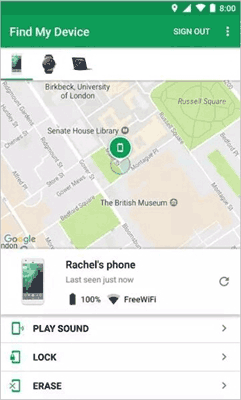
Schritt 3. Geben Sie ein Passwort ein, sobald das Passwortfeld auf Ihrem Android Smartphone erscheint. Geben Sie anschließend das soeben festgelegte Passwort erneut ein, und Ihr Gerät kann entsperrt werden.
Um ein Google-Konto zu verwenden, benötigen Sie zunächst ein Google-Konto mit Nutzernamen und Passwort. Merken Sie sich diese Zugangsdaten. Melden Sie sich anschließend an, um die Aufgabe zu erledigen. Diese Methode, die sogenannte „Funktion ‚Muster vergessen‘“, kann Ihnen helfen, wieder Zugriff auf Ihr gesperrtes Telefon zu erhalten, ist aber nur für Android 4.4 oder älter verfügbar.
Hier sind die Schritte zum Entsperren des Android Passworts ohne Datenverlust:
Schritt 1. Möglicherweise haben Sie Ihr Passwort auf Ihrem Android Telefon bereits mehr als fünfmal eingegeben. Geben Sie nun einfach erneut das falsche Passwort ein und folgen Sie den Anweisungen – „Muster vergessen“ nach 30 Sekunden.
Schritt 2. Wählen Sie „Google-Kontodaten eingeben“, um Ihren Google-Kontonamen und Ihr Passwort einzugeben. Danach können Sie sich auf Ihrem Smartphone anmelden.

Wenn Sie sich längere Zeit nicht in Ihr Google-Konto eingeloggt haben oder das Gerät zum Einloggen gewechselt haben, muss Ihr Google-Konto möglicherweise Ihre Identität bestätigen und empfiehlt Ihnen anschließend, Ihre Kontoeinstellungen zu überprüfen.
Der abgesicherte Modus wird häufig zur Fehlerbehebung bei Problemen mit Drittanbieter-Apps verwendet. Durch Deaktivieren nicht benötigter Anwendungen ermöglicht der abgesicherte Modus die effiziente Eingrenzung und Behebung von Problemen. Wenn Ihr Telefon durch eine Drittanbieter-Sperrbildschirm-App gesperrt ist, kann Ihnen der abgesicherte Modus helfen, wieder Zugriff zu erhalten. Gehen Sie dazu wie folgt vor:
Schritt 1. Halten Sie die Taste „Power“ gedrückt, bis das Power-Menü erscheint.
Schritt 2. Tippen und halten Sie die Taste „Ausschalten“, bis die Meldung „Sicherer Modus“ erscheint.
Schritt 3. Drücken Sie die Taste „OK“, um den Neustart im abgesicherten Modus zu bestätigen.

Schritt 4. Deinstallieren Sie die Sperrbildschirm-App eines Drittanbieters.
Schritt 5. Starten Sie anschließend Ihr Gerät neu, um den abgesicherten Modus zu verlassen. Damit ist die Android Entsperrung aufgehoben.
Wenn Sie über gewisse Computerkenntnisse verfügen, also kein Computerneuling sind, können Sie Ihr Android Smartphone auch mithilfe von ADB entsperren. Android Debug Bridge (ADB) sendet Befehle an einen Server, der die Kommunikation zwischen Client und dem ADB-Daemon auf dem Emulator oder Gerät steuert. Mithilfe dieser Befehle lässt sich das Android Smartphone dann entsperren, ohne dass Daten verloren gehen.
Anleitung zum Entsperren von PIN-gesperrten Android Telefonen ohne Datenverlust mit ADB:
Schritt 1. Verbinden Sie Ihr Android Smartphone mit einem USB-Kabel mit Ihrem PC. Öffnen Sie anschließend das Startmenü, drücken Sie die Tastenkombination „Win“ + „R“, geben Sie „CMD“ ein und öffnen Sie die Eingabeaufforderung aus dem ADB-Installationsverzeichnis.
Schritt 2. Geben Sie den Befehl „adb shell rm /data/system/gesture.key“ ein und drücken Sie die Eingabetaste. Starten Sie anschließend Ihr Android Telefon neu, nachdem die Bildschirmsperre vorübergehend verschwunden ist.
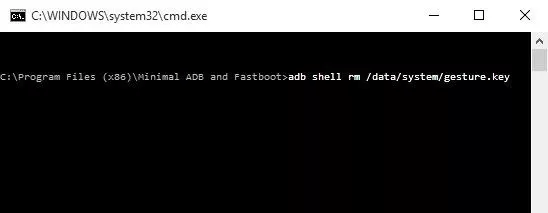
Schritt 3. Starten Sie Ihr Telefon neu, nachdem Sie Ihr neues Entsperrmuster, Ihre PIN oder Ihr Passwort festgelegt haben. Anschließend kann Ihr Telefon sofort entsperrt werden.
Das war alles zum Thema „Wie entsperre ich ein gesperrtes Android Smartphone, ohne Daten zu verlieren?“. Von den fünf vorgestellten Methoden haben einige Nutzungsbeschränkungen, andere erfordern das Herunterladen von Drittanbieter-Software und wieder andere setzen vorherige Sicherheitseinstellungen voraus. Jede Methode hat ihre Vor- und Nachteile. Wählen Sie daher diejenige, die am besten zu Ihrer Situation passt. Wenn Sie kein Backup haben und Ihr Smartphone auf die sicherste und bequemste Weise entsperren möchten, ohne Daten zu löschen, ist Android Unlock die beste Wahl.
Mit dem Entsperrtool im Voraus müssen Sie sich keine Gedanken mehr darüber machen, wie Sie die Muster-/PIN-/Passwortsperre Android Smartphones entsperren, ohne Daten zu verlieren. Laden Sie die App herunter und legen Sie jetzt los. Wenn Ihnen diese Anleitung geholfen hat, teilen Sie sie gerne mit Ihren Freunden.
Verwandte Artikel:
So entsperren Sie das Passwort Android Telefons ohne Zurücksetzen auf Werkseinstellungen [6 Wege]
Wie kann man ein gesperrtes Telefon mit oder ohne Passwort entsperren? (Vollständige Anleitung)
5 Möglichkeiten, Android Telefon zu entsperren, wenn Sie Ihr Passwort vergessen haben
Anleitung zum universellen Entsperr-PIN für Android | Android schnell entsperren

 Telefon entsperren
So entsperren Sie ein gesperrtes Android Telefon, ohne Daten zu verlieren [5 Möglichkeiten]
Telefon entsperren
So entsperren Sie ein gesperrtes Android Telefon, ohne Daten zu verlieren [5 Möglichkeiten]




 Kostenloser Download für PC
