TL;DR:
Dieser Artikel beschreibt drei Hauptmethoden, um die Werksreset-Schutzsperre (FRP) von Google auf Samsung-Geräten zu umgehen:
Die Google-Kontoverifizierung, eine der integrierten Sicherheitsfunktionen von Android ab Version 5.1, verhindert unbefugten Zugriff auf Ihr Gerät. Diese Funktion ist standardmäßig automatisch aktiviert, wenn Sie Ihr Samsung-Smartphone mit Ihrem Google-Konto einrichten. Nach der Aktivierung müssen Sie sich mit diesem Konto anmelden, um auf das Gerät zuzugreifen.
Das ist zwar eine tolle Funktion, hat aber auch ihre Schwächen. Wenn Sie das mit dem Gerät synchronisierte Google-Konto und das zugehörige Passwort vergessen, können Sie die FRP-Sperre nicht umgehen. Dieser Artikel hilft Ihnen dabei, Ihr Google-Konto auf einem Samsung-Gerät zu entsperren.
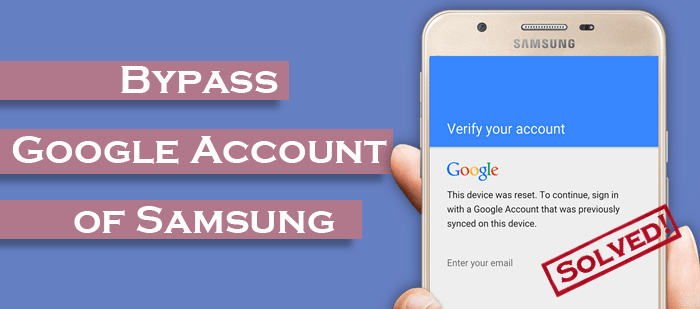
Es gibt keinen vom Entwickler integrierten Dienst oder kein Tool, mit dem Sie das Gerät in solchen Situationen entsperren können. Falls Sie aktuell bei der Google-Kontoverifizierung auf Ihrem Samsung-Gerät feststecken und diese mühelos umgehen möchten, empfiehlt sich die Verwendung einer Drittanbieter-Software wie Android Unlock .
Damit lässt sich die Google-Kontoverifizierung Ihres Samsung-Smartphones in wenigen Minuten umgehen. Verbinden Sie Ihr Smartphone einfach mit einem PC und führen Sie nach dem Zurücksetzen die Google-Kontoverifizierung mit nur ein oder zwei Klicks durch.
Hauptmerkmale:
Nachfolgend finden Sie die Vorgehensweise zum Umgehen der Google-Kontoverifizierung nach dem Zurücksetzen des Samsung S26/S25/S24:
Hinweis: Um den FRP-Schutz Ihres Samsung-Smartphones zu entsperren, muss es zunächst auf die Werkseinstellungen zurückgesetzt werden, wodurch alle Daten verloren gehen. Sichern Sie Ihre Daten daher vorher.
01 Starten Sie das Android Entsperrungs-Bypass-Tool auf dem PC und schließen Sie Ihr Samsung-Telefon an. Klicken Sie anschließend auf „Google-Sperre (FRP) entfernen“ .

02 Wählen Sie in der Optionsliste den Standardmodus (für die meisten Samsung-Geräte) oder den erweiterten Modus (für einige Samsung-Geräte) aus. Wählen Sie anschließend die Android -Betriebssystemversion aus und tippen Sie auf Start .

03 Klicken Sie auf die Option "Alle Android Versionen (Entfernung mit einem Klick)" und klicken Sie dann auf der gleichen Seite auf die Schaltfläche "Start" , um fortzufahren.
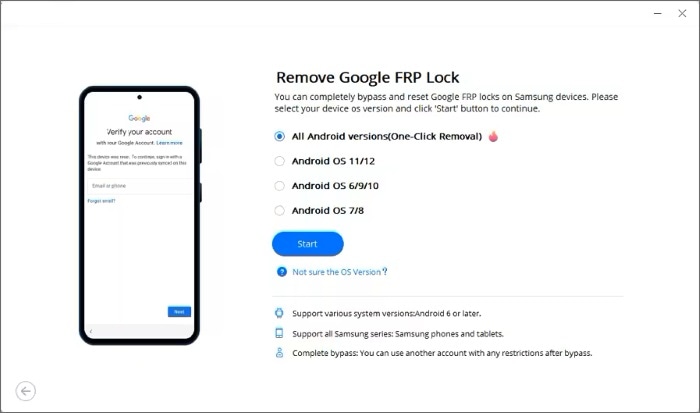
04 Folgen Sie nun den Anweisungen auf dem Bildschirm, um in den Notrufmodus zu wechseln und anschließend das USB-Debugging zu aktivieren.

05 Die Software beginnt nun mit dem Entfernen der FRP-Sperre von Ihrem Samsung-Gerät. Klicken Sie nach Abschluss des Vorgangs auf „Fertig“ .

Sie können die Google-Kontoverifizierung auf Ihrem Samsung-Gerät auch mithilfe der Google-Tastatur entfernen. Das Verfahren ist jedoch langwierig und kompliziert. Hier sind die Schritte, um die Google-Kontoverifizierung auf Ihrem Samsung-Gerät ohne PC zu umgehen:
Schritt 1: Nach dem Zurücksetzen Ihres Telefons auf die Werkseinstellungen können Sie es neu einrichten, Ihre bevorzugte Sprache auswählen und Ihr Gerät mit Ihrer Internetverbindung verbinden.
Schritt 2: Sie werden aufgefordert, das Gerät mit Ihrem Gmail-Konto zu aktivieren. Tippen Sie auf das Textfeld, um die Tastatur anzuzeigen. Sobald die Tastatur erscheint, halten Sie die @ -Taste gedrückt, um die Einstellungen aufzurufen.
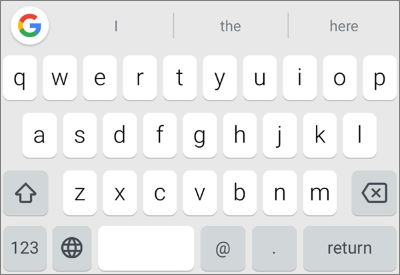
Schritt 3: Wählen Sie „Tastatureinstellungen“ , tippen Sie auf die drei Punkte oben rechts und anschließend auf „Hilfe & Feedback“ . Um einen Text auszuwählen, tippen und halten Sie den Bildschirm. Tippen Sie nun oben rechts auf „Websuche“ .
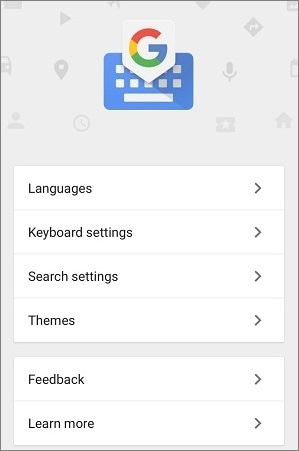
Schritt 4: Geben Sie „Einstellungen“ in die Suchleiste ein, um die Einstellungen zu öffnen. Scrollen Sie auf dem Einstellungsbildschirm und tippen Sie auf „Über das Telefon“ . Wählen Sie „Softwareinformationen“ . Nun sehen Sie die Option „Build-Nummer“ . Tippen Sie siebenmal darauf, um den Entwicklermodus zu aktivieren.
Schritt 5: Kehren Sie zur vorherigen Seite zurück und tippen Sie auf Entwickleroptionen . Tippen Sie anschließend auf den Schalter neben OEM-Entsperrung, um diese Funktion zu aktivieren.
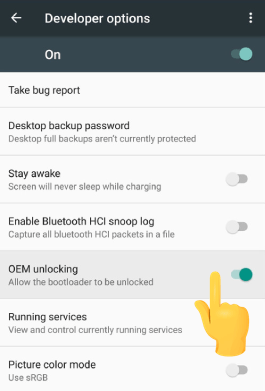
Schritt 6: Richten Sie das Telefon ohne Ihre Google Gmail-Kontodaten ein.
Dies ist eine weitere Möglichkeit, die Google-Sperre auf einem Samsung-Gerät zu umgehen. Die Schritte zum Entfernen der FRP-Sperre eines Samsung-Geräts ohne Computer sind wie folgt:
Schritt 1: Starten Sie Ihr Samsung-Smartphone und verbinden Sie es mit einem stabilen WLAN-Netzwerk. Tippen Sie auf den Bildschirm zur Bestätigung Ihres Google-Kontos.
Schritt 2: Aktualisieren Sie den Store und warten Sie, bis der Vorgang abgeschlossen ist. Klicken Sie auf die Suchleiste und suchen Sie nach einem Samsung Browser . Sobald Sie den Browser gefunden haben, aktualisieren Sie ihn und öffnen Sie ihn.
Schritt 3: Laden Sie im aktualisierten Browser eine App wie Apex Launcher herunter, die den Werksreset-Schutz umgeht . Tippen Sie auf „Einstellungen“ und wählen Sie „Biometrie und Sicherheit“ . Wählen Sie anschließend „Weitere Sicherheitseinstellungen“ .
Schritt 4: Aktivieren Sie Windows anheften“ und wählen Sie die Option „Bildschirmsperrtyp zum Lösen verwenden“ .
Schritt 5: Nachdem Sie eine neue PIN erstellt haben, können Sie Ihr Gerät nun wieder normal starten. Sie müssen Ihre Google-Kontodaten nicht mehr eingeben, um auf Ihr Gerät zuzugreifen.
Wie kann man ein Google-Konto ohne Passwort von einem Samsung-Gerät löschen? Der folgende Artikel gibt Ihnen die Antwort.
[5 Wege] So entfernen Sie Ihr Google-Konto von Ihrem Samsung-Gerät ohne PasswortGoogle TalkBack ist eine in Samsung-Smartphones mit Android 7.0 und 5.0 integrierte Bedienungshilfe, mit der sich die Google-Authentifizierung umgehen lässt. Der Vorgang ist jedoch komplex und zeitaufwendig, und der Erfolg ist nicht garantiert. Zudem kann die Durchführung schwierig sein, wenn man mit der Android Oberfläche nicht vertraut ist.
Aber es schadet nicht, es zu versuchen. Hier sind die Schritte, um die FRP-Sperre bei Samsung-Geräten ohne PC mithilfe von TalkBack zu umgehen:
Schritt 1: Setzen Sie Ihr Gerät auf die Werkseinstellungen zurück, starten Sie es neu und verbinden Sie es mit einem stabilen WLAN-Netzwerk. Tippen Sie dreimal auf die Home- Taste, um TalkBack zu aktivieren. Alternativ können Sie die Startseite mit zwei Fingern gedrückt halten, falls keine Home -Taste vorhanden ist.
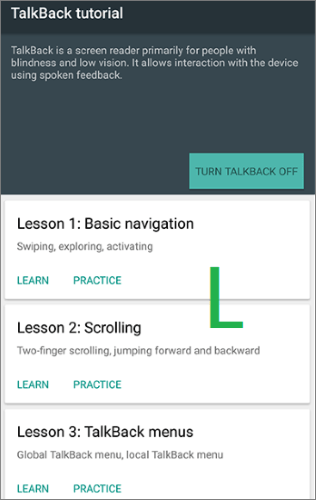
Schritt 2: Zeichnen Sie mit dem Finger die Form des Buchstabens L auf den Bildschirm. Tippen Sie anschließend im Optionsmenü des globalen Kontexts zweimal auf die Option „TalkBack-Einstellungen“ .
Schritt 3: Sobald Ihr Bildschirm dunkel wird, tippen Sie auf „Sprechen“ . Zeichnen Sie nun einen weiteren Buchstaben, L , auf Ihren Bildschirm und tippen Sie auf die Option „Feedback pausieren“ .
Schritt 4: Klicken Sie auf „Hilfe & Feedback“ und tippen Sie auf das Suchsymbol, um nach der Option zu suchen. Tippen Sie auf „Sprache“ und dann auf „Erste Schritte mit Sprachsteuerung“ .
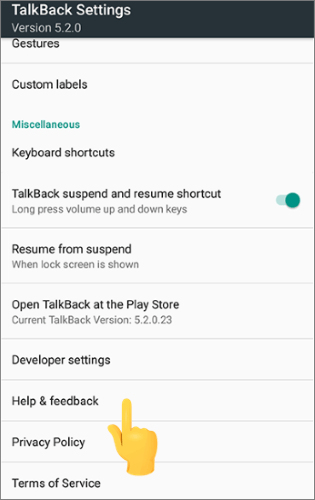
Schritt 5: Nun wird Ihnen ein Tutorial als Video angezeigt. Tippen Sie auf „Abspielen“. Sobald das Video startet, tippen Sie auf die Teilen- Option und anschließend auf das Symbol mit den drei Punkten, um es in YouTube zu öffnen.
Schritt 6: Sobald Sie Ihre YouTube-Seite erreicht haben, klicken Sie auf das Profilsymbol oben rechts, wählen Sie die Option „YouTube-Nutzungsbedingungen“ und anschließend Ihren bevorzugten Browser zum Öffnen aus.
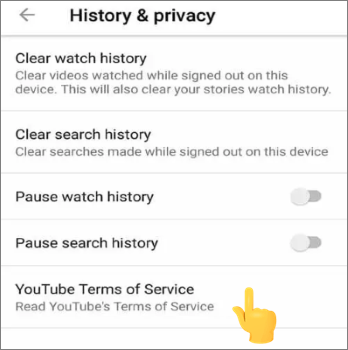
Ihre Google FRP-Sperre wurde nun erfolgreich entfernt.
Hinweis: Lesen Sie diesen Artikel, um zu erfahren, wie Sie die Google-Kontoverifizierung/FRP nach dem Zurücksetzen umgehen können.
Das ADB-Dienstprogramm ermöglicht die Kommunikation mit einem Android Telefon über Ihren Computer. Zur Verwendung geben Sie einfach Befehle ein, um verschiedene Aktionen auf Ihrem Telefon auszuführen. Zuerst müssen Sie die ADB-App zum Umgehen der FRP-Sperre auf Ihrem Mac oder Windows -Computer herunterladen und installieren. Anschließend folgen Sie den unten stehenden Schritten, um die Google-Verifizierung bei Samsung-Geräten zu umgehen:
Schritt 1: Schalten Sie Ihr Samsung-Smartphone ein und verbinden Sie es per USB mit dem Computer. Navigieren Sie zu dem Ordner, in dem Sie die heruntergeladenen ADB-Treiber gespeichert haben.
Schritt 2: Halten Sie die Umschalttaste gedrückt und klicken Sie gleichzeitig mit der rechten Maustaste auf eine leere Stelle im ADB-Ordner . Wählen Sie im Kontextmenü „ Eingabeaufforderung hier öffnen“ .
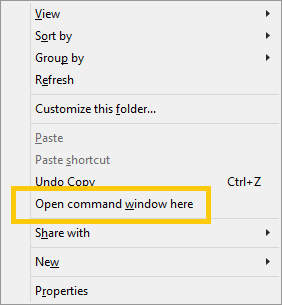
Schritt 3: Geben Sie als Nächstes den folgenden Befehl ein, um die FRP-Sperre zu umgehen, und drücken Sie nach der Eingabe der Zeile die Eingabetaste .
Die Befehle werden ausgeführt und die FRP-Sperre wird erfolgreich von Ihrem Telefon entfernt. So einfach ist das!
Um zu vermeiden, dass nach dem Zurücksetzen Ihres Geräts Probleme mit Google-Sperren auftreten, sollten Sie diese Funktion vollständig auf Ihrem Gerät deaktivieren.
Schritt 1: Öffnen Sie die Einstellungen Ihres Telefons. Wählen Sie im Menü „Einstellungen“ die Option „Konten“ . Wählen Sie anschließend Google und Ihren Gmail-Kontonamen aus.
Schritt 2: Wählen Sie oben rechts „Mehr“ aus. Wählen Sie anschließend „Konto entfernen“ und bestätigen Sie die Änderungen. Die FRP-Sperre Ihres Android ist nun deaktiviert.
Dieser Artikel beschreibt die besten Methoden, um die Google-Kontoverifizierung auf einem Samsung-Gerät zu umgehen. Mit den oben genannten Techniken können Sie nach dem Zurücksetzen auf die Werkseinstellungen auch ohne Ihre Google-Kontodaten auf Ihr Smartphone zugreifen. Von den drei Methoden ist Android Unlock aufgrund der schnellen Ergebnisse die empfehlenswerteste.
Verwandte Artikel:
[5 Methoden] Samsung Galaxy FRP-Sperre/Google-Konto-Umgehung mit/ohne PC
Wie man das Entsperrmuster eines Samsung-Handys auf 10 einfache Arten entsperrt?
Google-Konto-FRP einfach umgehen – mit 4 verschiedenen Tools (Neu)

 Telefon entsperren
Google-Konto bei Samsung umgehen? 5 effektive Wege, die Sie nicht verpassen dürfen
Telefon entsperren
Google-Konto bei Samsung umgehen? 5 effektive Wege, die Sie nicht verpassen dürfen




 Kostenloser Download für PC
