Ich habe manchmal ein Problem mit der Anrufannahme-Funktion. Wenn ich einen Anruf erhalte, kann ich ihn nicht annehmen; die Wischgeste hängt sich auf. Kann mir jemand helfen, der das gleiche Problem hat? Ich habe das Gerät bereits zurückgesetzt und den Diagnosetest durchgeführt; es wurde kein Hardwareproblem festgestellt. Liegt es vielleicht an einem Softwarefehler? Kann mir bitte jemand helfen?
- aus der Apple Community
Funktioniert die Wischgeste zum Annehmen von Anrufen auf Ihrem iPhone nicht? Damit sind Sie nicht allein. Viele Nutzer berichten von Problemen mit dieser Funktion, selbst nach Updates oder aufgrund von Bildschirmproblemen.
Die gute Nachricht: Dieses Problem lässt sich in der Regel beheben. In dieser Anleitung erklären wir Ihnen die häufigsten Ursachen und zeigen Ihnen Schritt für Schritt, wie Sie die Funktion „Zum Annehmen wischen“ auf Ihrem iPhone wiederherstellen können.
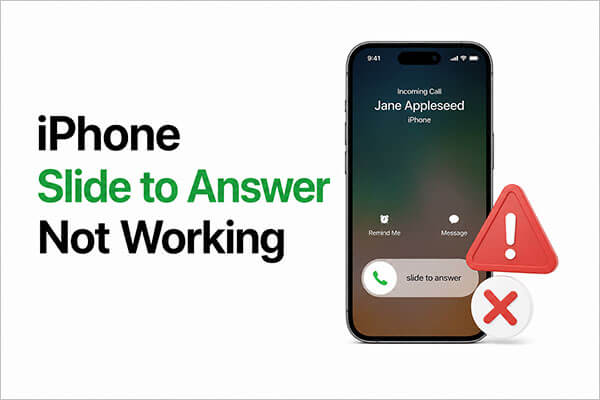
Bevor wir uns mit Lösungsansätzen befassen, ist es wichtig, zunächst die möglichen Ursachen dieses Problems zu verstehen. Falls die Wischgeste zum Annehmen von Anrufen auf Ihrem iPhone nicht funktioniert, finden Sie hier einige mögliche Gründe:
Nachdem wir die möglichen Ursachen dieses Problems untersucht haben, kommen wir nun zu den Lösungen. Falls die Funktion „Zum Annehmen streichen“ auf Ihrem iPhone nicht funktioniert, helfen Ihnen die folgenden Schritte bei der Fehlerbehebung. Führen Sie die einzelnen Schritte der Reihe nach durch, bis Ihr iPhone wieder einwandfrei funktioniert.
Schmutz und Staub auf dem iPhone-Bildschirm können die Wischgesten-Funktion zum Annehmen von Anrufen beeinträchtigen. Um dies zu beheben, wischen Sie den Bildschirm am besten mit einem sauberen Tuch ab. Achten Sie außerdem darauf, dass Ihre Finger sauber sind, bevor Sie Ihr Telefon benutzen, um Probleme mit der Touchscreen-Reaktion zu vermeiden.

In manchen Fällen kann eine Displayschutzfolie die Empfindlichkeit des iPhone-Touchscreens verringern und verhindern, dass er auf Berührungen reagiert. Wenn die Wischgeste zum Annehmen von Anrufen auf Ihrem iPhone nicht funktioniert, entfernen Sie die Displayschutzfolie. Reinigen Sie anschließend den Bildschirm und versuchen Sie erneut, den Anruf über die Wischgeste anzunehmen.

Eine weitere Lösung für das Problem, dass die Anrufannahme per Wischgeste auf dem iPhone nicht funktioniert, ist ein erzwungener Neustart des iPhones. So geht's:
Für iPhone 8 und neuer:
Für iPhone 7 und iPhone 7 Plus:
Für iPhone 6s und ältere Modelle:

Wenn das Problem weiterhin besteht, liegt es wahrscheinlich an Ihrer aktuellen iOS Version. Ältere Versionen können bekannte Fehler aufweisen, die Apple üblicherweise mit Updates behebt. Daher kann ein zeitnahes Update Ihres Systems nicht nur das Problem mit der Wischgeste zum Antworten beheben, sondern auch die Gesamtleistung verbessern.
So aktualisieren Sie Ihr iPhone :
Schritt 1. Öffnen Sie die App „Einstellungen“ und gehen Sie zu „Allgemein“ > „Softwareupdate“. ( Hängt Ihr iPhone beim Softwareupdate fest ?)
Schritt 2. Prüfen Sie, ob Updates verfügbar sind, und tippen Sie dann auf „Herunterladen und installieren“. Warten Sie, bis das Update abgeschlossen ist.

Sollten die üblichen Methoden das Problem nicht beheben, können Sie Ihr System mithilfe von iTunes wiederherstellen. Dadurch wird iOS neu installiert und etwaige Systemfehler werden behoben.
Es ist jedoch wichtig zu beachten, dass bei dieser Methode in der Regel alle Gerätedaten gelöscht werden. Daher empfiehlt es sich, vorher eine Datensicherung durchzuführen .
So geht's:
Schritt 1. Verbinden Sie Ihr iPhone mit einem USB-Kabel mit dem Computer und öffnen Sie iTunes.
Schritt 2. Ihr iPhone sollte nun in iTunes angezeigt werden. Falls nicht, müssen Sie das Gerät möglicherweise in den Wiederherstellungsmodus versetzen .
Schritt 3. Klicken Sie auf das iPhone-Symbol und wählen Sie dann unter „Übersicht“ die Option „iPhone wiederherstellen“. Folgen Sie den Anweisungen auf dem Bildschirm, um den Vorgang zu bestätigen und abzuschließen.

Wenn Sie das Problem mit der nicht funktionierenden Wischgeste zum Annehmen auf Ihrem iPhone beheben möchten, ohne Daten zu verlieren, ist ein professionelles Tool die bessere Wahl. iOS System Recovery kann Systemprobleme reparieren, ohne Ihre Dateien zu beeinträchtigen. Dies ist ideal für Nutzer, die eine sichere und effiziente Lösung suchen.
Was kann iOS Systemwiederherstellung für Sie tun?
So beheben Sie das Problem, dass die Wischgeste zum Annehmen auf dem iPhone nicht funktioniert, ohne Datenverlust mithilfe iOS -Systemwiederherstellung:
01 Laden Sie die Software herunter und installieren Sie sie auf Ihrem Computer. Sie startet nach der Installation automatisch.
02 Verbinden Sie Ihr iOS Gerät mit einem funktionierenden USB-Kabel mit dem Computer. Wählen Sie „ iOS -Systemwiederherstellung“ und klicken Sie im nächsten Bildschirm auf „Starten“.

03 Wählen Sie entweder den „Standardmodus“ oder den „Erweiterten Modus“ und klicken Sie dann auf „Bestätigen“, um fortzufahren.

04 Überprüfen Sie Ihre Geräteinformationen und klicken Sie auf „Reparieren“, um den Vorgang zu starten. Warten Sie, bis er abgeschlossen ist. Ihr Gerät wird dann wieder normal funktionieren.

Sollten die oben genannten Methoden nicht helfen, kann das Zurücksetzen Ihres iPhones hartnäckige Systemprobleme beheben, indem es in den Originalzustand zurückversetzt wird. Dies ist die letzte Möglichkeit, wenn die Anrufannahme per Wischgeste auf dem iPhone nicht funktioniert.
Hier die einzelnen Schritte:
Schritt 1. Öffnen Sie die „Einstellungen“ auf Ihrem iPhone.
Schritt 2. Gehen Sie zu „Allgemein“ > „iPhone übertragen oder zurücksetzen“.
Schritt 3. Tippen Sie auf „Alle Inhalte und Einstellungen löschen“ und geben Sie anschließend Ihren Passcode zur Bestätigung ein. ( Funktioniert „Alle Inhalte und Einstellungen löschen“ nicht ?)

Wenn Sie bereits alles versucht haben und das Problem mit der Wischgeste zum Annehmen von Anrufen auf Ihrem iPhone weiterhin besteht, könnte es sich um einen Hardwaredefekt handeln, beispielsweise einen defekten Touchscreen. In diesem Fall wenden Sie sich am besten an den Apple Support, um eine professionelle Diagnose und Reparatur durchführen zu lassen. Wenn Ihr iPhone noch Garantie hat, sind die Kosten überschaubar.
Wenn die Wischgeste zum Annehmen von Anrufen auf dem iPhone nicht funktioniert, kann das ärgerlich sein, lässt sich aber in den meisten Fällen mit der richtigen Vorgehensweise leicht beheben. Für eine schnelle und zuverlässige Lösung ohne Datenverlust empfiehlt sich iOS -Systemwiederherstellung . Sie ist eine leistungsstarke Lösung zur Behebung iOS Problemen ohne das Risiko eines vollständigen Zurücksetzens.
Befolgen Sie diese Schritte sorgfältig, und Ihr iPhone sollte in kürzester Zeit wieder normal funktionieren.
Verwandte Artikel:
Wie man das Problem behebt, dass das iPhone keine iCloud-Backups erstellt [Gelöst in 2026]

 iPhone-Wiederherstellung
[Vollständige Anleitung] Wie behebt man das Problem, dass die Wischgeste zum Annehmen auf dem iPhone nicht funktioniert?
iPhone-Wiederherstellung
[Vollständige Anleitung] Wie behebt man das Problem, dass die Wischgeste zum Annehmen auf dem iPhone nicht funktioniert?




 Kostenloser Download für PC
 Kostenloser Download für Mac
