TL;DR:
Wenn iCloud-Fotos nicht synchronisiert werden, kann das frustrierend sein, insbesondere wenn Ihre Fotos nicht hochgeladen werden oder auf Ihren Apple-Geräten nicht angezeigt werden. Dieser Leitfaden erklärt die möglichen Ursachen und zeigt effektive Lösungen für dieses Problem auf.
iCloud-Fotos ist ein praktisches Tool zum Sichern und Synchronisieren von Fotos auf Apple-Geräten. Es bietet 5 GB kostenlosen Speicherplatz für die Fotosicherung , sobald eine stabile WLAN-Verbindung besteht. Trotz der unbestreitbaren Vorteile von iCloud können gelegentlich technische Probleme auftreten. Eines der häufigsten Probleme ist die nicht funktionierende Synchronisierung von iCloud-Fotos. Glücklicherweise gibt es verschiedene Maßnahmen, um Synchronisierungsprobleme mit iCloud-Fotos zu beheben. In diesem Artikel besprechen wir mögliche Ursachen und Lösungen, damit Sie dieses Problem schnell lösen können.
iCloud ist eine der beliebtesten Lösungen für iOS Nutzer, die ihre Fotos sichern und zwischen Geräten übertragen möchten. Bei bestehender WLAN-Verbindung ermöglicht iCloud den Zugriff auf den Cloud-Speicher und das Hoch- und Herunterladen von Fotos. Doch warum werden meine Fotos nicht mit iCloud synchronisiert? Dafür kann es verschiedene Gründe geben, zum Beispiel:
Sollten Ihre Fotos nicht ordnungsgemäß mit iCloud synchronisiert werden, verzweifeln Sie nicht. Folgen Sie dieser Anleitung und lernen Sie, wie Sie das Problem beheben können. Im Idealfall können Sie mithilfe dieser Tipps Synchronisierungsprobleme mit iCloud-Fotos auf iPhone/iPad und Mac einfach lösen und sicherstellen, dass alle Ihre Fotos gespeichert werden.
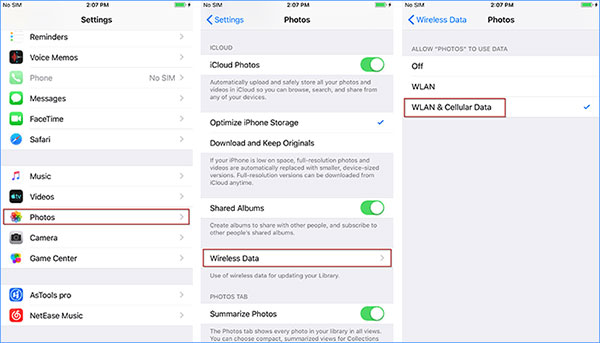
Werden Ihre Fotos nicht mit iCloud synchronisiert? Das könnte an einer unterbrochenen Verbindung liegen. Prüfen Sie, ob eine WLAN-Verbindung oder, falls Sie die Mobilfunkoption nutzen, mobile Daten verfügbar sind. Falls die Internetverbindung unterbrochen wurde, stellen Sie sie bitte wieder her, bevor Sie die Synchronisierung erneut versuchen. Stellen Sie außerdem sicher, dass die Datendienste aktiviert sind und ordnungsgemäß funktionieren, wenn Sie Fotos über ein Mobilfunknetz hochladen. So gehen Sie vor:
Schritt 1. Gehen Sie auf Ihrem iPhone zu „Einstellungen“ und wählen Sie „Fotos“. Suchen Sie nach „Drahtlose Daten“.
Schritt 2. Klicken Sie auf „Drahtlose Daten“ und wählen Sie dann „WLAN und Mobilfunkdaten“, um die Fotosynchronisierung mit iCloud über Mobilfunk oder WLAN zu ermöglichen. Wenn Sie kein WLAN haben, verwendet Ihr Gerät automatisch Mobilfunkdaten.
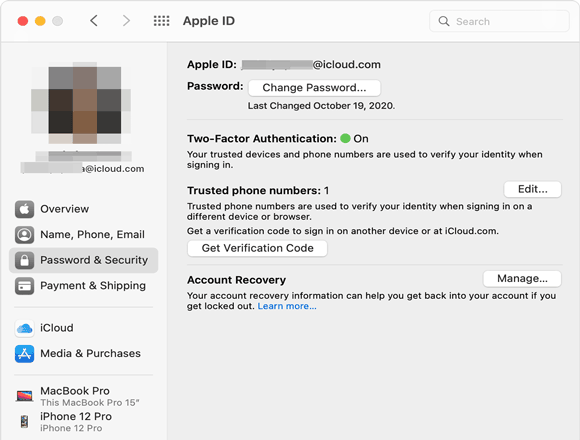
Wenn Ihre iCloud keine Fotos synchronisiert, könnte dies an einem Problem mit Ihrer Apple-ID liegen. Überprüfen Sie in diesem Fall die Apple-ID auf Ihrem iPhone/iPad/ Mac , um sicherzustellen, dass sie korrekt ist. So gehen Sie vor:
Auf Ihrem iPhone/iPad: Gehen Sie zu „Einstellungen“ und tippen Sie auf Ihr Profil, um zu überprüfen, ob Ihre Apple-ID korrekt ist. Falls nicht, tippen Sie auf „Abmelden“ und melden Sie sich anschließend mit der korrekten Apple-ID wieder an. ( iCloud-Passwort vergessen ?)

Auf Ihrem Mac : Öffnen Sie die Systemeinstellungen und wählen Sie „Apple-ID“. Dort wird Ihre Apple-ID angezeigt. Überprüfen Sie, ob es sich um die richtige Apple-ID handelt, die Sie auch auf Ihren anderen Geräten verwenden.
Ein weiterer Grund dafür, dass iCloud Ihre Fotos nicht aktualisiert, ist, dass iCloud-Fotos auf Ihrem iPhone/iPad/ Mac nicht aktiviert ist. Falls die Funktion aktiviert ist, können Sie iCloud-Fotos zurücksetzen, um Ihre Bilder erneut zu synchronisieren.
Auf Ihrem iPhone/iPad: Gehen Sie zu „Einstellungen“, dann zu „iCloud“, tippen Sie auf „Fotos“ und prüfen Sie, ob die Option „iCloud-Fotos“ aktiviert ist. Falls ja, deaktivieren Sie sie und aktivieren Sie sie anschließend wieder.

Auf Ihrem Mac : Öffnen Sie das Apple-Menü, wählen Sie „Systemeinstellungen“, klicken Sie auf „Apple-ID“, tippen Sie auf „iCloud“ und aktivieren Sie die Option „Fotos“.

Ein iCloud-Konto bietet standardmäßig 5 GB Speicherplatz für Fotos und Dokumente. Die Fehlermeldung „Bilder werden nicht mit iCloud synchronisiert“ kann darauf hinweisen, dass Sie dieses Limit erreicht haben. Um das Problem zu beheben, empfiehlt es sich , unnötige Dateien wie Apps, Videos oder andere Daten aus Ihrem Konto zu löschen . Dadurch wird mehr Speicherplatz freigegeben und Ihre iCloud-Mediathek kann sich entsprechend aktualisieren. Alternativ können Sie Ihr Abo upgraden.
So überprüfen Sie Ihren iCloud-Speicher:
Schritt 1. Öffnen Sie die Anwendung „Einstellungen“ auf Ihrem iPhone und tippen Sie auf Ihren Benutzernamen.
Schritt 2. Wählen Sie „iCloud“ und anschließend „Speicher verwalten“. Hier sehen Sie den verfügbaren Speicherplatz in iCloud. ( Wie kann ich iCloud-Speicher freigeben ?)

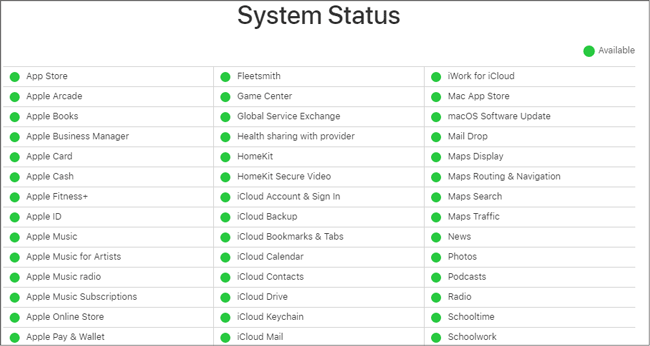
Es ist auch ratsam zu überprüfen, ob iCloud-Fotos auf dem Server funktioniert. Rufen Sie dazu die Systemstatus-Website von Apple auf und prüfen Sie den Status neben „Fotos“. Sollten Probleme auftreten, müssen Sie warten, bis Apple diese behebt.
iCloud stellt die Fotosynchronisierung ein, wenn sich Ihr Gerät im Stromsparmodus befindet oder der Akku fast leer ist. Wie kann ich meine iCloud-Fotos aktualisieren? Um die Synchronisierung Ihrer Fotos mit iCloud fortzusetzen, können Sie den Akku Ihres Geräts aufladen oder den Stromsparmodus deaktivieren.
So schalten Sie den Stromsparmodus auf Ihrem iPhone/iPad aus:
Schritt 1. Öffnen Sie die App „Einstellungen“ und tippen Sie dann auf „Batterie“.
Schritt 2. Deaktivieren Sie die Option „Energiesparmodus“.

Haben Sie immer noch Probleme mit der Synchronisierung Ihrer Fotos mit iCloud? Überprüfen Sie, ob Ihr iOS / Mac System auf dem neuesten Stand ist. Eine veraltete Version kann verschiedene Probleme auf Ihrem Gerät verursachen; ein Update könnte die Lösung sein.
So aktualisieren Sie Ihr iPhone/iPad: Gehen Sie zu „Einstellungen“ > tippen Sie auf „Allgemein“ > suchen Sie nach „Softwareupdate“. Falls ein Update verfügbar ist, tippen Sie auf „Laden und installieren“. ( iPhone-Softwareupdate fehlgeschlagen ?)

So aktualisieren Sie Ihren Mac : Öffnen Sie das Apple-Menü > wählen Sie „Systemeinstellungen“ > wählen Sie „Softwareupdate“ > klicken Sie auf „Jetzt aktualisieren“ oder „Jetzt upgraden“.

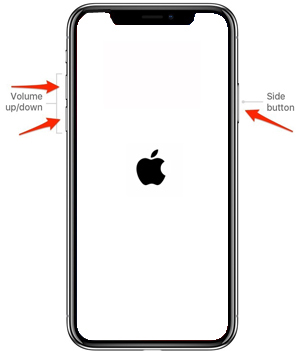
Ein Neustart Ihres iOS Geräts oder Mac Computers ist eine der einfachsten Lösungen für Probleme mit der iCloud-Synchronisierung von Fotos. Die Vorgehensweise zum Neustart eines iPhones kann jedoch je nach Modell variieren.
So starten Sie verschiedene iPhone-Modelle neu:
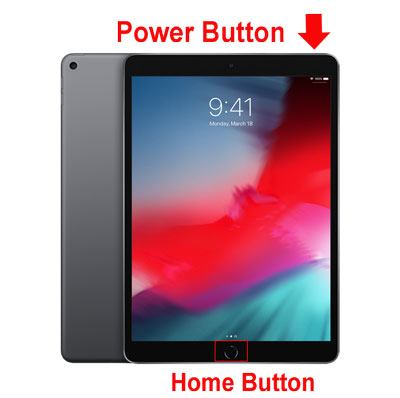
So starten Sie iPad-Geräte neu:
So starten Sie Ihren Mac -Computer neu: Klicken Sie auf das Apple-Menü und wählen Sie die Option „Neustart“, um Ihren Mac -Computer neu zu starten.

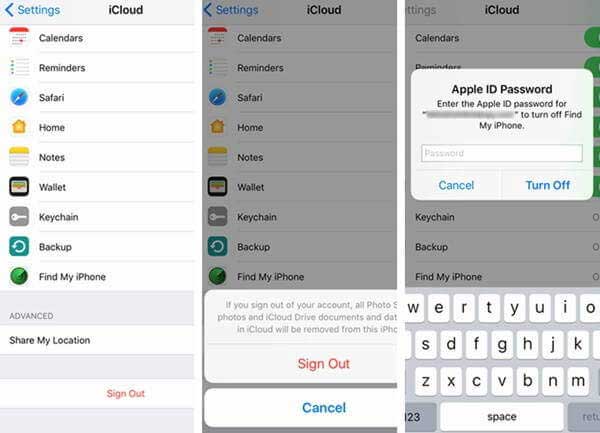
Manchmal kann die Synchronisierung von iCloud-Fotos aufgrund vorübergehender Probleme mit der Apple-ID oder dem iCloud-Konto unterbrochen werden. Durch Ab- und erneutes Anmelden bei iCloud kann die Verbindung aktualisiert und die Fotosynchronisierung wiederhergestellt werden.
Auf iPhone/iPad:
Auf Mac :
Wenn iCloud-Fotos während der Synchronisierung hängen bleibt, kann das Deaktivieren und anschließende Reaktivieren der Funktion dazu führen, dass Ihr Gerät sich erneut mit iCloud verbindet und der Synchronisierungsvorgang neu startet. ( Was passiert, wenn ich iCloud-Fotos deaktiviere ?)
Auf iPhone/iPad:
Auf Mac :
Hinweis: Bevor Sie iCloud-Fotos deaktivieren, stellen Sie sicher, dass Ihre Originalfotos auf Ihrem Gerät gespeichert oder anderweitig gesichert sind, um den versehentlichen Verlust wichtiger Bilder zu vermeiden.
Sollten weiterhin Probleme mit der Synchronisierung Ihrer iCloud-Fotos auftreten, können Sie Coolmuster iOS Assistant ausprobieren. Mit diesem Tool lassen sich Ihre iPhone-Fotos einfach und sicher auf Ihrem Computer sichern . Es unterstützt zahlreiche Dateitypen, von Fotos, Musik und Videos bis hin zu Klingeltönen und mehr.
Neben der Datensicherung dient dieses Tool auch als perfekter Dokumentenmanager für all Ihre Dateien. Es ist mit den meisten iOS Geräten kompatibel, wie iPhones, iPads und iPods, sogar mit der neuesten iPhone-Generation.
Hauptmerkmale des Coolmuster iOS Assistenten:
Hier erfahren Sie, wie Sie Ihre iPhone-Fotos ganz einfach über iOS Assistenten auf einem Computer sichern:
01 Laden Sie Coolmuster iOS Assistant auf Ihren PC herunter, installieren Sie es und starten Sie es. Verbinden Sie nun Ihr iPhone und klicken Sie auf „Vertrauen“, wenn Sie dazu aufgefordert werden. Klicken Sie anschließend auf „Weiter“.

02 Sobald die Software Ihr Gerät erkannt hat, wird es auf dem Bildschirm angezeigt, wobei die einzelnen Dateiordner übersichtlich auf der Benutzeroberfläche angeordnet sind.

03 Wählen Sie im linken Bereich den Ordner „Fotos“ aus. Klicken Sie darauf, um ihn zu öffnen und die Dateien in der Vorschau anzuzeigen, während Sie die Bilder auswählen, die Sie auf Ihren PC übertragen möchten. Klicken Sie anschließend auf „Exportieren“ und wählen Sie das gewünschte Dateiformat.

Video-Tutorial:
Probleme mit der iCloud-Fotosynchronisierung können verschiedene Ursachen haben, lassen sich aber in den meisten Fällen mit den oben genannten Methoden beheben. Sollten Sie das Problem weiterhin nicht lösen können, versuchen Sie es mit Coolmuster iOS Assistant , einem Backup-Tool, das Ihre Fotos optimal schützt.
Wir hoffen, dass Ihnen dieser Artikel bei der Lösung des iCloud-Fotos-Synchronisierungsproblems hilft und Sie eine geeignete Backup-Lösung für Ihre Bedürfnisse finden.
Verwandte Artikel:
12 Expertenlösungen für das Problem, dass iCloud-Fotos nicht geladen werden
Die 7 besten Lösungen, um das Problem mit den iCloud-Fotos zu beheben, die bei 1 % feststecken.
Wie behebt man Synchronisationsprobleme mit iCloud Drive unter Windows / Mac / iPhone / iPad?

 Weitere Lösungen
[Gelöst] Wie kann ich beheben, dass iCloud-Fotos nicht auf dem iPhone/iPad/ Mac synchronisiert werden?
Weitere Lösungen
[Gelöst] Wie kann ich beheben, dass iCloud-Fotos nicht auf dem iPhone/iPad/ Mac synchronisiert werden?







 Kostenloser Download für PC
 Kostenloser Download für Mac
