TL;DR:
Zeigt Ihr iPhone „Nicht genügend iCloud-Speicher“ an, obwohl noch Speicherplatz verfügbar ist? Dieser Leitfaden erklärt die Ursachen dieses Fehlers und wie Sie ihn beheben können.
iCloud ist ein Cloud-Dienst von Apple, mit dem Nutzer Daten wie Fotos, Videos, Kontakte, Kalender und Notizen zwischen verschiedenen iOS und macOS-Geräten synchronisieren und sichern können. Manchmal kann es jedoch vorkommen, dass Nutzer fälschlicherweise von „nicht genügend iCloud-Speicherplatz“ hören, obwohl Speicherplatz vorhanden ist. Woran liegt das? Und wie lässt sich dieses Problem beheben? Lesen Sie weiter, denn dieser Artikel beantwortet diese Fragen.
Mein iPhone meldet, dass nicht genügend iCloud-Speicherplatz vorhanden ist, obwohl genügend vorhanden ist. Warum passiert das?
Synchronisierungsproblem: Gelegentlich kann es bei der Synchronisierung Ihres iCloud-Speicherstatus zwischen Ihrem iPhone und den Apple-Servern zu Verzögerungen oder Fehlern kommen. Dies kann dazu führen, dass Ihr iPhone fälschlicherweise anzeigt, dass der Speicher voll ist.
Große Backups oder Dateien: Wenn Sie große Backups, Fotos, Videos oder andere Dateien in iCloud gespeichert haben, ist Ihr verfügbarer Speicherplatz möglicherweise geringer als erwartet, selbst wenn er nicht vollständig belegt ist.
Vorläufige Löschungen: Gelöschte Dateien können weiterhin Speicherplatz in iCloud belegen, bis sie endgültig entfernt werden. Wenn Sie kürzlich Dateien gelöscht haben, werden diese möglicherweise noch in Ihrer Speichernutzung berücksichtigt.
App-Daten: Einige Apps speichern Daten in iCloud, was Ihren Speicherplatzverbrauch erhöht. Prüfen Sie, ob Apps viel iCloud-Speicher belegen.
Temporäre Dateien: Von Apps oder Systemprozessen erzeugte temporäre Dateien können vorübergehend Speicherplatz belegen, bis sie gelöscht werden.
Falls bei Ihnen die Meldung „Nicht genügend iCloud-Speicherplatz, obwohl welcher vorhanden ist“ erscheint, können Sie die folgenden Lösungsansätze ausprobieren.
Dies ist die einfachste und effektivste Methode. Sie können Ihre iCloud-Daten auf unnötige Dateien wie doppelte Fotos, abgelaufene Dokumente oder ungenutzte App-Daten überprüfen und diese anschließend löschen, um iCloud-Speicherplatz freizugeben. Hier die Schritte:
Schritt 1. Öffnen Sie die „Einstellungen“ auf Ihrem iPhone, tippen Sie auf Ihre „Apple-ID“ und anschließend auf „iCloud“.
Schritt 2. Tippen Sie auf „Speicher verwalten“, um Ihre iCloud-Speichernutzung anzuzeigen.
Schritt 3. Löschen Sie unnötige Dateien , Fotos und App-Daten.
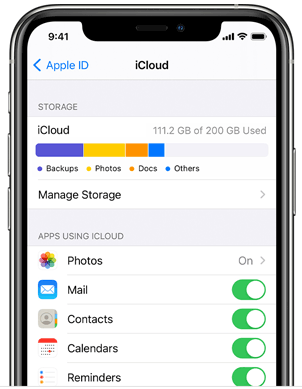
Normalerweise speichert iCloud Ihre Bilder geräteübergreifend synchronisiert. Wenn die iCloud-Fotosynchronisierung aktiviert ist, wird jedes aufgenommene Foto in iCloud synchronisiert, wodurch Speicherplatz belegt wird. Um Speicherplatz freizugeben, sollten Sie die Fotosynchronisierung deaktivieren. Gehen Sie dazu wie folgt vor:
Schritt 1. Öffnen Sie die „Einstellungen“ auf Ihrem iPhone, tippen Sie auf Ihre „Apple-ID“ und anschließend auf „iCloud“.
Schritt 2. Tippen Sie auf „Fotos“ und deaktivieren Sie dann den Schalter für „iCloud-Fotos“.
Schritt 3. Warten Sie, bis die Synchronisierung von iCloud-Fotos abgeschlossen ist. Ihr iCloud-Speicherplatz wird dadurch reduziert.

iCloud bietet nur 5 GB Speicherplatz für Backups. Die Dateien werden jedoch automatisch gesichert, sobald eine WLAN-Verbindung besteht. Sollten Sie die Fehlermeldung „iPhone kann nicht in iCloud gesichert werden, nicht genügend Speicherplatz vorhanden“ erhalten oder ein iCloud-Backup fehlgeschlagen sein , können Sie ungenutzte iCloud-Backups löschen, um Speicherplatz freizugeben. Die Vorgehensweise ist wie folgt:
Schritt 1. Öffnen Sie die App „Einstellungen“ auf Ihrem iPhone.
Schritt 2. Tippen Sie auf Ihre „Apple-ID“ oben auf dem Bildschirm und wählen Sie dann „iCloud“.
Schritt 3. Tippen Sie auf „Speicher verwalten“.
Schritt 4. Wählen Sie unter „Backups“ das Gerät aus, für das Sie das Backup löschen möchten.
Schritt 5. Tippen Sie auf „Backup löschen“.
Schritt 6. Bestätigen Sie die Löschung durch Tippen auf „Ausschalten & Löschen“.

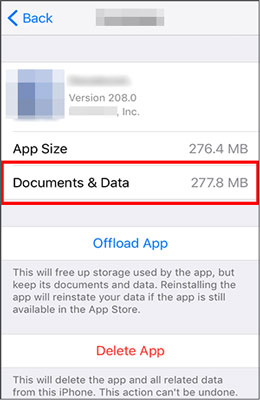
Wenn Ihre Fotos und Videos nicht der Hauptgrund für den hohen Speicherplatzverbrauch in iCloud sind, sollten Sie unnötige App-Daten löschen. So geht's:
Schritt 1. Öffnen Sie die Einstellungen-App. Scrollen Sie nach unten und tippen Sie auf „Allgemein“ und dann auf „iPhone-Speicher“.
Schritt 2. Wählen Sie die App aus, die Sie verwalten möchten.
Schritt 3. Tippen Sie auf „App auslagern“, um die App zu deinstallieren, während die Daten erhalten bleiben, oder wählen Sie „App löschen“, um sowohl die App als auch ihre Daten vollständig zu entfernen.
Schritt 4. Bestätigen Sie die Löschung, wenn Sie dazu aufgefordert werden.
Schritt 5. Wiederholen Sie diese Schritte für andere Apps mit unnötigen Daten, um Speicherplatz freizugeben .
Sie können Ihren iCloud-Speicher verwalten, indem Sie wichtige Daten gezielt sichern. Durch die Anpassung der Sicherungseinstellungen sparen Sie Speicherplatz, anstatt den gesamten iCloud-Speicher zu belegen. Dies optimiert nicht nur die Speichernutzung, sondern vereinfacht auch den Sicherungsprozess. So geht's:
Schritt 1. Öffnen Sie die „Einstellungen“ Ihres iPhones und tippen Sie auf Ihr Profil, um die „iCloud-Einstellungen“ aufzurufen.
Schritt 2. Wählen Sie die Option „Speicher verwalten“.
Schritt 3. Tippen Sie auf die auf dem Bildschirm angezeigte Sicherungsdatei.
Schritt 4. Deaktivieren oder schalten Sie Daten und Apps ab, die Sie für die Datensicherung als unwichtig erachten.
Weiterführende Informationen: iCloud-Wiederherstellung pausiert? Hier finden Sie 9 Lösungen!
Manchmal reicht Ihr iCloud-Speicherplatz nicht aus. Dies kann an Systemfehlern oder Netzwerkproblemen liegen. Versuchen Sie, sich von Ihrem iCloud-Konto abzumelden und anschließend wieder anzumelden, um Ihre iCloud-Speicherinformationen zu aktualisieren. Gehen Sie dazu wie folgt vor:
Schritt 1. Öffnen Sie die „Einstellungen“ und rufen Sie Ihre Apple-ID auf.
Schritt 2. Tippen Sie auf „Abmelden“, um sich von Ihrer Apple-ID und Ihrem iCloud-Konto abzumelden.
Schritt 3. Tippe erneut auf deine Apple-ID, um dich mit deiner Apple-ID anzumelden.

Sollten Sie feststellen, dass Ihr iCloud-Speicherplatz immer noch nicht ausreicht, können Sie Ihren iCloud-Speicherplan upgraden, um dem wachsenden Speicherbedarf gerecht zu werden und eine reibungslose Datenverwaltung und -verfügbarkeit zu gewährleisten. So gehen Sie vor:
Schritt 1. Öffnen Sie die Einstellungen und gehen Sie zu „iCloud“ > „Speicher“.
Schritt 2. Klicken Sie auf „Speicherplan ändern“.
Schritt 3. Wählen Sie den passenden Tarif für sich aus.
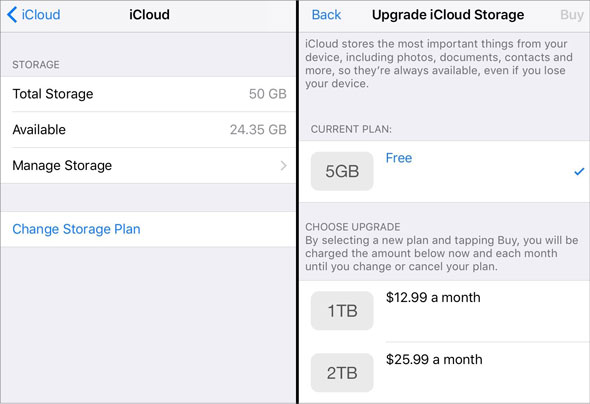
Denken Sie daran, dass alle angemeldeten Geräte den erweiterten Speicherplatz in Ihrem iCloud-Konto gemeinsam nutzen.
Das könnte Sie auch interessieren: So beheben Sie das Problem „Nicht genügend Speicherplatz auf dem Computer für iPhone-Backups“ (Bewährte Tipps)
Wenn Sie Ihren iCloud-Speicher erweitert haben, aber immer noch „voll“ angezeigt wird, was tun? Manchmal erscheint der iCloud-Speicher voll, obwohl er es nicht ist. Das kann an Softwarefehlern oder Cache-Problemen auf Ihrem iPhone liegen. Versuchen Sie, Ihr iPhone neu zu starten, um das System zu aktualisieren, unnötige Daten zu löschen und mögliche Fehler zu beheben. So geht's:
Schritt 1. Halten Sie die Ein-/Aus-Taste (je nach Modell entweder an der rechten Seite oder oben am Gerät) gedrückt, bis der Schieberegler „Zum Ausschalten schieben“ auf dem Bildschirm angezeigt wird.
Schritt 2. Schieben Sie den Regler nach rechts, um Ihr iPhone auszuschalten.
Schritt 3. Nachdem Ihr iPhone vollständig ausgeschaltet ist, drücken und halten Sie die „Ein-/Ausschalttaste“ erneut, bis das Apple-Logo auf dem Display erscheint.
Schritt 4. Lassen Sie die Ein-/Aus-Taste los und warten Sie, bis Ihr iPhone neu startet.
Schritt 5. Überprüfen Sie nach dem Neustart den Status Ihres iCloud-Speichers, um festzustellen, ob das Problem weiterhin besteht.

Wenn Sie alle oben genannten Methoden ausprobiert haben und weiterhin die Meldung „Nicht genügend iCloud-Speicherplatz, obwohl vorhanden“ erscheint, liegt dies möglicherweise an Problemen mit Ihrem iCloud-Konto oder an Störungen auf den Apple-Servern. In diesem Fall können Sie sich an den Apple-Kundendienst wenden.
Wenn Sie Ihre iPhone-Daten einfach sichern möchten, falls der iCloud-Speicherplatz nicht ausreicht, ist Coolmuster iOS Assistant die optimale Lösung. Diese professionelle iOS Datenverwaltungssoftware ermöglicht Ihnen die mühelose Sicherung und Wiederherstellung Ihrer iPhone-Daten auf Ihrem Computer – ganz ohne iCloud oder iTunes. Speicherplatzprobleme gehören damit der Vergangenheit an. Mit der Software verwalten Sie Ihre iPhone-Daten schnell und unkompliziert auf Ihrem Computer.
Highlights des Coolmuster iOS Assistenten:
Im Folgenden finden Sie die Schritte zum Sichern Ihrer iPhone-Daten, wenn in Ihrer iCloud nicht genügend Speicherplatz vorhanden ist:
01 Laden Sie die Coolmuster iOS Assistant-Software herunter und installieren Sie sie. Starten Sie die Software anschließend auf Ihrem Computer. Verbinden Sie Ihr iPhone mithilfe eines USB-Kabels mit Ihrem Computer.
02 Tippen Sie auf dem iPhone auf „Vertrauen“ und anschließend auf dem Computer auf „Weiter“. Warten Sie, bis die Software Ihr Gerät erkannt hat, und tippen Sie dann im oberen Menü auf „Super Toolkit“.

03. Klicken Sie anschließend auf „iTunes Backup & Restore“, wählen Sie „Backup“ und das iPhone aus, von dem Sie ein Backup erstellen möchten. Wählen Sie danach den Speicherort auf Ihrem Computer für die Dateien und tippen Sie abschließend auf „OK“, um den Backup-Vorgang zu starten.

Sie können auch entscheiden, nicht das gesamte iPhone zu sichern. Coolmuster iOS Assistant unterstützt die selektive Übertragung von iOS Daten auf den Computer. Sobald Ihr Telefon erkannt wurde, können Sie die gewünschten Datentypen im linken Bereich auswählen, eine Vorschau anzeigen und auf „Exportieren“ klicken, um sie auf Ihren Computer zu übertragen.

Videoanleitung:
Sollten Sie auf Ihrem iPhone jemals die Meldung „iCloud-Speicherplatz nicht ausreichend“ erhalten, obwohl noch Speicherplatz vorhanden ist, ist das kein Problem. Tatsächlich kennen die meisten iPhone-Nutzer dieses Problem. Die oben genannten Tipps helfen Ihnen jedoch, es zu lösen. Alternativ können Sie auch eine Drittanbieter-Software wie Coolmuster iOS Assistant verwenden, um Ihre iPhone-Daten unabhängig von iCloud oder iTunes und ohne Speicherplatzprobleme zu sichern. Laden Sie Coolmuster iOS Assistant herunter und testen Sie die herausragenden Funktionen und die benutzerfreundliche Oberfläche. Wir sind überzeugt, Sie werden begeistert sein!
Verwandte Artikel:
Speicherplatz knapp? So beheben Sie das Problem „0 Bytes verfügbar“ auf Ihrem iPhone
So sichern Sie Ihr iPhone erfolgreich ohne iTunes – 3 bewährte Methoden
[GELÖST] iCloud-Backup dauert ewig? 8 einfache Lösungen
[Beantwortet] Warum ist mein iPhone-Speicher voll, nachdem ich alles gelöscht habe?

 Weitere Lösungen
iPhone meldet nicht genügend iCloud-Speicher, obwohl genügend vorhanden ist? 9 Lösungen
Weitere Lösungen
iPhone meldet nicht genügend iCloud-Speicher, obwohl genügend vorhanden ist? 9 Lösungen







 Kostenloser Download für PC
 Kostenloser Download für Mac
