TL;DR:
Falls die Benachrichtigungstöne auf dem iPhone nicht funktionieren, überprüfen Sie zuerst die Toneinstellungen und beheben Sie dann mögliche iOS Probleme.
Auf Ihrem iPhone erscheint eine Benachrichtigung, aber ohne Ton. So verpassen Sie möglicherweise eine wichtige Nachricht, übersehen eine geschäftliche E-Mail oder überprüfen ständig Ihr Telefon, um zu sehen, ob etwas Neues angekommen ist. Verwirrend ist, dass Ihr iPhone Benachrichtigungen möglicherweise weiterhin normal anzeigt, was die Fehlersuche erschwert. Die gute Nachricht: Stumme Benachrichtigungen bedeuten nicht zwangsläufig einen Hardwaredefekt. Hier sind 10 Tipps zur Fehlerbehebung, damit die Benachrichtigungstöne Ihres iPhones wieder funktionieren.
Wenn Ihr iPhone Benachrichtigungen empfängt, aber keinen Ton von sich gibt, können verschiedene Einstellungen oder Softwareprobleme die Ursache sein. Zu den häufigsten Ursachen zählen:
Wenn sich Ihr iPhone im Lautlosmodus befindet, werden eingehende Benachrichtigungen möglicherweise nicht stummgeschaltet. Überprüfen Sie daher, ob der Lautlosmodus aktiviert ist, und deaktivieren Sie ihn gegebenenfalls.
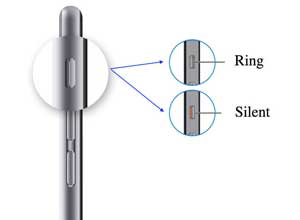
Bitten Sie anschließend jemanden, Ihnen eine Testnachricht oder Benachrichtigung zu senden, um zu prüfen, ob der Ton wieder funktioniert.
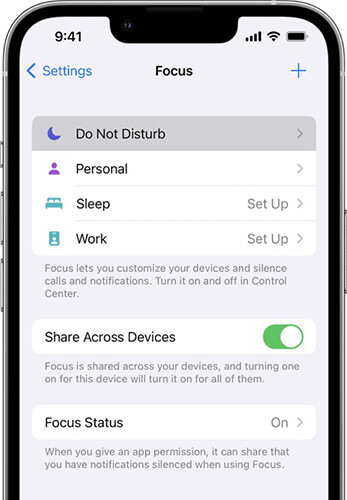
Fokusmodi, insbesondere „Nicht stören“, können eingehende Benachrichtigungen auf Ihrem iPhone stummschalten. Wenn Sie einen dieser Modi aktiviert haben, erhalten Sie möglicherweise Nachrichten und App-Benachrichtigungen, ohne einen Ton zu hören.
Um dies zu überprüfen, öffnen Sie das Kontrollzentrum, indem Sie von der oberen rechten Ecke Ihres Bildschirms nach unten wischen. Tippen Sie auf „Fokus“ und wählen Sie den aktuell aktiven Modus aus, um ihn zu deaktivieren. Falls „Nicht stören“, „Ruhezustand“ oder ein anderer Fokusmodus aktiviert ist, deaktivieren Sie diesen vorübergehend. ( Funktioniert „Nicht stören“ auf dem iPhone nicht ?)
Sie können auch unter „Einstellungen“ > „Fokus“ prüfen, ob Fokus-Zeitpläne oder automatische Aktivierungsregeln Ihr iPhone stumm schalten. Nachdem Sie diese deaktiviert haben, bitten Sie jemanden, Ihnen eine Testbenachrichtigung zu senden, um zu sehen, ob der Ton wieder funktioniert.
Ihr iPhone empfängt möglicherweise Benachrichtigungen normal, aber die Benachrichtigungslautstärke ist unter Umständen zu niedrig. Im Gegensatz zur Medienlautstärke wird die Benachrichtigungslautstärke über die Einstellung „Klingelton & Hinweise“ geregelt.
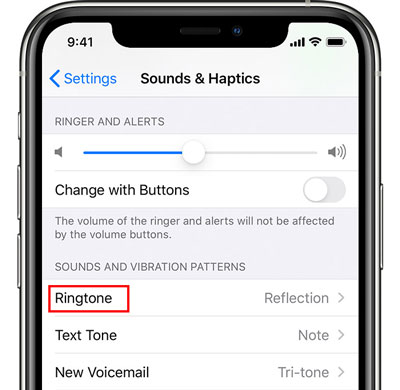
Nach der Anpassung warten Sie auf eine neue Benachrichtigung oder bitten Sie jemanden, Ihnen eine Testnachricht zu senden, um zu prüfen, ob Sie den Alarm hören können.
Wenn Benachrichtigungstöne bei manchen Apps funktionieren, bei anderen aber nicht, liegt das Problem möglicherweise an den App-Einstellungen. Auf Ihrem iPhone können Sie die Benachrichtigungstöne für jede App separat steuern. Stellen Sie daher sicher, dass die entsprechende Option nicht deaktiviert ist.
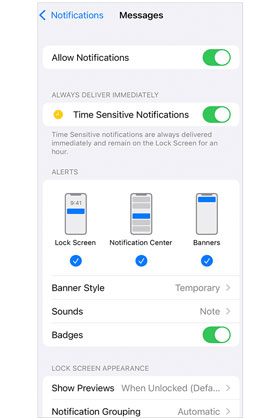
Wiederholen Sie diese Schritte für alle anderen betroffenen Apps. Warten Sie anschließend auf eine neue Benachrichtigung, um zu prüfen, ob der Ton wieder funktioniert.
Hinweis: Einige Apps verwalten Benachrichtigungstöne über ihre eigenen App-Einstellungen. Falls Sie weiterhin keine Benachrichtigungen hören, öffnen Sie die App und überprüfen Sie deren Benachrichtigungseinstellungen. ( iPhone-SMS-Ton funktioniert nicht ?)
Falls die Benachrichtigungstöne Ihres iPhones weiterhin nicht funktionieren, versuchen Sie, den aktuellen Benachrichtigungston zu ändern. Der ausgewählte Ton ist möglicherweise zu leise oder es liegt ein vorübergehender Fehler vor. Durch die Auswahl eines anderen Tons können Sie überprüfen, ob das Problem mit dem Ton selbst zusammenhängt.
Warten Sie nun auf eine neue Benachrichtigung, um zu sehen, ob Ihr iPhone den neu ausgewählten Ton abspielt.
Wenn Ihr iPhone mit AirPods, kabellosen Kopfhörern oder einem Bluetooth-Lautsprecher verbunden ist, kann die Audioausgabe beeinflussen, wo Benachrichtigungstöne wiedergegeben werden. Trennen Sie diese Geräte, um festzustellen, ob sie die Ursache des Problems sind.
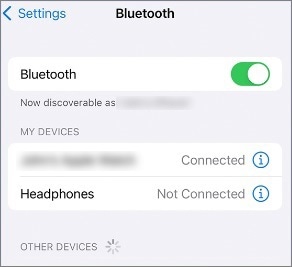
Wenn die Benachrichtigungstöne nach dem Trennen des Geräts wieder funktionieren, verbinden Sie Ihre Bluetooth-Zubehörteile nacheinander wieder, um die mögliche Fehlerursache zu ermitteln. ( Wie behebt man das Problem, wenn das iPhone ständig piept ?)
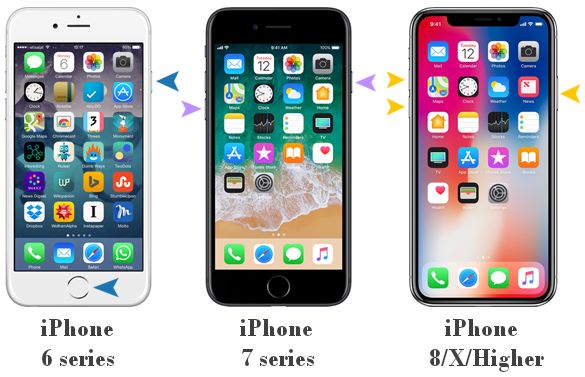
Manchmal funktionieren Benachrichtigungstöne aufgrund vorübergehender iOS Fehler oder Hintergrundprozesse nicht. Ein einfacher Neustart kann diese kleineren Probleme beheben und die Benachrichtigungstöne wiederherstellen, ohne Ihre persönlichen Daten zu beeinträchtigen.
Der Neustartvorgang variiert je nach iPhone-Modell geringfügig:
Wenn die Benachrichtigungstöne Ihres iPhones nach einem Software-Update nicht mehr funktionieren oder durch Systemfehler beeinträchtigt sind, kann die Installation der neuesten iOS Version Abhilfe schaffen. Apple veröffentlicht regelmäßig Updates, um bekannte Probleme zu beheben und die Systemstabilität zu verbessern.
Um nach Aktualisierungen zu suchen:
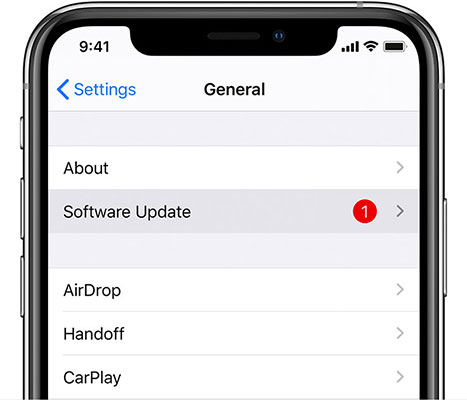
Stellen Sie vor dem Update sicher, dass Ihr iPhone über ausreichend Akkuleistung und eine stabile WLAN-Verbindung verfügt. Überprüfen Sie nach Abschluss des Updates, ob die Benachrichtigungstöne wieder funktionieren.
Sollten die vorherigen Methoden nicht funktionieren, verhindern möglicherweise fehlerhafte Systemeinstellungen die Wiedergabe von Benachrichtigungstönen. In diesem Fall kann das Zurücksetzen aller Einstellungen die Standardkonfiguration wiederherstellen, ohne dass Ihre persönlichen Dateien, Fotos oder Apps gelöscht werden.
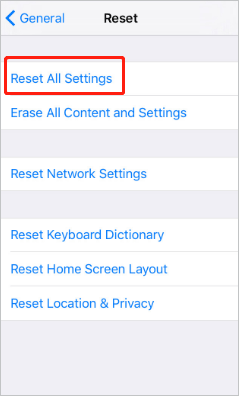
Überprüfen Sie nach dem Zurücksetzen, ob die Benachrichtigungstöne wieder normal funktionieren.
Hinweis: Durch diesen Vorgang werden Ihre persönlichen Daten nicht gelöscht, aber Einstellungen wie WLAN-Passwörter, Netzwerkpräferenzen, Datenschutzberechtigungen und Standorteinstellungen zurückgesetzt. Einige davon müssen Sie anschließend erneut konfigurieren. ( Alle Einstellungen zurücksetzen vs. Alle Inhalte löschen: Wie wählt man die richtige Option? )
Wenn die Benachrichtigungstöne Ihres iPhones nach den vorherigen Lösungsansätzen immer noch nicht funktionieren, liegt möglicherweise ein Problem im iOS -System vor. In diesem Fall können Sie iOS -Systemwiederherstellung nutzen, um mögliche Systemfehler ohne komplizierte manuelle Fehlersuche zu beheben. Sie bietet verschiedene Reparatur- und Verwaltungsfunktionen, die helfen, den normalen Betrieb Ihres iPhones wiederherzustellen, und ist daher eine Überlegung wert, wenn herkömmliche Lösungsansätze nicht funktionieren.
Zu den wichtigsten Funktionen der iOS -Systemwiederherstellung gehören:
So reparieren Sie die Benachrichtigungstöne Ihres iPhones mithilfe iOS -Systemwiederherstellung:
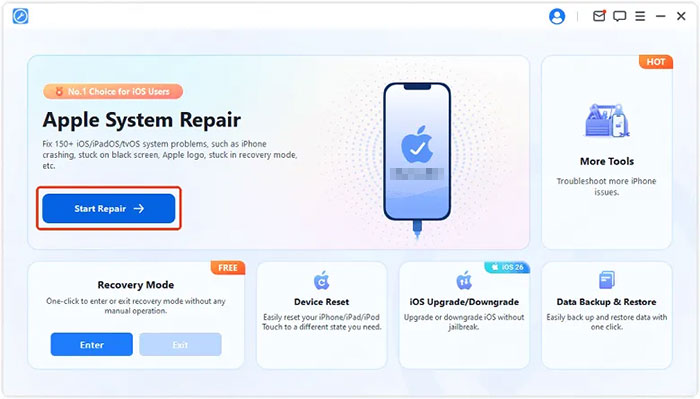
01 Laden Sie iOS System Recovery herunter und starten Sie es auf Ihrem Computer. Wählen Sie „Apple Systemreparatur“ und klicken Sie auf „Reparatur starten“.
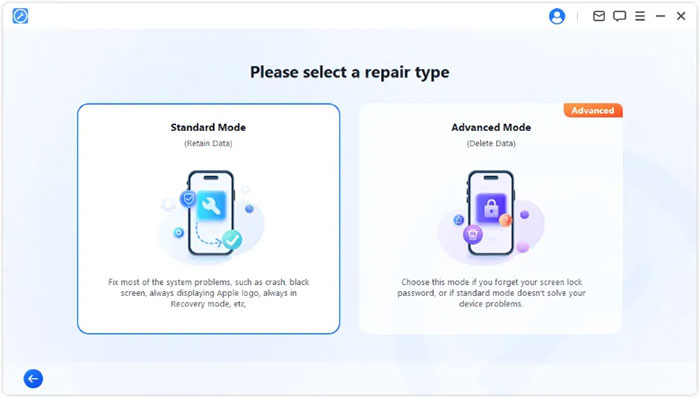
02 Wählen Sie den „Standardmodus“, um häufige iOS Probleme zu beheben, ohne Daten zu verlieren. Sollte die Reparatur fehlschlagen, können Sie es erneut versuchen oder in den „Erweiterten Modus“ wechseln.
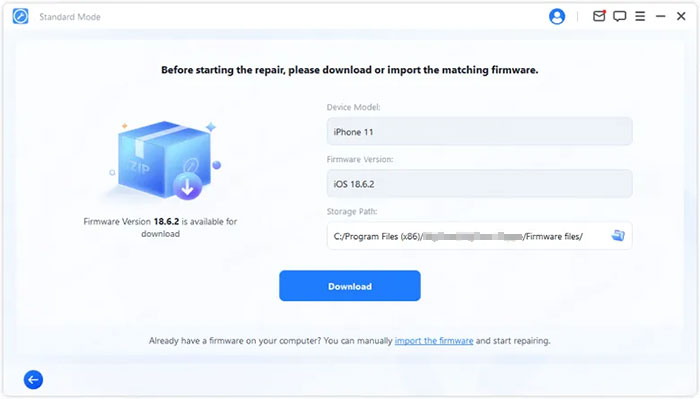
03 Verbinden Sie Ihr iPhone mit dem Computer. Das Programm erkennt Ihr Gerät und zeigt kompatible Firmware-Versionen an. Wählen Sie eine aus und klicken Sie auf „Herunterladen“. Falls Ihr iPhone nicht erkannt wird, folgen Sie den Anweisungen, um in den Wiederherstellungsmodus zu gelangen.
04. Klicken Sie nach dem Herunterladen der Firmware auf „Standardreparatur starten“ und warten Sie, bis der Vorgang abgeschlossen ist. Lassen Sie Ihr iPhone während der Reparatur angeschlossen und vermeiden Sie die Nutzung. Ihr Gerät startet nach Abschluss der Reparatur automatisch neu.
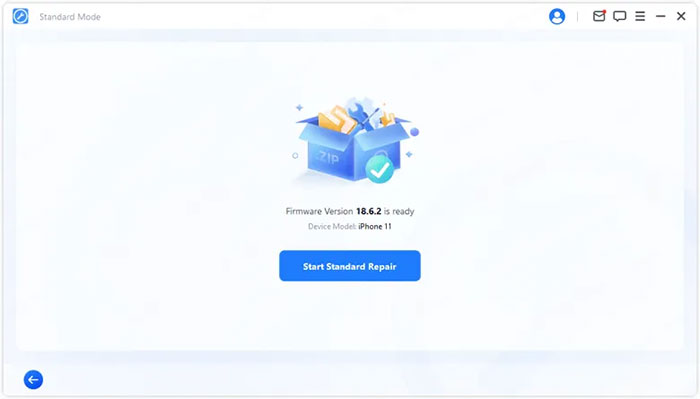
Überprüfen Sie nach Abschluss der Arbeiten, ob die Benachrichtigungstöne Ihres iPhones wieder funktionieren.
Frage 1: Warum vibriert mein iPhone nur, gibt aber keine Benachrichtigungstöne von sich?
Dies kann passieren, wenn Ihr iPhone im Lautlosmodus ist, die Benachrichtigungslautstärke zu niedrig eingestellt ist oder die Benachrichtigungstöne deaktiviert sind. Einige Apps erlauben auch Vibrationsbenachrichtigungen ohne Ton. Überprüfen Sie sowohl die Toneinstellungen Ihres iPhones als auch die Benachrichtigungseinstellungen der betroffenen Apps.
Frage 2: Warum sind meine iPhone-Benachrichtigungen stummgeschaltet, obwohl ich das Telefon benutze?
Je nach Ihren Benachrichtigungseinstellungen werden manche Benachrichtigungen stumm zugestellt. Bestimmte Apps verwenden möglicherweise auch unterschiedliche Benachrichtigungsverhalten, wenn Sie sie aktiv nutzen. Prüfen Sie, ob die betroffene App Tonbenachrichtigungen aktiviert hat und ob Fokus-Einstellungen Benachrichtigungen einschränken.
Frage 3: Warum höre ich Benachrichtigungstöne auf meinem iPhone, sehe aber keine Benachrichtigungen?
Ihr iPhone spielt möglicherweise Benachrichtigungstöne ab, ohne Banner anzuzeigen, wenn die Benachrichtigungseinstellungen anders konfiguriert sind. Gehen Sie zu „Einstellungen“ > „Mitteilungen“, wählen Sie die betroffene App aus und prüfen Sie, ob „Sperrbildschirm“, „Mitteilungscenter“ und „Banner“ wie gewünscht aktiviert sind.
Frage 4: Warum gibt mein iPhone willkürlich Benachrichtigungstöne von sich?
Zufällige Benachrichtigungstöne können von verschiedenen Apps, Hintergrundprozessen oder Systemwarnungen stammen. Um die Quelle zu ermitteln, überprüfen Sie Ihre letzten Benachrichtigungen und prüfen Sie, welche Apps Benachrichtigungen senden dürfen. Sie können auch die Benachrichtigungen einzelner Apps vorübergehend deaktivieren, um die Ursache einzugrenzen.
Frage 5: Warum funktionieren die Benachrichtigungstöne auf meinem iPhone nach einem Anruf nicht?
Wenn die Benachrichtigungstöne nach einem Anruf ausbleiben, könnte ein vorübergehender Audio- oder Softwarefehler die Ursache sein. Versuchen Sie, Ihr iPhone zu sperren und zu entsperren , angeschlossenes Audiozubehör zu trennen oder das Gerät neu zu starten. Besteht das Problem weiterhin, prüfen Sie, ob ein iOS Update verfügbar ist.
Frage 6: Kann ich iPhone-Benachrichtigungen ohne Ton empfangen?
Ja. Das iPhone ermöglicht es Ihnen, Benachrichtigungen stumm zu empfangen und sie trotzdem auf dem Sperrbildschirm oder im Kontrollzentrum anzuzeigen. Sie können die Töne für einzelne Apps deaktivieren, während die visuellen Benachrichtigungen aktiviert bleiben. Dies ist praktisch, wenn Sie informiert bleiben möchten, ohne gestört zu werden.
Wenn die Benachrichtigungstöne Ihres iPhones nicht mehr funktionieren, liegt die Ursache oft in einer einfachen Sache, wie dem Stummmodus, den Fokuseinstellungen oder einer app-spezifischen Benachrichtigungsoption. Versuchen Sie die oben genannten Lösungsansätze, um herauszufinden, was die Benachrichtigungen blockiert. Sollten die üblichen Anpassungen und iOS Update nicht helfen, ziehen Sie iOS -Systemwiederherstellung in Betracht, um mögliche Systemprobleme zu beheben. Mit der richtigen Lösung erhalten Sie Ihre Benachrichtigungen ohne unnötige Fehlersuche zurück.
Verwandte Artikel:
Nicht genügend iCloud-Speicher? Beheben Sie dieses Problem mit dieser ausführlichen Anleitung.
4 Möglichkeiten, Musik vom iPhone zu löschen, ohne iTunes zu verlassen
[Vollständige Anleitung] Wie lösche ich Nachrichten aus iCloud, aber nicht vom iPhone?
So schaffen Sie Speicherplatz auf Ihrem iPhone/iPad, ohne Apps zu löschen [9 mögliche Wege]

 iPhone-Wiederherstellung
iPhone-Benachrichtigungstöne funktionieren nicht? Probieren Sie diese 10 Lösungen.




 Kostenloser Download für PC
 Kostenloser Download für Mac

