Ich habe ein iPhone 14 Pro mit iOS 16.4.1 und der Fokus-/Nicht-Stören-Modus funktioniert einfach nicht. Er ist aktiviert, aber ich bekomme trotzdem alle Anrufe zugestellt. Ich habe bereits versucht, die Einstellungen zurückzusetzen, aber das hat nichts gebracht. Ich weiß nicht mehr weiter und muss mein Handy deshalb immer ausschalten, wenn ich nicht gestört werden möchte und alle Anrufe auf die Mailbox umgeleitet werden sollen – was ziemlich umständlich ist. Hat jemand vielleicht noch andere Vorschläge?
- aus der Apple Community
„Nicht stören“ ist eine äußerst nützliche Funktion des iPhones. Sie schaltet Anrufe und Benachrichtigungen automatisch stumm, wenn Sie schlafen, arbeiten, lernen oder sich in Meetings aufhalten, und hilft Ihnen so, ungestört zu arbeiten. Viele Nutzer stoßen jedoch auf folgendes Problem: Obwohl „Nicht stören“ aktiviert ist, klingelt das iPhone weiterhin, empfängt Benachrichtigungen oder der Bildschirm leuchtet sogar auf. Sollten Sie ebenfalls Probleme mit der Funktion „Nicht stören“ auf Ihrem iPhone haben, keine Sorge. Dieser Artikel analysiert die möglichen Ursachen für Fehlfunktionen und bietet zwölf bewährte Lösungen, mit denen Sie die Funktion schnell wiederherstellen können.
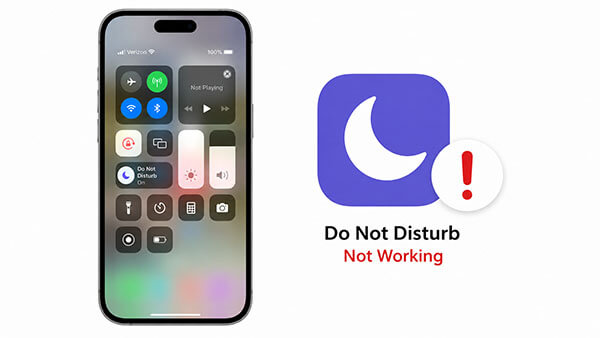
Warum erhalte ich trotz „Nicht stören“-Modus auf meinem iPhone weiterhin Nachrichten? Mögliche Gründe hierfür sind:
Falls die „Nicht stören“-Funktion Ihres iPhone 17 nicht richtig funktioniert, finden Sie unten 12 effektive Methoden, um das Problem mit der Apple iPhone-Funktion „Nicht stören“ einfach zu beheben. Sie können sie nacheinander ausprobieren.
Eine der am häufigsten übersehenen Ursachen ist, dass der „Nicht stören“-Modus möglicherweise gar nicht aktiv ist. Manche Nutzer aktivieren versehentlich einen anderen Fokusmodus anstelle von „Nicht stören“, während andere glauben, die Funktion sei aktiviert, obwohl dies nicht der Fall ist. Falls der „Nicht stören“-Button auf dem iPhone nicht richtig funktioniert, kann es helfen, die Funktion manuell wieder zu aktivieren.
So aktivieren Sie den „Nicht stören“-Modus auf dem iPhone:
Schritt 1. Öffnen Sie die „Einstellungen“ und tippen Sie dann auf „Fokus“.
Schritt 2. Wählen Sie „Nicht stören“ und schalten Sie den Schalter ein.
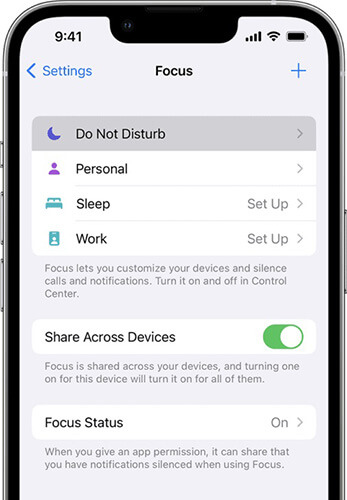
Sie können auch von der oberen rechten Ecke des Bildschirms nach unten wischen, um das Kontrollzentrum zu öffnen, auf „Fokus“ tippen, sicherstellen, dass „Nicht stören“ aktiviert ist, und überprüfen, ob das Halbmondsymbol sichtbar ist.
Standardmäßig werden im „Nicht stören“-Modus nur eingehende Anrufe und Alarme stummgeschaltet, wenn Ihr iPhone gesperrt ist. Um alle Benachrichtigungen während der Nutzung Ihres iPhones stummzuschalten, gehen Sie zu „Einstellungen“ > „Nicht stören“ und stellen Sie „Stumm“ auf „Immer“ ein.
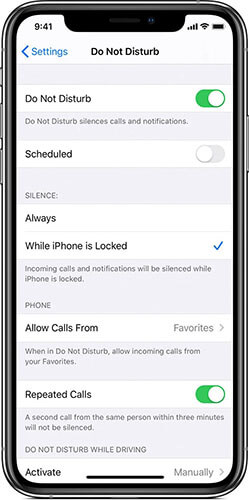
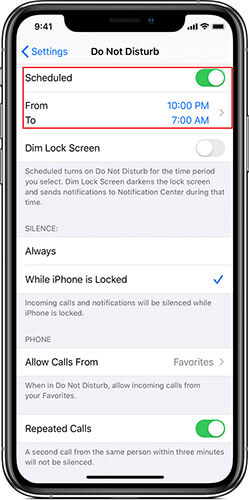
Warum funktioniert der „Nicht stören“-Zeitplan auf meinem iPhone nicht? Falls „Nicht stören“ nur zu bestimmten Zeiten aktiviert wird, überprüfen Sie, ob versehentlich ein Zeitplan festgelegt wurde. Gehen Sie dazu wie folgt vor:
Schritt 1. Gehen Sie zu „Einstellungen“ > „Nicht stören“ und vergewissern Sie sich, dass die Option „Geplant“ deaktiviert ist.
Schritt 2. Wenn Sie einen Zeitplan erstellen möchten, überprüfen Sie, ob die Start- und Endzeiten korrekt eingestellt sind.
Das iPhone verfügt über eine besondere Funktion: Ruft dieselbe Nummer innerhalb von drei Minuten zweimal an, wird der zweite Anruf durch den „Nicht stören“-Modus umgangen. Apple hat diese Funktion entwickelt, um zu verhindern, dass wichtige Anrufe verpasst werden. Viele Nutzer kennen sie jedoch nicht und denken daher fälschlicherweise, der „Nicht stören“-Modus ihres iPhones funktioniere nicht.
Um diese Funktion zu deaktivieren, gehen Sie zu „Einstellungen“ > „Nicht stören“ und schalten Sie die Option „Wiederholte Anrufe“ aus.
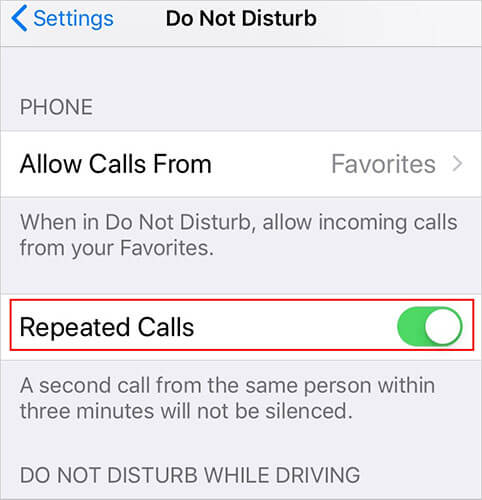
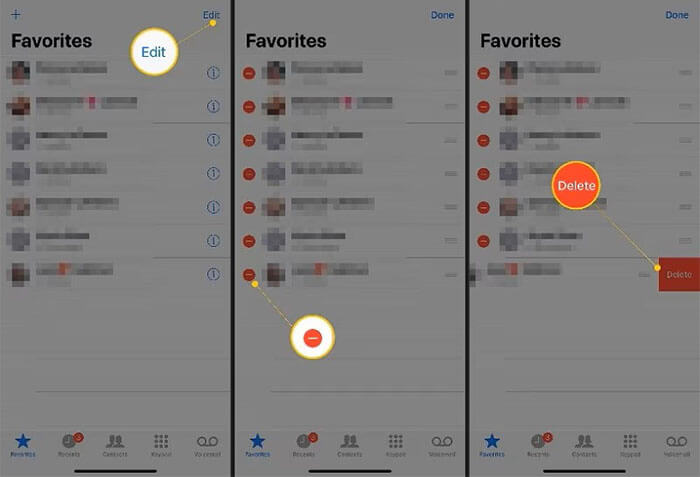
Wie wiederholte Anrufe können auch Lieblingskontakte den „Nicht stören“-Modus auf Ihrem iPhone umgehen. Wenn ein Kontakt als Favorit markiert ist, kann er Sie auch dann erreichen, wenn „Nicht stören“ aktiviert ist. So entfernen Sie einen Favoriten:
Schritt 1. Öffnen Sie die Telefon-App und tippen Sie unten links auf „Favoriten“.
Schritt 2. Suchen Sie den Kontakt und tippen Sie oben rechts auf „Bearbeiten“.
Schritt 3. Tippen Sie auf die Schaltfläche "rotes Minus" und anschließend auf "Löschen", um sie aus Ihren Favoriten zu entfernen.
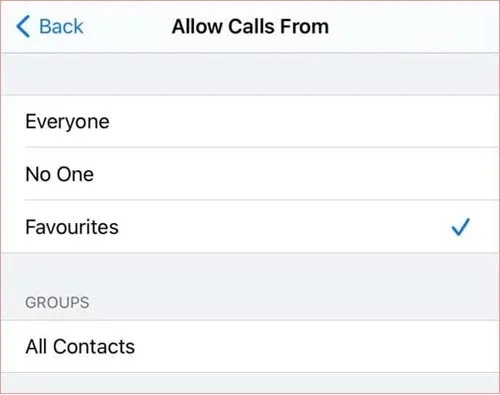
Wenn „Nicht stören“ so eingestellt ist, dass alle eingehenden Anrufe zugelassen werden, erhalten Sie trotzdem Anrufe, auch wenn die Funktion aktiviert ist. Um dies zu beheben, gehen Sie zu „Einstellungen“ > „Nicht stören“ > „Anrufe zulassen von“ und wählen Sie entweder „Favoriten“ oder „Niemand“.
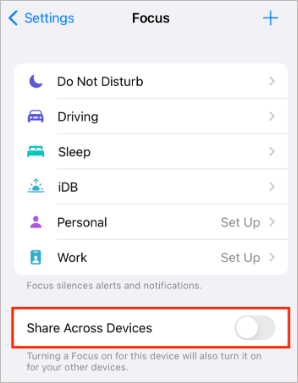
Wenn Sie mehrere Apple-Geräte verwenden, können diese über iCloud synchronisiert werden. Wenn Sie „Nicht stören“ auf Ihrem Mac oder iPad aktivieren, wird es möglicherweise automatisch auch auf Ihrem iPhone aktiviert. Um es zu deaktivieren, gehen Sie wie folgt vor:
Schritt 1. Gehen Sie zu „Einstellungen“ und tippen Sie auf „Fokus“.
Schritt 2. Suchen Sie die Option „Geräteübergreifend teilen“ und deaktivieren Sie sie.
Schritt 3. Überprüfen Sie das Kontrollzentrum – wenn das Mondsymbol verschwindet, stammte der Befehl „Nicht stören“ von einem anderen Gerät und nicht von Ihrem iPhone.
Vorübergehende iOS Fehler können dazu führen, dass der „Nicht stören“-Modus auf dem iPhone nicht richtig funktioniert. Ein Neustart des iPhones aktualisiert die Systemprozesse und kann kleinere Softwareprobleme schnell beheben.
So starten Sie Ihr iPhone neu:
Schritt 1. Halten Sie die Tasten „Lautstärke“ und „Ein/Aus“ gedrückt und ziehen Sie dann den Schieberegler für die Ein/Aus-Funktion.
Schritt 2. Warten Sie 30 Sekunden und schalten Sie Ihr iPhone dann wieder ein.

Manchmal wird das Problem, dass die „Nicht stören“-Funktion des iPhones nicht funktioniert, durch Fehler iOS verursacht. Veraltete Software kann zu Fehlfunktionen führen, daher ist es wichtig, Ihr Gerät auf dem neuesten Stand zu halten.
Um nach Updates zu suchen, gehen Sie auf Ihrem iPhone zu „Einstellungen“ > „Allgemein“ > „Softwareupdate“ und installieren Sie alle verfügbaren Updates. ( iPhone-Softwareupdate fehlgeschlagen ?)

Falls Ihre iPhone-Einstellungen beschädigt sind, kann das Zurücksetzen aller Einstellungen die Focus-Funktionalität wiederherstellen, ohne dass persönliche Daten gelöscht werden.
So geht's:
Schritt 1. Öffnen Sie die „Einstellungen“ im Hauptmenü.
Schritt 2. Navigieren Sie zu „Allgemein“ > „iPhone übertragen oder zurücksetzen“ > „Alle Einstellungen zurücksetzen“.
Schritt 3. Geben Sie zur Bestätigung Ihren Passcode ein.

Wenn keine der bisherigen Methoden funktioniert, könnte Ihr iPhone tieferliegende iOS -Systemprobleme haben. In diesem Fall ist die Verwendung eines professionellen iOS Reparaturtools oft die effektivste Lösung. iOS System Recovery ist ein solches Tool. Es kann viele iOS Probleme beheben, darunter auch den nicht funktionierenden „Nicht stören“-Modus des iPhones, ohne dass Daten verloren gehen.
Die wichtigsten Funktionen der iOS -Systemwiederherstellung:
So beheben Sie das Problem, dass der „Nicht stören“-Modus auf Ihrem iPhone 17/16 nicht funktioniert, ohne Daten zu verlieren:
01 Laden Sie die Software herunter und installieren Sie sie auf Ihrem Computer. Sie startet automatisch.
02 Verbinden Sie Ihr iPhone über ein funktionierendes USB-Kabel. Wählen Sie „ iOS -Systemwiederherstellung“ und klicken Sie auf „Start“.

03 Wählen Sie einen Reparaturmodus – Standard oder Erweitert – und klicken Sie auf „Bestätigen“.

04 Überprüfen Sie Ihre Geräteinformationen, klicken Sie auf „Reparieren“ und warten Sie. Ihr iPhone wird nach Abschluss des Vorgangs wieder normal funktionieren.

Sollten die oben genannten Lösungen das Problem mit dem „Nicht stören“-Modus nicht beheben, können Sie Ihr iPhone auf die Werkseinstellungen zurücksetzen. Dies behebt die meisten iOS Probleme, kann aber zu Datenverlust führen.
Vor dem Zurücksetzen auf Werkseinstellungen wird dringend empfohlen, Ihr iPhone mit iTunes oder iCloud zu sichern , um Ihre Daten zu schützen.
Schritt 1. Öffnen Sie „Einstellungen“ → „Allgemein“ → „iPhone übertragen oder zurücksetzen“.
Schritt 2. Wählen Sie „Alle Inhalte und Einstellungen löschen“ und geben Sie anschließend Ihren Passcode zur Bestätigung ein.

Wir haben die wichtigsten Schritte zur Behebung von Problemen mit dem „Nicht stören“-Modus auf Ihrem iPhone erläutert. Sollten diese Standardlösungen das Problem nicht lösen oder Sie eine zuverlässigere Methode bevorzugen, kann Ihnen ein professionelles iOS -Systemreparaturtool – iOS System Recovery – helfen. Es wurde entwickelt, um Softwareprobleme auf iPhones und iPads effizient zu beheben und den Vorgang in wenigen einfachen Schritten abzuschließen, wobei Ihre Daten stets geschützt bleiben.
Verwandte Artikel:
iOS 18/26: Benachrichtigungen werden nicht auf dem Sperrbildschirm angezeigt? – 7 schnelle Lösungen
iPhone-Vibration funktioniert nicht? 12 Lösungen, die wirklich helfen
So beheben Sie Probleme mit dem iPhone, wenn der Ton fehlt: Ursachen und 11 einfache Lösungen

 iPhone-Wiederherstellung
Der „Nicht stören“-Modus auf dem iPhone funktioniert nicht? 12 einfache Lösungsansätze.
iPhone-Wiederherstellung
Der „Nicht stören“-Modus auf dem iPhone funktioniert nicht? 12 einfache Lösungsansätze.




 Kostenloser Download für PC
 Kostenloser Download für Mac
