Kurz gesagt: Ist Ihr iPhone-Speicherplatz wegen großer Fotodateien voll? Diese Anleitung zeigt Ihnen, wie Sie Fotos auf dem iPhone mit integrierten Funktionen wie „iPhone-Speicher optimieren“ und dem HEIC-Format komprimieren. Zusätzlich helfen Ihnen Apps, E-Mail-Programme und Online-Bildkomprimierer. Reduzieren Sie die Fotogröße, sparen Sie Speicherplatz und behalten Sie Ihre Erinnerungen jederzeit griffbereit, ohne wichtige Bilder löschen zu müssen.
Das iPhone ist heutzutage ein unverzichtbares Werkzeug, um wertvolle Erinnerungen in Form von Fotos festzuhalten und zu speichern. Mit zunehmender Größe unserer Fotosammlungen kann jedoch schnell viel Speicherplatz auf unseren Geräten belegt werden. Wenn der Speicherplatz auf Ihrem iPhone knapp wird oder Sie Ihre wertvollen Erinnerungen nicht löschen möchten, um Platz für neue zu schaffen, ist es wichtig zu wissen, wie Sie Fotos auf dem iPhone komprimieren können.
Zum Glück sind Sie hier genau richtig. Dieser Leitfaden erklärt Ihnen die wichtigsten Techniken und Tricks, um die Bildgröße auf Ihrem iPhone zu reduzieren. Egal, ob Sie Speicherplatz freigeben , Bilder effizienter teilen oder einfach die Gesamtdateigröße verringern möchten – dieser Leitfaden führt Sie Schritt für Schritt durch die effektive Komprimierung Ihrer Fotos und macht den Vorgang so einfach wie nie zuvor.

Wenn es um die Verwaltung der ständig wachsenden Fotosammlung auf Ihrem iPhone geht, bietet Apple eine Reihe leistungsstarker integrierter Funktionen, die Ihnen helfen können, die Größe der iPhone-Fotos zu reduzieren.
Eine der einfachsten Möglichkeiten, iPhone-Fotos zu komprimieren, ist die Funktion „iPhone-Speicher optimieren“. Diese integrierte Funktion verwaltet den Fotospeicher Ihres iPhones nahtlos. Sie speichert Fotos und Videos in voller Auflösung automatisch in Ihrem iCloud-Account, während kleinere, geräteschonende Versionen auf Ihrem iPhone verbleiben. Beim Ansehen oder Bearbeiten eines Fotos wird automatisch die Version in voller Auflösung heruntergeladen. Dadurch wird wertvoller Speicherplatz auf Ihrem Gerät freigegeben. So komprimieren Sie ein Foto auf dem iPhone 13/14/15/16/17:
Schritt 1. Entsperren Sie zunächst Ihr iPhone und tippen Sie auf die App „Einstellungen“, die in der Regel durch ein zahnradförmiges Symbol dargestellt wird.
Schritt 2. Scrollen Sie im Menü „Einstellungen“ nach unten und tippen Sie auf „Fotos“. Dadurch gelangen Sie zu den Fotoeinstellungen, wo Sie auf verschiedene Optionen für Ihre Fotobibliothek zugreifen können.
Schritt 3. In den Fotoeinstellungen finden Sie die Option „iPhone-Speicher optimieren“. Tippen Sie auf diese Option, um sie zu aktivieren.
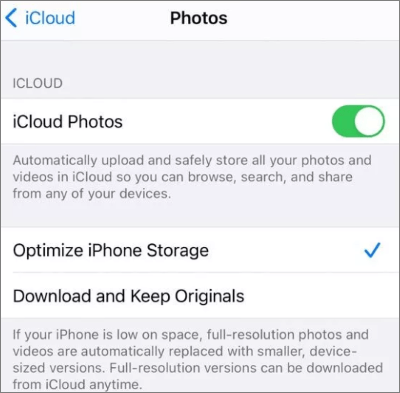
Schritt 4. Sobald Sie die Funktion „iPhone-Speicher optimieren“ aktiviert haben, optimiert Ihr iPhone Ihre Fotobibliothek. Dabei wird eine Kopie Ihrer Fotos in voller Auflösung in iCloud gespeichert, während kleinere Versionen mit niedrigerer Auflösung auf Ihrem Gerät abgelegt werden.
Hinweis: Die Aktivierung von „iPhone-Speicher optimieren“ bietet mehrere Vorteile. Sie ermöglicht es Ihnen, mehr Fotos auf Ihrem Gerät zu speichern, ohne dass der Speicherplatz knapp wird, gewährleistet bei Bedarf einfachen Zugriff auf Fotos in voller Auflösung und hält Ihre gesamte Fotosammlung sicher und über iCloud verfügbar. Diese Funktion ist besonders vorteilhaft für Nutzer mit begrenztem Gerätespeicher.
Eine weitere Methode zur Reduzierung der Dateigröße von iPhone-Fotos besteht darin, sie im HEIC-Format von Apple zu speichern. Dieses Format bietet den Vorteil, dass die Bildqualität erhalten bleibt, während die Dateigrößen im Vergleich zum herkömmlichen JPEG-Format deutlich kleiner sind.
Standardmäßig speichert Ihr iPhone Bilder im HEIC-Format. Wenn Sie diese Einstellung jedoch geändert haben, können Sie durch die Wiederherstellung der ursprünglichen Einstellung die Dateigröße Ihrer zukünftigen Fotos reduzieren. So verringern Sie die Fotodateigröße auf dem iPhone 17/16/15/14/13/12/11:
Schritt 1. Entsperren Sie Ihr iPhone und suchen Sie die App „Einstellungen“ auf Ihrem Startbildschirm. Sie wird durch ein zahnradförmiges Symbol dargestellt.
Schritt 2. Scrollen Sie im Menü „Einstellungen“ nach unten und tippen Sie auf „Kamera“. Hier können Sie auf verschiedene Kamera- und Fotoeinstellungen zugreifen.
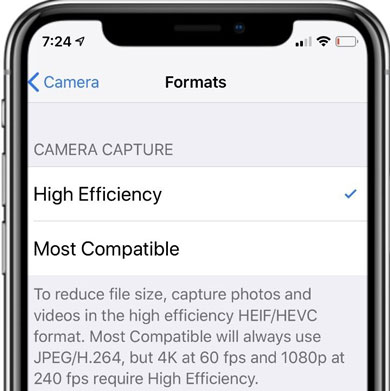
Schritt 3. Unter den „Kameraeinstellungen“ finden Sie die Option „Formate“. Tippen Sie darauf, um die Formateinstellungen aufzurufen.
Schritt 4. Im Bereich „Formate“ sehen Sie zwei Optionen: „Hohe Effizienz“ und „Maximale Kompatibilität“. „Hohe Effizienz“ verwendet das HEIC-Format für Fotos, während „Maximale Kompatibilität“ das herkömmliche JPEG-Format nutzt. Wählen Sie „Hohe Effizienz“, um Fotos im HEIC-Format zu speichern.
Hinweis: Durch die Reduzierung der Fotoauflösung lässt sich zwar Speicherplatz sparen, die Bildqualität kann jedoch, insbesondere beim Vergrößern oder Drucken, beeinträchtigt werden. Berücksichtigen Sie daher unbedingt Ihre individuellen Bedürfnisse. Benötigen Sie hochauflösende Bilder für berufliche Zwecke oder private Erinnerungen, ist diese Methode möglicherweise nicht geeignet. Für die gelegentliche Weitergabe oder die Online-Nutzung ist sie jedoch eine praktische Option.
Mehr dazu: Wenn Sie mehr über den Unterschied zwischen HEIC und JPEG erfahren möchten, klicken Sie hier, um diesen Artikel zu lesen.
Apples integrierte Funktionen bieten zwar effiziente Möglichkeiten zur Fotoverwaltung, doch manchmal wünscht man sich mehr Kontrolle und individuelle Anpassungsmöglichkeiten beim Komprimieren von Fotos. In diesem Abschnitt zeigen wir Ihnen, wie Sie mit Apps von Drittanbietern, insbesondere der App „Fotos & Bilder komprimieren“, Fotos auf dem iPhone noch weiter komprimieren können.
Diese App bietet maßgeschneiderte Optionen zur Reduzierung der Dateigröße, sodass Sie Ihre wertvollen Erinnerungen bewahren und gleichzeitig wertvollen Speicherplatz freigeben können. So reduzieren Sie die Dateigröße von Fotos auf dem iPhone mithilfe der App „Fotos & Bilder komprimieren“:
Schritt 1. Laden Sie die App „Fotos & Bilder komprimieren“ aus dem App Store herunter und installieren Sie sie.
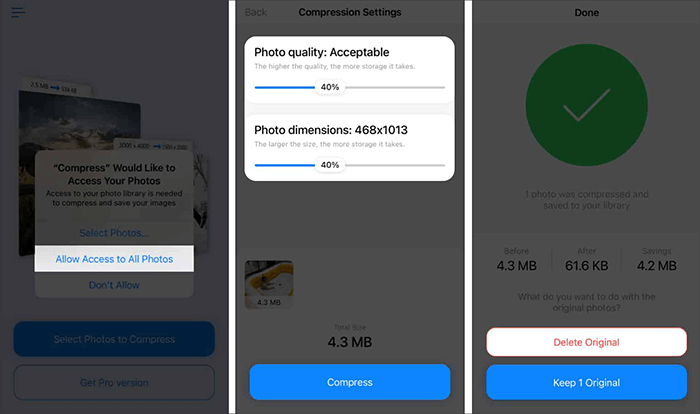
Schritt 2. Starten Sie die App und tippen Sie auf die Option „Fotos zum Komprimieren auswählen“.
Schritt 3. Wählen Sie die Fotos aus, die Sie komprimieren möchten. Sie können mehrere Fotos gleichzeitig auswählen. Tippen Sie anschließend auf „Weiter“.
Schritt 4. Passen Sie die Regler für „Fotoqualität“ und „Fotoabmessungen“ nach Ihren Wünschen an. Wenn Sie mit Ihren Einstellungen zufrieden sind, tippen Sie auf die Schaltfläche „Komprimieren“.
Schritt 5. Nach Abschluss des Vorgangs zeigt die App die Größe der Originaldatei neben der Größe des komprimierten Bildes an. Um das Originalfoto zu löschen, tippen Sie auf „Original löschen“. Um das Originalbild zu behalten, wählen Sie „Original behalten“.
E-Mail ist seit Langem ein praktisches Mittel, um Fotos mit Freunden und Familie zu teilen, aber sie eignet sich auch überraschend gut, um die Dateigröße Ihrer iPhone-Bilder zu reduzieren. Wenn Sie Fotos über die Mail-App „Fotos“ versenden, fragt Ihr iPhone, ob Sie eine Größe für die ausgewählten Fotos festlegen oder die Originalgröße beibehalten möchten. Letzteres ist eine optionale Möglichkeit, iPhone-Fotos durch Skalierung zu komprimieren. So komprimieren Sie Fotos auf dem iPhone per E-Mail:
Schritt 1. Entsperren Sie Ihr iPhone und öffnen Sie die App „Fotos“, die sich normalerweise auf Ihrem Startbildschirm befindet.
Schritt 2. Durchsuchen Sie Ihre Fotobibliothek und wählen Sie das Bild aus, dessen Größe Sie reduzieren möchten.
Schritt 3. Tippen Sie auf das Symbol „Teilen“ und wählen Sie „E-Mail“, um die ausgewählten Bilder zu teilen.
Schritt 4. Geben Sie Ihre E-Mail-Adresse ein und wählen Sie im Pop-up-Fenster die gewünschte Fotogröße aus, darunter „Klein“, „Mittel“, „Groß“ und „Tatsächliche Größe“.
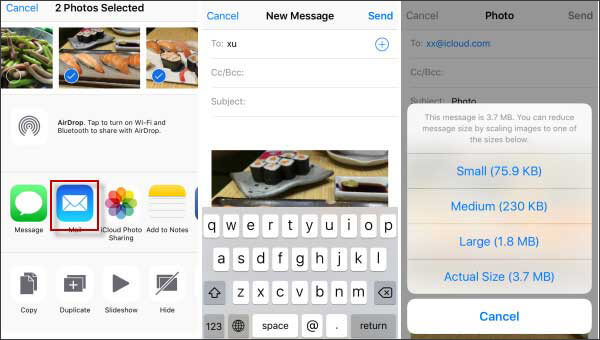
Schritt 5. Tippen Sie auf „Senden“, um die komprimierten Fotos per E-Mail zu versenden. Anschließend laden Sie die komprimierten Fotos in Ihre Fotos-App herunter und löschen die Originalfotos von Ihrem Gerät.
Online- Bildkomprimierungsprogramme sind webbasierte Tools, mit denen Sie Ihre Fotos hochladen und komprimieren können, ohne spezielle Software zu benötigen. Diese Programme nutzen verschiedene Algorithmen, um die Dateigröße zu reduzieren und dabei eine akzeptable Bildqualität zu erhalten. Es gibt mehrere seriöse Online-Bildkomprimierungsprogramme, wie zum Beispiel TinyPNG. Hier finden Sie eine Schritt-für-Schritt-Anleitung, wie Sie die Größe von Fotos auf Ihrem iPhone mithilfe von Online-Bildkomprimierungsprogrammen reduzieren können:
Schritt 1. Öffnen Sie den Safari-Browser oder einen anderen Webbrowser auf Ihrem iPhone.
Schritt 2. Besuchen Sie die Website des Online-Bildkomprimierungsdienstes Ihrer Wahl. Wenn Sie sich beispielsweise für TinyPNG entscheiden, können Sie www.tinypng.com aufrufen.
Schritt 3. Auf der TinyPNG-Website sehen Sie einen Bereich mit der Aufschrift „Hier Ihre WebP-, PNG- oder JPEG-Dateien ablegen!“. Tippen Sie auf diesen Bereich, um die Fotobibliothek Ihres iPhones zu öffnen und die Fotos hochzuladen, die Sie komprimieren möchten.

Schritt 4. Warten Sie, bis TinyPNG Ihr hochgeladenes Foto automatisch verarbeitet und komprimiert hat. Dies kann einige Sekunden dauern.
Schritt 5. Sobald die Komprimierung abgeschlossen ist, tippen Sie auf die Schaltfläche „Herunterladen“, um das komprimierte Foto in der Fotobibliothek Ihres iPhones oder an einem anderen Ort auf Ihrem Gerät zu speichern.
Schritt 6. Überprüfen Sie die Fotobibliothek Ihres iPhones, um das komprimierte Foto mit reduzierter Dateigröße bei gleichzeitig akzeptabler Bildqualität zu finden.
Hinweis: Online-Bildkomprimierungsdienste sind zwar praktisch, es ist jedoch wichtig, sich der potenziellen Datenschutz- und Sicherheitsrisiken bewusst zu sein, wenn Sie Ihre Fotos auf externe Websites hochladen.
Jetzt wissen Sie, wie Sie Bilder auf Ihrem iPhone komprimieren. Wir haben verschiedene Methoden vorgestellt, jede mit ihren eigenen Vor- und Nachteilen. Wählen Sie die Methode, die am besten zu Ihren Bedürfnissen und Vorlieben passt. Wir empfehlen Ihnen, Ihre Fotos regelmäßig zu verwalten und zu komprimieren, um Speicherplatz zu sparen und die Leistung Ihres Geräts zu verbessern. So bleibt Ihr iPhone übersichtlich und arbeitet effizient.
Verwandte Artikel:
Komprimiert iMessage Fotos/Videos? Die Antwort gibt es hier!
8 beliebte Methoden zum einfachen Komprimieren von JPEG-Dateien [Online/Offline]
6 Möglichkeiten, Bilder in PowerPoint zu komprimieren, ohne die Qualität zu beeinträchtigen.
6 Möglichkeiten, die Dateigröße von Fotos unter Windows / Mac / online zu ändern

 Fotobearbeitung
Wie komprimiere ich ein Foto auf dem iPhone? 5 bewährte Methoden zur Reduzierung der Bildgröße
Fotobearbeitung
Wie komprimiere ich ein Foto auf dem iPhone? 5 bewährte Methoden zur Reduzierung der Bildgröße





