TL;DR:
Haben Sie schon einmal versucht , Fotos von Ihrem iPhone auf einen Windows PC zu übertragen oder ein Bild in eine Online-Anwendung hochzuladen und dabei die frustrierende Fehlermeldung „Nicht unterstütztes Dateiformat“ erhalten? Wenn Ihre Bilder plötzlich die Endung .heic statt des gewohnten .jpg haben, handelt es sich um Apples modernen Komprimierungsstandard. Obwohl HEIC ein enormer technologischer Fortschritt ist, dominiert JPEG nach wie vor die universelle Kompatibilität in der digitalen Welt.
Dieser umfassende Leitfaden beleuchtet den ultimativen Vergleich zwischen HEIC und JPEG , analysiert deren Vor- und Nachteile und bietet die beste Lösung, um die plattformübergreifende Lücke zu schließen, ohne dabei an wertvoller Bildqualität einzubüßen.
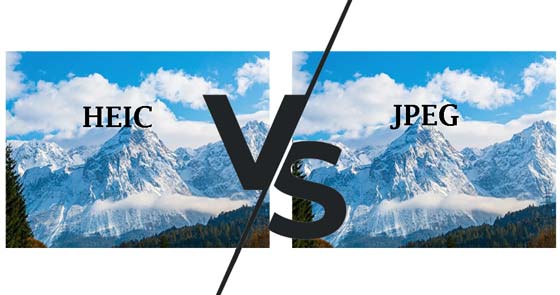
Um zu verstehen, warum diese Wahl wichtig ist, müssen wir vergleichen, wie diese Formate Daten komprimieren, die Bildqualität handhaben und sich auf verschiedenen Plattformen verhalten.
| Besonderheit | HEIC (HEIF) | JPEG (JPG) |
|---|---|---|
| Kompressionsstandard | HEVC / H.265 (Modern) | DCT (Legacy, 1992) |
| Dateigröße | ca. 50 % kleiner als JPEG | Standardgröße |
| Farbtiefe | 10 Bit (1,07 Milliarden Farben) | 8-Bit (16,7 Millionen Farben) |
| HDR-Unterstützung | Ja (Muttersprachler) | NEIN |
| Erweiterte Funktionen | Transparenz, Live-Fotos, Tiefenkarten | Einfaches einschichtiges Bild |
| Kompatibilität | Eingeschränkt (Apple-nativ, benötigt Plugins für Windows ) | Universell (Funktioniert überall) |
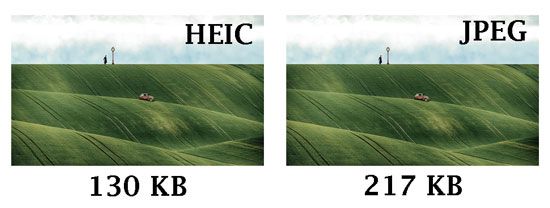
HEIC basiert auf dem modernen HEVC-Komprimierungsstandard (High Efficiency Video Coding). Daher benötigt ein HEIC-Foto bei gleicher Bildqualität nur etwa die Hälfte des Speicherplatzes eines JPEGs. Während ein typisches JPEG-Foto 3 MB groß ist, benötigt die HEIC-Version nur etwa 1,5 MB. Für alle, die ein Smartphone mit 128 GB oder 256 GB Speicher besitzen, verdoppelt sich dadurch die effektive Speicherkapazität für Fotos.
Lassen Sie sich nicht von der kleineren Dateigröße täuschen – HEIC liefert deutlich bessere Bilddaten. JPEG ist auf eine Farbtiefe von 8 Bit beschränkt und kann somit maximal 16,7 Millionen Farben darstellen. HEIC unterstützt 10-Bit-Farbtiefe und ermöglicht so die Darstellung von über einer Milliarde Farben. Darüber hinaus bewahrt HEIC nativ Lichter und Schatten (HDR-Daten), wodurch Farbabstufungen in Farbverläufen wie Sonnenuntergängen oder klarem Himmel vermieden werden.
Im Gegensatz zu JPEG, das nur eine einzelne, flache Bildebene speichert, ist HEIC ein „Container“. Dadurch können mehrere Bilder und Datentypen in einer einzigen Datei gespeichert werden, darunter:
Trotz seiner technischen Überlegenheit hat HEIC einen gravierenden Mangel: die Kompatibilität.
Während Apple-Geräte HEIC perfekt verarbeiten, hat der Rest der Technologiebranche die Technologie nur langsam vollständig übernommen.
Diese plattformübergreifende Reibung bedeutet, dass Sie Ihre HEIC-Dateien irgendwann wieder in JPEG konvertieren müssen, um überhaupt etwas erreichen zu können.
Hier punktet JPEG – und zwar mit großem Abstand.
| Plattform | HEIC-Unterstützung | JPEG-Unterstützung |
|---|---|---|
| Apple-Geräte ( iOS , macOS) | Einheimisch | Einheimisch |
| Windows 10/11 | Erfordert HEIF-Erweiterungen | Einheimisch |
| Android 9+ | Einheimisch | Einheimisch |
| Ältere Android | Nicht unterstützt | Einheimisch |
| Webbrowser | Nur für Safari 17+ | Alle Browser |
| Fotobearbeitungssoftware | Beschränkt | Alle Software |
| E-Mail/Teilen | Öffnet sich möglicherweise nicht. | Funktioniert überall |
Außerhalb von Apple-Plattformen kann nur Safari ab Version 17 HEIC-Dateien nativ öffnen – Chrome, Firefox und Edge hingegen nicht. HEIC wird nicht von allen gängigen Browsern unterstützt, insbesondere nicht in Webumgebungen, in denen JPEG, PNG und WebP weiterhin dominieren.
Diese Kompatibilitätslücke ist der Hauptgrund, warum Benutzer HEIC in JPEG konvertieren müssen. Sie können nicht zuverlässig:
Zwar können Sie die Einstellungen Ihres iPhones so ändern, dass es im JPEG-Format aufnimmt (Einstellungen > Kamera > Formate > Am besten kompatibel), dies führt jedoch dazu, dass Ihre zukünftigen Fotos doppelt so viel Speicherplatz benötigen, und es behebt nicht das Problem mit den Hunderten von HEIC-Fotos, die Sie bereits aufgenommen haben.
Die effizienteste Lösung für die Bearbeitung vorhandener Dateien ist die Verwendung eines speziellen Desktop-Batch-Konverters. Hier kommt Coolmuster HEIC Converter ins Spiel.
Coolmuster HEIC Converter ist ein leichtgewichtiges, sicheres Dienstprogramm, das für die Massenkonvertierung von Bildern entwickelt wurde, ohne die Bildqualität zu beeinträchtigen.
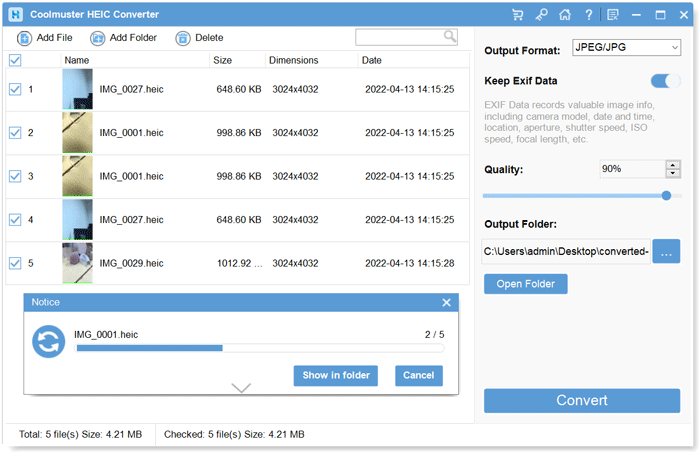
01 Laden Sie Coolmuster HEIC Converter herunter, installieren Sie es und starten Sie es auf Ihrem Windows PC oder Mac .
Klicken Sie auf die Schaltfläche HEIC hinzufügen oder ziehen Sie Ihre .heic-Dateien oder ganze Ordner einfach per Drag & Drop direkt in das Programmfenster.
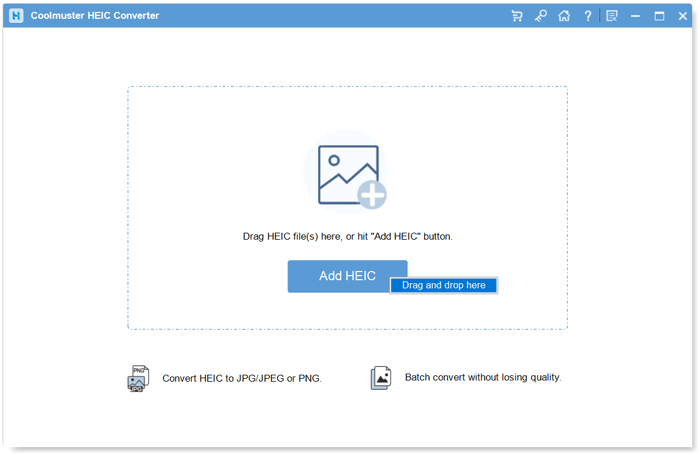
02 Wechseln Sie zum Einstellungsbereich auf der rechten Seite. Wählen Sie im Dropdown-Menü „Format“ die Option „JPG/JPEG“ .
Stellen Sie sicher, dass das Kontrollkästchen „EXIF-Daten beibehalten“ aktiviert ist, um die Zeitstempel Ihrer Fotos zu erhalten. Passen Sie Ihren bevorzugten Ausgabepfad und die Zielqualität an (90–100 % werden für gestochen scharfe Ergebnisse empfohlen).
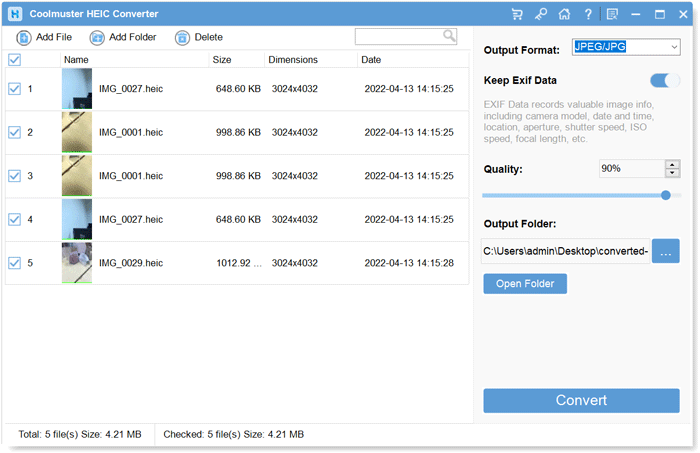
03 Klicken Sie auf die Schaltfläche „Konvertieren“ . Die Software verarbeitet Ihre Stapelverarbeitung in Sekundenschnelle und liefert Ihnen universell kompatible JPEGs, die für jede Plattform geeignet sind.
Videoanleitung:
Nein. HEIC-Fotos benötigen etwa 50 % weniger Speicherplatz als JPEGs bei gleicher oder sogar besserer Bildqualität.
Wenn Ihr Computer über einen modernen HDR-Monitor verfügt, wirken HEIC-Dateien deutlich schärfer als JPEGs. Das liegt daran, dass HEIC 10-Bit-Farbtiefen unterstützt und nativ HDR-Metadaten speichert. Dadurch werden die Farbkomprimierung und die Pixelierung vermieden, die bei herkömmlichen 8-Bit-JPEGs häufig auftreten.
Die meisten modernen Android Geräte mit Android 10 oder höher können HEIC-Dateien nativ öffnen und anzeigen. Beim Versenden über Messenger-Apps oder Bearbeiten in älteren Android Anwendungen können jedoch weiterhin Kompatibilitätsprobleme auftreten. Falls nötig, finden Sie hier eine Anleitung zum Konvertieren von HEIC in JPG unter Android .
Da JPEG einen verlustbehafteten Komprimierungsalgorithmus verwendet, geht bei der Konvertierung technisch gesehen eine geringe Datenmenge verloren. Nutzt man jedoch ein hochwertiges Desktop-Tool wie Coolmuster HEIC Converter und stellt den Qualitätsregler auf 95 % oder 100 % ein, ist der Unterschied für das menschliche Auge nicht wahrnehmbar.
Ja, hinsichtlich Komprimierung und Bildqualität. HEIC-Dateien sind bei gleicher Bildqualität etwa 50 % kleiner als JPEGs, unterstützen 16-Bit-Farbtiefe (im Vergleich zu 8 Bit bei JPEG) und bieten Funktionen wie Transparenz und Live Photos. JPEG ist jedoch in puncto Kompatibilität besser – es funktioniert überall.
Ja. Gehen Sie zu Einstellungen > Kamera > Formate und wählen Sie „Maximale Kompatibilität“ anstelle von „Hohe Effizienz“. Dadurch werden Fotos als JPEG gespeichert. Beachten Sie, dass JPEG-Dateien größer sind und mehr Speicherplatz benötigen.
Nein. HEIF steht für High-Efficiency Image File Format (Hocheffizientes Bilddateiformat). Dieses Format speichert Bilder in kleineren Dateigrößen, behält aber die hohe Bildqualität bei. Es kann den gesamten erweiterten Dynamikumfang der 10- oder 12-Bit-Farbausgabe der Kamera erfassen.
HEIC ist eine Variante von HEIF, die Apple für die Benennung des Dateiformats verwendet und ähnliche Merkmale wie HEIF aufweist. Tatsächlich wird HEIC nicht von Apple selbst entwickelt, sondern von der MPEG-Gruppe, die auch AAC und andere gängige Codecs herstellt. (Weitere Informationen finden Sie unter HEIF vs. HEIC .)
Sowohl das HEIC- als auch das JPEG-Format können EXIF-Metadaten speichern, die Details zum Foto enthalten. Dazu gehören Informationen wie Datum und Uhrzeit der Aufnahme, der Standort (sofern GPS aktiviert ist) und Kameraeinstellungen wie die Belichtung. Die Metadaten werden direkt von der Kamera beim Fotografieren eingebettet.
Am Ende dieses Artikels können Sie HEIC und JPEG unterscheiden. Obwohl JPEG ein weit verbreitetes Bildformat ist, erfreut sich HEIC aufgrund seiner geringen Dateigröße und hohen Qualität weiterhin großer Beliebtheit bei iOS Nutzern. Welches Format für Sie am besten geeignet ist, hängt von Ihren individuellen Anforderungen ab.
Wenn Sie sich letztendlich für das HEIC-Format entscheiden, können Sie HEIC-Dateien mit Coolmuster HEIC Converter in JPEG konvertieren. Bei Fragen zur Verwendung hinterlassen Sie bitte unten einen Kommentar.
Verwandte Artikel:
Bester HEIC-zu-JPG-Konverter für Windows / Mac / Online
4 beste Wege, HEIC in Google Fotos in JPG/JPEG zu konvertieren
Ein vollständiger Leitfaden zum iMazing HEIC-Konverter: Testbericht und 7 Alternativen
Wie konvertiert man HEIC online oder offline in PNG? (6 einfache Methoden)





 Kostenloser Download für PC
 Kostenloser Download für Mac


