Kurz gesagt: Erfahren Sie, wie Sie Bilder in PowerPoint komprimieren und die Dateigröße Ihrer PPT-Präsentationen reduzieren, ohne die Bildqualität zu beeinträchtigen. Dieser Leitfaden stellt sechs einfache Methoden vor, darunter das in PowerPoint integrierte Komprimierungstool, das Ändern der Bildeinstellungen, das Anpassen der Bildgröße und die Verwendung von Online-Komprimierungsdiensten.
Microsoft PowerPoint ist ein leistungsstarkes Werkzeug zur Erstellung visuell ansprechender Präsentationen. Das Hinzufügen hochauflösender Bilder zu Ihren Folien kann jedoch die Dateigröße erheblich vergrößern und dadurch Leistungsprobleme sowie Schwierigkeiten beim Teilen Ihrer Präsentation verursachen.
Um diese Probleme zu vermeiden, können Sie Bilder in PowerPoint komprimieren, ohne die Bildqualität zu beeinträchtigen. In diesem Artikel zeigen wir Ihnen, wie Sie die Dateigröße von PowerPoint-Präsentationen mit Bildern reduzieren und so flüssigere und übersichtlichere Präsentationen erstellen können. (Müssen Sie Ihren Bildschirm in Zoom für Marketingpräsentationen freigeben ?)
Das Komprimieren von Bildern in PowerPoint bietet mehrere Vorteile:
1. Reduzierte Dateigröße
Durch das Komprimieren von Bildern wird die Gesamtgröße Ihrer PowerPoint-Präsentation reduziert, wodurch das Teilen per E-Mail oder über andere Plattformen erleichtert wird.
2. Schnellere Ladezeiten
Kleinere Dateigrößen bedeuten kürzere Ladezeiten für Ihre Präsentation. Dies ist besonders wichtig, wenn Sie vor Publikum präsentieren oder Ihre Folien online teilen.
3. Verbesserte Leistung
Komprimierte Bilder tragen zu flüssigeren Übergängen und Animationen in Ihrer Präsentation bei und verbessern so das gesamte Seherlebnis.
4. Kompatibilität
Manche E-Mail-Systeme und Präsentationsplattformen haben Dateigrößenbeschränkungen. Durch das Komprimieren von Bildern wird die Kompatibilität mit diesen Plattformen sichergestellt.
Das könnte Sie auch interessieren: Nach der Komprimierung können Sie die Bilder zur weiteren Verwaltung in PDF konvertieren .
Nachdem wir nun verstanden haben, warum die Bildkomprimierung in PowerPoint so wichtig ist, widmen wir uns den praktischen Aspekten. In diesem Abschnitt stellen wir Ihnen verschiedene Methoden zur effektiven Komprimierung von Bildern in PowerPoint vor. Mit diesen Methoden finden Sie das optimale Verhältnis zwischen Bildqualität und Dateigröße und können so sicherstellen, dass Ihre Präsentationen überzeugen – ganz ohne Leistungsprobleme oder unhandliche Dateien. Sehen wir uns die Methoden nacheinander an.
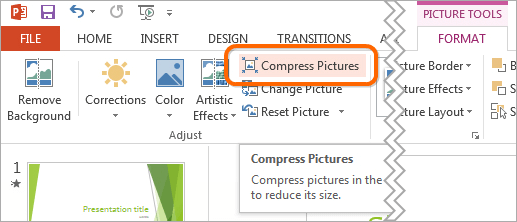
Die erste Methode zum Komprimieren von Bildern in PowerPoint ist die Verwendung der integrierten Funktion „Bilder komprimieren“. Diese vielseitige Funktion hilft Ihnen, Ihre Bilder ohne zusätzliche Software oder Anwendungen zu optimieren. So reduzieren Sie die Dateigröße Ihrer PowerPoint-Präsentation mit Bildern mithilfe dieser Funktion:
Schritt 1. Öffnen Sie Ihre PowerPoint-Präsentation und wählen Sie das Bild aus, das Sie komprimieren möchten.
Schritt 2. Gehen Sie zu „Bildtools“, klicken Sie dann auf die Registerkarte „Format“ oben und wählen Sie dort die Option „Bilder komprimieren“.
Schritt 3. Aktivieren Sie das Kontrollkästchen „Beschnittene Bildbereiche löschen“ und wählen Sie anschließend die gewünschte Bildauflösung. Klicken Sie nach der Auswahl einfach auf „OK“, um fortzufahren.
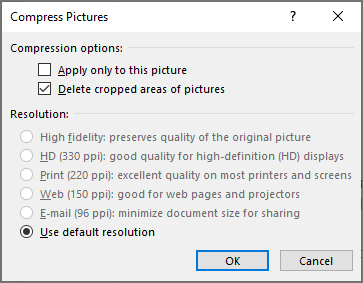
Hinweis: Wenn Sie das Kontrollkästchen „Nur auf dieses Bild anwenden“ deaktiviert lassen, werden die Komprimierungseinstellungen auf alle Bilder Ihrer Präsentation angewendet. Dadurch wird eine einheitliche Auflösung für alle Bilder erreicht. Alternativ können Sie die oben genannten Schritte auch einzeln auf bestimmte Bilder anwenden und so die Komprimierung nur der ausgewählten Bilder steuern.
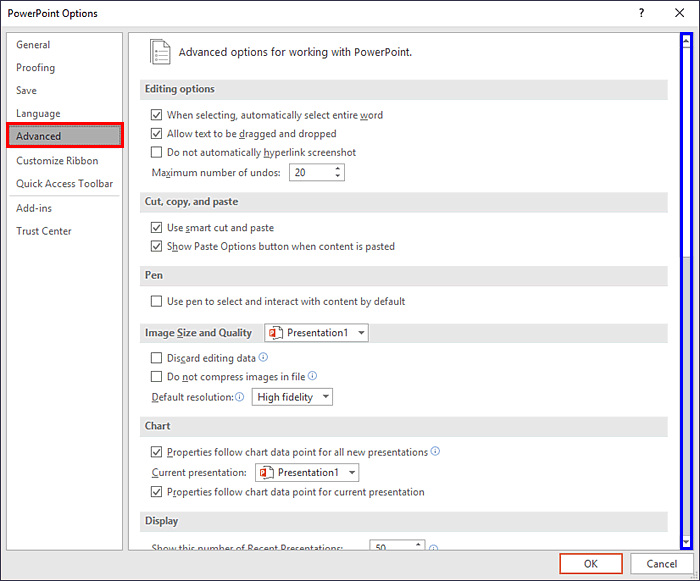
PowerPoint komprimiert Bilder standardmäßig anhand der Einstellungen in den PowerPoint-Optionen. Wenn Sie die Standardauflösung verringern, werden Bilder in PowerPoint komprimiert. So reduzieren Sie die Dateigröße von PowerPoint-Präsentationen mit Bildern:
Schritt 1. Öffnen Sie Ihre PowerPoint-Präsentation und klicken Sie dann auf „Datei“ > „Optionen“.
Schritt 2. Wählen Sie in der linken Seitenleiste die Registerkarte „Erweitert“.
Schritt 3. Im Abschnitt „Bildgröße und -qualität“ die Option „Bearbeitungsdaten verwerfen“ aktivieren, „Bilder nicht in Datei komprimieren“ deaktivieren und die Einstellung „Standardauflösung“ wählen.
Schritt 4. Wenn Sie fertig sind, klicken Sie auf „OK“.
Das Einfügen von Bildern ist die empfohlene Methode, anstatt Bilder per Kopieren und Einfügen oder Drag & Drop in eine PowerPoint-Datei einzufügen. Beim Kopieren und Einfügen oder Drag & Drop von Bildern in die Präsentation können Probleme wie Komprimierungsverluste, Änderungen der Dateitypen und das Hinzufügen zusätzlicher Daten auftreten, was zu größeren Dateigrößen führen kann. So komprimieren Sie Fotos in PowerPoint:
Schritt 1. Öffnen Sie Ihre PowerPoint-Präsentation und gehen Sie zu der Folie, auf der Sie ein Bild hinzufügen möchten.
Schritt 2. Klicken Sie oben auf der Registerkarte „Einfügen“ auf „Bilder“ > „Dieses Gerät“.
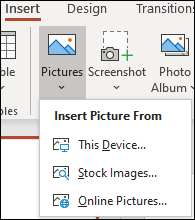
Schritt 3. Wählen Sie das Bild aus, das Sie hinzufügen möchten, und klicken Sie dann auf die Schaltfläche „Einfügen“.
Auf diese Weise können Sie Bilder mit deutlich kleineren Abmessungen hochladen.
Möchten Sie die Bildqualität weiter verbessern? Entdecken Sie diese 12 besten KI-Bild-Upscaler-Tools, mit denen Sie Ihre Bilder ganz einfach schärfen und vergrößern können.
Die 12 besten KI-Bild-Upscaler, die Sie auf keinen Fall verpassen sollten [Aktualisiert]Wenn Sie in PowerPoint Bildeffekte, einschließlich künstlerischer Effekte, auf ein Bild anwenden, speichert die Software sowohl das Originalbild als auch eine bearbeitete Version mit den angewendeten Effekten. Dadurch können Benutzer das Bild zurücksetzen, die Dateigröße erhöht sich jedoch erheblich. Das Komprimieren von Bildern hat in der Regel keine Auswirkungen auf Bilder mit angewendeten künstlerischen Effekten.
Wenn Sie Bildeffekte auf ein Bild angewendet haben, speichern Sie die Bilder am besten als neue Bilder und ersetzen Sie anschließend die Originalbilder durch diese Kopien, um die Dateigröße zu reduzieren. Hier finden Sie die Schritte zum Komprimieren von Bildern in PowerPoint:
Schritt 1. Klicken Sie mit der rechten Maustaste auf das Bild mit den Bildeffekten. Ein Dropdown-Menü wird angezeigt.
Schritt 2. Wählen Sie „Als Bild speichern“. Ein Dialogfeld wird angezeigt.
Schritt 3. Öffnen Sie das Verzeichnis, in dem Sie das Bild speichern möchten. Geben Sie dann einen Namen ein und wählen Sie den Dateityp (z. B. JPG oder PNG). Klicken Sie anschließend auf „Speichern“.
Schritt 4. Löschen Sie in Ihrer PowerPoint-Präsentation das Bild mit den Bildeffekten.
Schritt 5. Klicken Sie auf „Einfügen“ und anschließend auf „Bilder“. Navigieren Sie zu dem Speicherort, an dem Sie das Bild mit den künstlerischen Effekten gespeichert haben. Doppelklicken Sie auf das Bild.
Eine weitere Möglichkeit, Bilder in PowerPoint zu komprimieren, besteht darin, sie zu verkleinern. Dies können Sie tun, indem Sie die Eckpunkte des Bildes ziehen, um es zu verkleinern, oder indem Sie die genauen Abmessungen unter den Optionen „Größe“ im Bereich „Bild formatieren“ angeben. So geht's:
Schritt 1. Öffnen Sie Ihre PowerPoint-Präsentation und wählen Sie das Bild aus, dessen Größe Sie ändern möchten.
Schritt 2. Wechseln Sie zum Tab „Bildtools“ (stellen Sie sicher, dass das Bild noch ausgewählt ist). Suchen Sie im Tab „Format“ die Gruppe „Größe“.
Schritt 3. Passen Sie die Bildabmessungen auf eine der folgenden Arten an: Geben Sie neue Werte für „Breite“ und „Höhe“ ein und behalten Sie dabei das Seitenverhältnis bei. Alternativ können Sie die Eckpunkte anklicken und ziehen, um die Bildgröße visuell zu ändern.
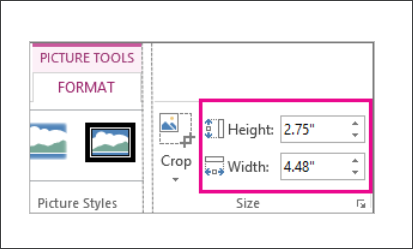
Schritt 4. Wenden Sie die Änderungen an und speichern Sie Ihre Präsentation, um die Änderungen zu sichern.
Zusätzlich zu den oben genannten Methoden können Sie alle Bilder auch mithilfe eines Online- Bildkomprimierers komprimieren. Zahlreiche Websites bieten benutzerfreundliche Möglichkeiten, die Dateigröße von Bildern mit wenigen Klicks zu reduzieren, beispielsweise iLoveIMG, TinyPNG, CompressJPEG usw. So komprimieren Sie Fotos in PowerPoint mit TinyPNG:
Schritt 1. Starten Sie Ihren Webbrowser und rufen Sie die TinyPNG-Website auf.
Schritt 2. In der Mitte des Bildschirms finden Sie einen prominenten Bereich mit der Aufschrift: „Ziehen Sie Ihre WebP-, PNG- oder JPEG-Dateien hier ab!“ Sie können Ihre Bilddatei entweder per Drag & Drop in diesen Bereich ziehen oder durch Anklicken eine Datei von Ihrem Computer auswählen.

Schritt 3. TinyPNG startet den Bildkomprimierungsprozess automatisch. Ein Fortschrittsbalken informiert Sie über den Status der Komprimierung.
Schritt 4. Nach Abschluss der Komprimierung zeigt TinyPNG das Ergebnis an und präsentiert sowohl die Originalbildgröße als auch die Größe des komprimierten Bildes. Um das komprimierte Bild auf Ihrem Computer zu speichern, klicken Sie einfach auf die Schaltfläche „Herunterladen“.
Schritt 5. Fügen Sie die heruntergeladenen komprimierten Bilder in Ihre PowerPoint-Präsentation ein.
Das Komprimieren von Bildern in PowerPoint ist eine einfache und effektive Methode, um die Leistung und die Weiterverbreitung Ihrer Präsentationen zu verbessern. Dieser Artikel bietet wertvolle Einblicke in die Welt der Bildkomprimierung in PowerPoint. Mit den hier beschriebenen Methoden können Sie die Dateigröße reduzieren, die Ladezeiten verbessern und die Kompatibilität mit verschiedenen Plattformen sicherstellen.
Probieren Sie diese Methoden ruhig aus und finden Sie den besten Ansatz für Ihre individuellen Präsentationsbedürfnisse. Mit optimierten Bildern sind Sie bestens vorbereitet, um eine flüssigere und ansprechendere PowerPoint-Präsentation zu halten.
Verwandte Artikel:
Wie komprimiert man Fotos auf dem iPhone? 5 bewährte Methoden zur Reduzierung der Bildgröße
Die 6 besten Online-Dateikomprimierungsprogramme für schnelles und einfaches Komprimieren
[Easy PDF] So konvertieren Sie PDFs in Bilder: Die 7 besten Methoden
[Gelöst 2026] Wie konvertiert man HEIC in Google Fotos in JPG/JPEG?

 Fotobearbeitung
6 Möglichkeiten, Bilder in PowerPoint zu komprimieren, ohne die Qualität zu beeinträchtigen.
Fotobearbeitung
6 Möglichkeiten, Bilder in PowerPoint zu komprimieren, ohne die Qualität zu beeinträchtigen.





