Kurz gesagt: Sie können Ihr iPhone im DFU-Modus nicht direkt sichern, da iOS in diesem Modus nicht geladen wird. Ihre Daten (Fotos, Nachrichten, Kontakte usw.) sind daher in diesem Zustand weder zugänglich noch sicher. Wenn Ihr iPhone im DFU-Modus festhängt, sollten Sie diesen zunächst beenden, entweder durch einen Neustart oder mithilfe eines Systemreparaturtools, um potenziellen Datenverlust zu vermeiden. Sobald das Gerät wieder normal funktioniert, können Sie Ihr iPhone mit iCloud, iTunes oder einem iPhone-Backup-Tool sichern – je nachdem, ob Sie drahtlose, Offline- oder flexiblere Datenverwaltungsoptionen bevorzugen.
Wenn Ihr iPhone beim Apple-Logo hängen bleibt , sich nicht aktualisieren lässt oder sich nicht normal einschalten lässt, gilt der DFU-Modus (Device Firmware Update) oft als Lösung für schwerwiegende iOS Probleme. Wie bekannt, werden im DFU-Modus jedoch alle Daten gelöscht. Kann man also ein Backup des iPhones im DFU-Modus erstellen, bevor man es wiederherstellt? Wie sichert man ein iPhone im DFU-Modus? Lesen Sie weiter, um die Antwort zu finden.
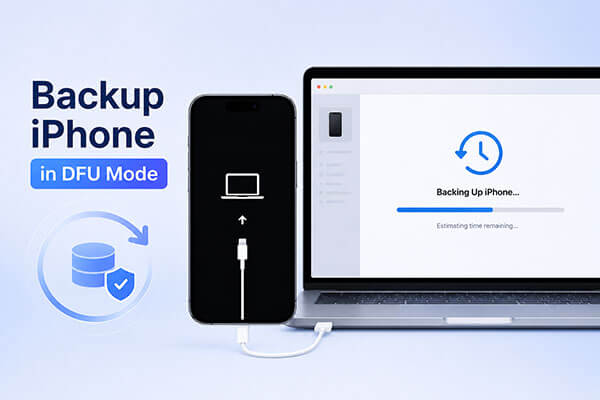
Die kurze Antwort lautet: Nein. Der DFU-Modus ist hauptsächlich für die erweiterte iPhone-Wiederherstellung, Firmware-Updates und Systemreparaturen vorgesehen. Obwohl Ihr Computer das iPhone im DFU-Modus erkennt, kann das System nicht auf Ihre Fotos, Nachrichten, Kontakte, Apps und andere persönliche Daten zugreifen. Das bedeutet, dass es keine direkte Möglichkeit gibt, ein neues iPhone-Backup zu erstellen, solange sich das Gerät im DFU-Modus befindet.
Glücklicherweise können Sie Ihre wichtigen Daten weiterhin schützen, indem Sie zuerst den DFU-Modus sicher beenden und anschließend eine Datensicherung erstellen.
Hier sind die zwei Möglichkeiten , Ihr iPhone aus dem DFU-Modus zu holen :
Ein Hard-Reset ist eine manuelle Methode, um Ihr iPhone aus dem DFU-Modus zu versetzen. Obwohl dies ein gängiger Schritt zur Fehlerbehebung ist, kann er manchmal zu Dateibeschädigung oder Datenverlust führen, wenn das System während eines laufenden Vorgangs unterbrochen wird. So führen Sie ihn durch:

Die iOS -Systemwiederherstellung ist eine zuverlässige Methode, den DFU-Modus auf einem iPhone/iPad zu beenden, ohne Ihre persönlichen Daten zu gefährden. Dieses professionelle iPhone-Reparaturtool kann verschiedene iPhone-Systemprobleme beheben, darunter das Feststecken im DFU-Modus, Wiederherstellungsschleifen, Probleme mit dem Apple-Logo, schwarze Bildschirme und fehlgeschlagene iOS Updates – und Ihre Daten bleiben dabei erhalten.
Die wichtigsten Funktionen der iOS -Systemwiederherstellung:
So beheben Sie das Problem, wenn ein iPhone/iPad im DFU-Modus festhängt, ohne dass Daten verloren gehen:
01 Laden Sie iOS System Recovery herunter, installieren Sie es und starten Sie es auf Ihrem Computer.
02 Verbinden Sie Ihr iPhone mit einem funktionierenden USB-Kabel mit dem Computer. Wählen Sie auf der Hauptoberfläche „ iOS -Systemwiederherstellung“ und klicken Sie auf „Starten“.

03 Wählen Sie „Standardmodus“, um das System ohne Datenverlust zu reparieren, oder „Erweiterter Modus“ für eine umfassendere Reparatur. Klicken Sie anschließend auf „Bestätigen“, um fortzufahren.

04 Überprüfen Sie Ihre Geräteinformationen. Laden Sie gegebenenfalls das passende Firmware-Paket herunter und klicken Sie auf „Reparieren“. Warten Sie, bis der Vorgang abgeschlossen ist. Anschließend startet Ihr iPhone normal neu.

Sobald Ihr iPhone den DFU-Modus erfolgreich beendet hat und wieder normal funktioniert, können Sie endlich ein Backup erstellen. Hier sind drei Möglichkeiten, ein iPhone im DFU-Modus zu sichern; die Wahl der richtigen Methode hängt von Ihren Bedürfnissen ab.
Coolmuster iOS Assistant ist eine praktische Lösung für Nutzer, die mehr Kontrolle über ihre iPhone-Backups wünschen. Im Gegensatz zu iTunes, das eine vollständige Backup-Datei erstellt, die sich nicht ohne Weiteres anzeigen lässt, ermöglicht Coolmuster das Anzeigen, Auswählen, Exportieren und Verwalten verschiedener iPhone-Datentypen.
Hauptmerkmale des iOS Assistenten:
So sichern Sie Ihr iPhone mithilfe iOS Assistenten auf einem Computer:
01 Starten Sie iOS Assistenten auf Ihrem Computer und verbinden Sie Ihr iPhone mit einem USB-Kabel. Sobald das Gerät erkannt wurde, gehen Sie zum Bereich „Super Toolkit“.

02 Klicken Sie in der Hauptoberfläche auf „iTunes Backup & Restore“ und wählen Sie dann die Option „Backup“. Klicken Sie anschließend auf „Durchsuchen“, um einen Speicherort für Ihre Backup-Dateien auszuwählen. Klicken Sie abschließend auf „OK“, um die Sicherung Ihrer iOS Daten zu starten.

Wenn Sie nur bestimmte Datentypen von Ihrem iPhone sichern möchten, wählen Sie in der linken Seitenleiste eine Datenkategorie aus. Sehen Sie sich die Scan-Ergebnisse an, wählen Sie die gewünschten Elemente aus und klicken Sie anschließend oben auf „Exportieren“, um den Vorgang abzuschließen.

Video-Tutorial:
Wenn Sie eine drahtlose Methode bevorzugen, ist iCloud die einfachste offizielle Backup-Lösung von Apple. Ihre iPhone-Daten werden automatisch in der Cloud gespeichert und können beim Einrichten eines neuen Geräts wiederhergestellt werden. Allerdings benötigen iCloud-Backups ausreichend Speicherplatz und eine stabile Internetverbindung.
So sichern Sie Ihr iPhone in iCloud :
Schritt 1. Öffnen Sie die App „Einstellungen“ auf Ihrem iPhone und tippen Sie oben auf Ihr „Apple-ID“-Profil.
Schritt 2. Wählen Sie „iCloud“ aus und suchen Sie dann nach „iCloud-Backup“ und tippen Sie darauf.
Schritt 3. Aktivieren Sie die Option „iCloud-Backup“ und tippen Sie anschließend auf „Jetzt sichern“. Stellen Sie sicher, dass Ihr Gerät mit einem stabilen WLAN-Netzwerk verbunden ist.

iTunes ist eine weitere offizielle Möglichkeit, ein iPhone nach dem Verlassen des DFU-Modus zu sichern. Die Sicherung wird lokal auf dem Computer gespeichert und ist daher nützlich für Nutzer, die eine Offline-Speicherung wünschen. Allerdings sind iTunes-Backups nicht einfach zu durchsuchen, und das Wiederherstellen einer Sicherung kann die aktuellen Daten auf dem Gerät überschreiben.
So sichern Sie Ihr iPhone in iTunes:
Schritt 1. Öffnen Sie iTunes auf Ihrem Computer und verbinden Sie Ihr iPhone mit einem USB-Kabel. Klicken Sie anschließend auf das iPhone-Symbol.
Schritt 2. Wählen Sie im Abschnitt „Backups“ die Option „Dieser Computer“ aus und aktivieren Sie „Lokale Sicherung verschlüsseln“, wenn Sie Passwörter und Gesundheitsdaten speichern möchten.
Schritt 3. Klicken Sie auf „Jetzt sichern“ und warten Sie, bis iTunes den Sicherungsvorgang abgeschlossen hat.

Frage 1: Werden beim Wechsel in den DFU-Modus alle meine Daten gelöscht?
Das Aktivieren des DFU-Modus löscht Ihre Daten nicht. Der DFU-Modus wird jedoch üblicherweise vor dem Zurücksetzen auf Werkseinstellungen verwendet. Wenn Sie Ihr Gerät im DFU-Modus ohne vorherige Datensicherung wiederherstellen, werden alle Daten gelöscht.
Frage 2: Worin unterscheidet sich der DFU-Modus vom Wiederherstellungsmodus?
Der Wiederherstellungsmodus nutzt iBoot, um das Gerät wiederherzustellen oder zu aktualisieren, während der DFU-Modus (Device Firmware Update) iBoot vollständig umgeht, um größere Änderungen auf Firmware-Ebene zu ermöglichen. Der DFU-Modus wird häufig für Jailbreaking oder zur Behebung schwerwiegenderer Systemprobleme verwendet. (Weitere Informationen zum Unterschied zwischen DFU-Modus und Wiederherstellungsmodus finden Sie in diesem Artikel.)
Wenn Sie ein iPhone im DFU-Modus sichern möchten, empfiehlt es sich, zunächst iOS -Systemwiederherstellung zu verwenden, um den DFU-Modus zu beenden und dabei so viele Daten wie möglich zu erhalten. Sobald das Gerät wieder normal funktioniert, können Sie eine geeignete Methode zur Datensicherung auswählen.
Für eine flexiblere Verwaltung und den Export von iPhone-Daten ist Coolmuster iOS Assistant eine komfortablere Option. Falls Sie eine offizielle Lösung bevorzugen, können Sie iCloud oder iTunes für die Datensicherung nutzen.
Verwandte Artikel:
So stellen Sie Daten von einem iPhone im DFU-Modus wieder her: Eine Schritt-für-Schritt-Anleitung
So sichern Sie Ihr iPhone im Wiederherstellungsmodus [Einfache & schnelle Methoden]
[3 Wege] Wie kann man ein gesperrtes/deaktiviertes iPhone ohne Passcode sichern?
Wie kann man ein iPhone ohne Passwort sichern? – 3 einfache und sichere Methoden.







 Kostenloser Download für PC
 Kostenloser Download für Mac


