TL;DR:
Kurzanleitung zum Importieren von Kontakten auf das iPhone:
Kontakte auf ein neues iPhone zu importieren, muss nicht kompliziert sein. Egal, ob Sie von Android wechseln, von einem älteren iPhone upgraden oder Kontakte aus einer Excel-/CSV-Tabelle übertragen – Apples iOS Ökosystem bietet zahlreiche offizielle Lösungen und Drittanbieterlösungen.
Dieser umfassende Leitfaden beschreibt 11 bewährte Methoden, um Kontakte nahtlos auf das iPhone zu importieren – und zwar über alle iOS Versionen hinweg.
Wenn Sie Kontakte aus einer Excel-Tabelle (.csv oder .xls) vom Computer auf Ihr iPhone importieren möchten, ist Coolmuster iOS Assistant das beste Drittanbieter-Tool. Mit diesem Tool können SieKontakte vom iPhone auf den Computer exportieren und vom Computer auf Ihr iPhone importieren, ohne vorhandene Daten zu überschreiben. Sie können außerdem direkt am Computer neue Kontakte hinzufügen, bearbeiten und löschen. Zu den wichtigsten Vorteilen gehören:
Hauptmerkmale des Coolmuster iOS Assistenten für die Kontaktverwaltung:
01 Nach dem Herunterladen und Installieren des Programms auf Ihrem PC starten Sie es . Verbinden Sie Ihr iPhone mit einem funktionierenden USB-Kabel mit dem PC und tippen Sie auf Ihrem iPhone auf „Vertrauen“, falls Sie dazu aufgefordert werden. Verbindung fehlgeschlagen?

02 Wählen Sie im Menü auf der linken Seite „Kontakte“ aus; das Programm scannt und listet automatisch alle vorhandenen Kontakte auf Ihrem iPhone auf.

03 Um Kontakte zu importieren, klicken Sie oben auf die Schaltfläche „Importieren“, wählen Sie Ihre Kontaktdatendatei (CSV/VCF/Excel-Format) von Ihrem PC aus und bestätigen Sie, um den Importvorgang zu starten.
Videoanleitung:
Wenn Sie von Android zu iOS wechseln und nur Ihr Adressbuch übertragen möchten, ist Coolmuster Mobile Transfer das effizienteste plattformübergreifende Tool. Im Gegensatz zu Methoden, die ein Zurücksetzen auf Werkseinstellungen erfordern, ermöglicht es die direkte Übertragung zwischen Android und iPhone, ohne dass vorhandene Gerätedaten gelöscht werden.
01 Starten Sie das Programm nach der Installation. Verbinden Sie sowohl Android als auch das iPhone-Gerät über USB-Kabel mit dem Computer.
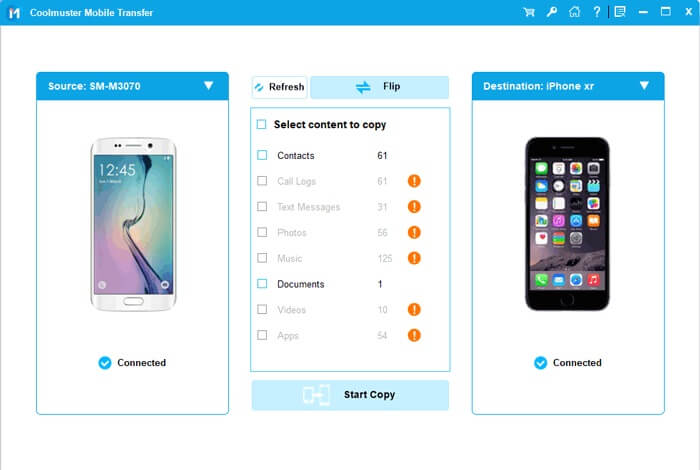
02 Stellen Sie sicher, dass Android als „Quelle“ und iPhone als „Ziel“ eingestellt ist. Klicken Sie auf „Umkehren“, falls die Reihenfolge umgekehrt ist.
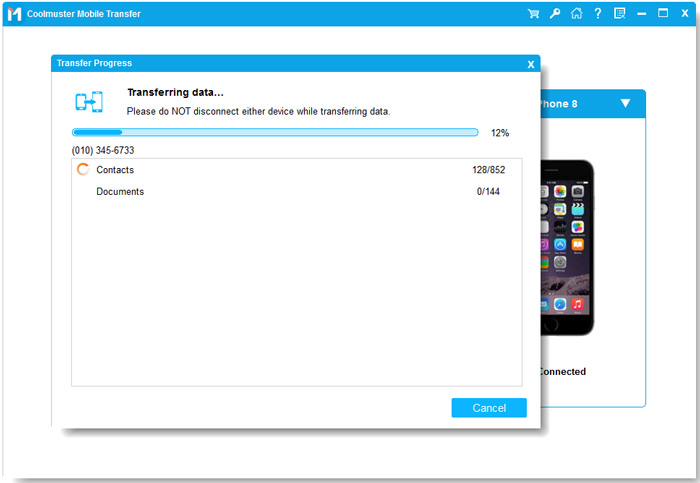
03 Wählen Sie in der Dateiliste „Kontakte“ aus und klicken Sie auf „Kopieren starten“, um den Übertragungsvorgang zu initiieren.
Sobald alle Kontakte auf Ihr iPhone übertragen wurden, erscheint eine Abschlussmeldung.
Videoanleitung:
Um Telefonnummern schnell zwischen zwei iOS Geräten zu kopieren, ohne auf die langsame Wiederherstellung in der Cloud angewiesen zu sein, bietet Coolmuster Mobile Transfer eine direkte 1-Klick-Lösung.
Hier die einzelnen Schritte:
1. Verbinden Sie beide iOS Geräte über USB-Kabel mit Ihrem PC oder Mac .
2. Legen Sie das alte iPhone als Quelle und das neue iPhone als Ziel fest und wählen Sie dann „Kontakte“ .
3. Klicken Sie auf „Kopieren starten“ , um alle Kontakte sofort zu übertragen.

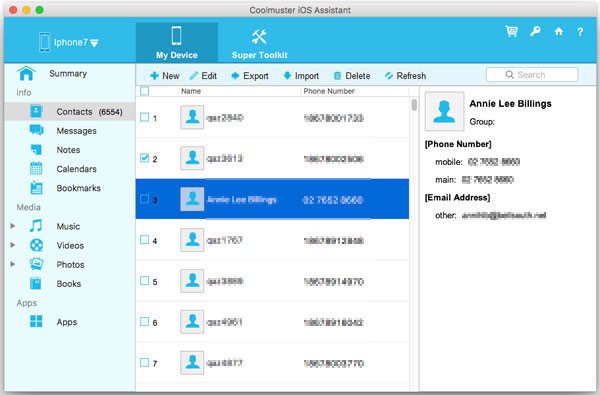
Mit Coolmuster iOS Assistant ( Mac ) gelingt der Import von Kontakten vom Mac auf das iPhone reibungslos, insbesondere wenn Sie Kontakte ohne iCloud-Synchronisierung importieren möchten.
Befolgen Sie diese Schritte:
1. Verbinden Sie Ihr iPhone mit Ihrem Mac und starten Sie iOS Assistenten .
2. Navigieren Sie im linken Bereich zum Tab „Kontakte“ .
3. Klicken Sie oben auf „Importieren“ und wählen Sie die Kontaktdaten (VCF/CSV) von Ihrem Mac aus.
4. Bestätigen Sie die Übertragung in Ihr iPhone-Adressbuch.
iCloud bietet Apples offizielle Cloud-Synchronisierungsmethode, um Kontakte auf iOS Geräten zu synchronisieren, die mit derselben Apple-ID angemeldet sind.
So aktivieren Sie die iCloud-Kontaktsynchronisierung:
1. Verbinden Sie Ihr iPhone mit einem stabilen WLAN-Netzwerk und melden Sie sich mit Ihrer Apple-ID an.
2. Öffne die Einstellungen > tippe auf [Dein Name] > tippe auf iCloud .
3. Aktivieren Sie unter Apps, die iCloud verwenden (oder in iCloud gespeichert ), den Schalter für Kontakte .
4. Falls Sie dazu aufgefordert werden, wählen Sie „Zusammenführen“, um Ihre lokalen Kontakte mit Ihrem iCloud-Adressbuch zu kombinieren.
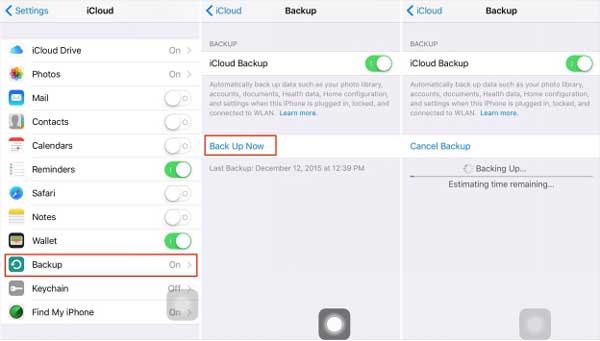
5. Öffnen Sie die Kontakte- App und ziehen Sie die Liste nach unten, um alle iCloud-Kontakte zu aktualisieren und zu synchronisieren.
Erfahren Sie mehr darüber, wie Sie Kontakte von iCloud auf Ihr iPhone übertragen .
Wenn Ihr Adressbuch in Ihrem Gmail- oder Google Workspace-Konto gespeichert ist, können Sie Google-Kontakte über die CardDAV-Kontoeinstellungen in Sekundenschnelle mit Ihrem iPhone synchronisieren.
So geht's:
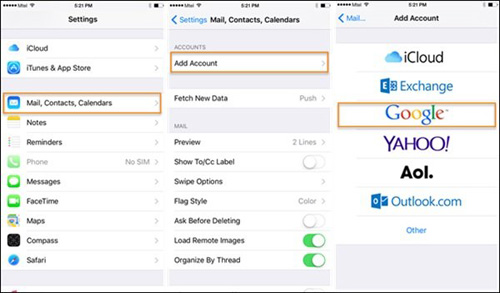
1. Öffnen Sie auf Ihrem iPhone die Einstellungen > scrollen Sie nach unten und tippen Sie auf Kontakte > tippen Sie auf Accounts .
2. Tippen Sie auf „Konto hinzufügen“ und wählen Sie Google aus der Liste aus.
3. Geben Sie Ihre Gmail-Zugangsdaten ein und tippen Sie auf Weiter .
4. Aktivieren Sie den Schalter „Kontakte“ und tippen Sie auf „Speichern“ . Ihre Gmail-Kontakte werden automatisch in die Kontakte-App Ihres iPhones übernommen.
5. (Optional) Um Gmail als Standardkonto festzulegen, gehen Sie zu Einstellungen > Kontakte > Standardkonto und wählen Sie Gmail aus.
Weitere Details zur Übertragung von Gmail-Kontakten auf das iPhone finden Sie hier.
Wenn Sie physische SIM-Kartenkontakte von einem Android oder älteren Telefon besitzen, ermöglicht iOS den direkten Import.
Hinweis : iPhones speichern keine Kontakte auf SIM-Karten, können aber den Speicher von SIM-Karten auslesen.
So geht's:
1. Legen Sie die SIM-Karte mit Ihren Kontakten in Ihr iPhone ein.
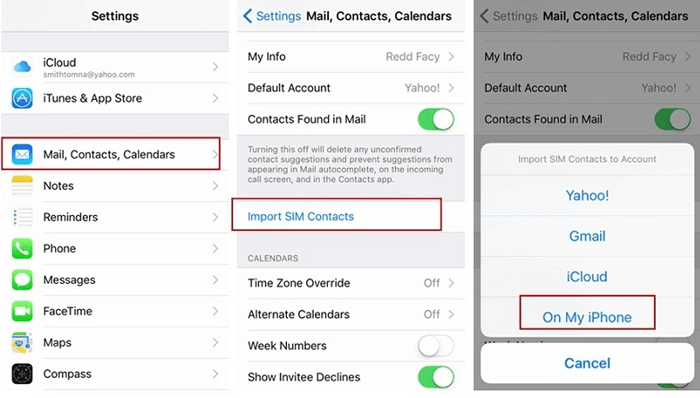
2. Gehen Sie zu Einstellungen > tippen Sie auf Kontakte .
3. Tippen Sie auf „SIM-Kontakte importieren“ .
4. Wählen Sie aus, wohin Sie die SIM-Kontakte importieren möchten (z. B. Auf meinem iPhone , iCloud oder Gmail ).
5. Warten Sie, bis der Import abgeschlossen ist, und öffnen Sie dann Ihre Kontakte-App zur Überprüfung.
Erfahren Sie mehr darüber, wie Sie SIM-Kontakte auf Ihr iPhone importieren .
Für Unternehmen und Privatanwender, die ihre Adressbücher in Microsoft Exchange oder Outlook.com speichern, gehen Sie wie folgt vor, um Outlook-Kontakte auf das iPhone zu importieren.
So geht's:
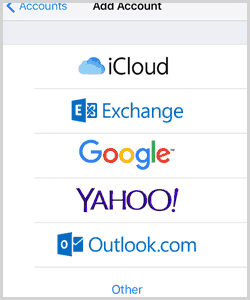
1. Öffnen Sie auf Ihrem iPhone die Einstellungen > Kontakte > Accounts .
2. Tippen Sie auf „Konto hinzufügen“ und wählen Sie Outlook.com (oder Exchange für geschäftliche E-Mails).
3. Melden Sie sich mit Ihrer Microsoft Outlook-E-Mail-Adresse und Ihrem Passwort an.
4. Aktivieren Sie die Option „Kontakte“ und tippen Sie auf „Speichern“ .
Erfahren Sie mehr darüber, wie Sie Outlook-Kontakte mit Ihrem iPhone synchronisieren .
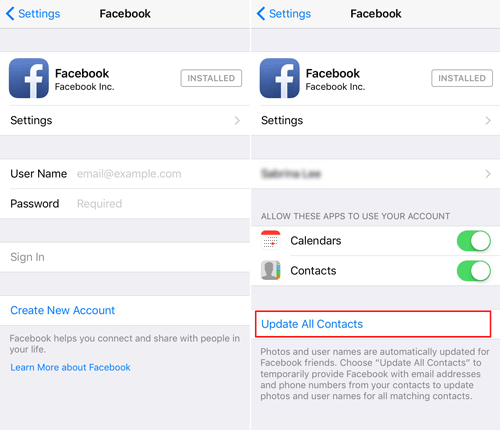
Hinweis: Die direkte Systemintegration von Facebook wurde in neueren iOS Updates eingestellt. Sie können Ihre Kontakte jedoch weiterhin über die offizielle App-Synchronisierung oder vCard-Exporte synchronisieren.
So geht's:
1. Öffne die Facebook-/Meta-App auf deinem iPhone und gehe zu Einstellungen & Datenschutz .
2. Navigieren Sie zu Kontoeinstellungen > Kontinuierlicher Kontakt-Upload und aktivieren Sie die Kontaktsynchronisierung.
3. Alternativ können Sie Ihre Kontaktdatei vom Web-Dashboard Ihres sozialen Netzwerks im .VCF-Format exportieren und per E-Mail an Ihr iPhone senden, um sie direkt zu importieren.
Erfahren Sie mehr darüber, wie Sie Ihre Facebook-Kontakte korrekt mit Ihrem iPhone synchronisieren .
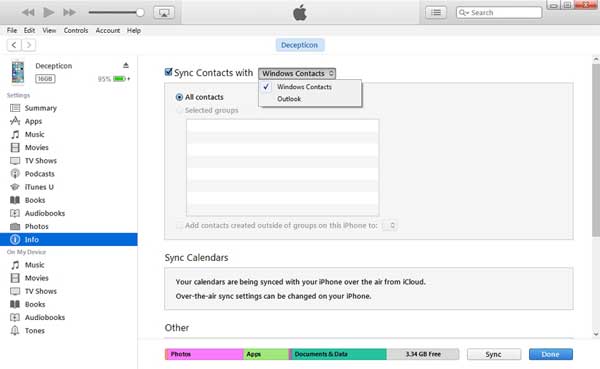
Wenn Sie eine CSV-Kontaktliste auf Ihrem PC oder Mac haben, können Sie diese über die Google/Outlook-Integration mit dem Finder (macOS) oder der iTunes-/Apple-Geräte-App ( Windows ) synchronisieren.
So geht's:
1. Laden Sie Ihre CSV-Datei in Google Kontakte (contacts.google.com) oder Outlook Kontakte im Web hoch.
2. Verbinden Sie Ihr iPhone über USB mit Ihrem PC/ Mac .
3. Öffnen Sie den Finder (unter macOS Catalina oder neuer) oder die iTunes-/Apple-Geräte-App (unter Windows ).
4. Klicken Sie in der Geräteliste auf Ihr iPhone-Symbol und wählen Sie die Registerkarte „Info“ .
5. Aktivieren Sie die Option „Kontakte synchronisieren mit“ und wählen Sie im Dropdown-Menü Google Kontakte oder Outlook aus.
6. Klicken Sie auf „Anwenden“ , um die Kontakte vom Computer mit dem iPhone zu synchronisieren.
Erfahren Sie mehr darüber, wie Sie CSV-Kontakte auf Ihr iPhone importieren .
vCard (.vcf) ist das Standarddateiformat für elektronische Visitenkarten. Der Import einer VCF-Datei auf ein iPhone erfolgt direkt und erfordert keine Computersoftware.
So geht's:
1. Senden Sie die .vcf-Datei per AirDrop , E-Mail-Anhang oder speichern Sie sie in der Dateien-App auf Ihrem iPhone.
2. Öffnen Sie den E-Mail-Anhang oder tippen Sie auf die .vcf-Datei in der Dateien-App auf Ihrem iPhone.
3. Tippen Sie auf die Schaltfläche „Teilen “ oder auf „Alle Kontakte hinzufügen“ oben im Vorschaubildschirm.
4. Wählen Sie „Neue Kontakte erstellen“ oder „Mit Kontakten zusammenführen“, um sie sofort in Ihrem Adressbuch zu speichern.
Erfahren Sie mehr darüber, wie Sie VCF-Dateien auf Ihr iPhone importieren .

1. Schaltfläche „SIM-Kontakte importieren“ ausgegraut
Dies geschieht, wenn der SIM-Karten-Einschub Ihres iPhones leer ist, eine eSIM ohne auf der SIM-Karte gespeicherte Daten aktiv ist oder durch Bildschirmzeitbeschränkungen unter Einstellungen > Bildschirmzeit > Inhalts- und Datenschutzbeschränkungen eingeschränkt ist.
2. iCloud-Kontakte werden nicht synchronisiert
Stellen Sie sicher, dass Sie eine aktive WLAN-Verbindung haben, deaktivieren Sie den Datensparmodus in den WLAN-Einstellungen und schalten Sie den Schalter für Kontakte unter Einstellungen > [Ihr Name] > iCloud aus und wieder ein.
3. Kontakte nach dem Import duplizieren
Unter iOS 16 und neuer öffnen Sie die Kontakte-App , tippen Sie oben auf „Duplikate gefunden“ und anschließend auf „Alle zusammenführen“ , um doppelte Einträge automatisch zu entfernen. Erfahren Sie mehr darüber, wie Sie doppelte Kontakte in iCloud löschen .
Frage 1: Wie importiere ich Kontakte auf mein iPhone ohne iCloud?
Antwort: Mit Coolmuster iOS Assistant können Sie CSV/VCF-Dateien direkt über USB übertragen, SIM-Kontakte über Einstellungen > Kontakte importieren oder Kontakte über die Gmail- oder Outlook-Kontoeinstellungen synchronisieren.
Frage 2: Warum kann ich auf meinem iPhone keine Kontakte auf meiner SIM-Karte speichern?
Antwort: Aus Sicherheitsgründen speichert iOS Kontakte nicht direkt auf SIM-Karten. iPhones können Kontakte nur von SIM-Karten lesen und importieren , aber nicht darauf schreiben.
Frage 3: Kann ich Excel-Kontakte (.xlsx) direkt auf mein iPhone importieren?
Antwort: Die Kontakte-App des iPhones kann keine .xlsx-Dateien direkt lesen. Speichern Sie die Excel-Datei zunächst als CSV-Datei (.csv) oder vCard-Datei (.vcf) und importieren Sie sie anschließend mit Coolmuster iOS Assistant oder per Webmail. Weitere Informationen zum Importieren von Kontakten aus Excel auf das iPhone finden Sie hier.
Unabhängig davon, warum Sie Kontakte importieren möchten, können Sie eine der elf oben beschriebenen Methoden verwenden. Für eine besonders zuverlässige, Offline- und datenverlustfreie Übertragung ohne instabile Cloud-Synchronisierung empfehlen wir die Verwendung Coolmuster iOS Assistant oder Coolmuster Mobile Transfer .
Diese beiden professionellen Anwendungen vereinfachen die Kontakt-, Medien- und Dokumentenverwaltung auf allen iOS und Android -Geräten.
Verwandte Artikel:
Wie extrahiert man iPhone-Kontakte aus einem Backup auf Mac & Windows ?
Wie kann ich kürzlich in meinem SMS-Verlauf angezeigte Kontakte löschen?







 Kostenloser Download für PC
 Kostenloser Download für Mac


