TL;DR:
So exportieren Sie Kontakte vom iPhone auf PC/ Mac ohne iTunes:
Viele empfinden iTunes als einschränkend, da man damit nur alle Kontakte oder eine ganze Gruppe auf einmal übertragen kann, ohne eine Vorschau anzuzeigen oder Formate wie CSV für Microsoft Excel auszuwählen. Wer lediglich bestimmte Kontakte verschieben oder sie flexibler zwischen iPhone und Computer verwalten möchte, ohne Datenverlust zu riskieren, für den ist Coolmuster iOS Assistant eine hervorragende Wahl.
Mit diesem Tool können Sie Ihre iPhone-Daten, einschließlich Kontakte, ganz einfach verschieben und sichern . Mit wenigen Klicks können Sie die benötigten Kontakte sicher speichern oder auf Ihren Computer kopieren – völlig unkompliziert.
Um iPhone-Kontakte mithilfe iOS Assistenten auf den Computer zu übertragen, laden Sie bitte den Coolmuster iOS Assistenten auf Ihren Computer herunter, installieren und starten Sie ihn. Anschließend können Sie die folgenden Schritte befolgen, um iPhone-Kontakte ohne iTunes zu exportieren.
01 Verbinden Sie Ihr iPhone mithilfe eines USB-Kabels mit Ihrem Windows-Computer. Entsperren Sie Ihr iPhone und tippen Sie im daraufhin angezeigten Fenster auf „Vertrauen“, um dem Computer den Zugriff auf die Dateien und Ordner des Telefons zu erlauben.

02 Öffnen Sie im Menü auf der linken Seite der Programmoberfläche den Ordner „Kontakte“. Sehen Sie sich die Kontaktdaten (Telefonnummern, E-Mail-Adressen, Anschriften) in der Vorschau an und wählen Sie die Kontakte aus, die Sie verschieben möchten.
03 Klicken Sie in der oberen Menüleiste auf die Schaltfläche „Exportieren“, wählen Sie Ihr bevorzugtes Ausgabeformat (CSV, VCF oder XML) und exportieren Sie die ausgewählten Kontakte auf Ihren Computer.

Video-Tutorial:
Sie wissen nicht, wie Sie Ihre Kontakte vom Mac auf Ihr iPhone synchronisieren? Dieser Artikel stellt Ihnen vier Möglichkeiten vor. Lesen Sie weiter und finden Sie die einfachste Methode.
So synchronisieren Sie Kontakte vom Mac auf das iPhone – 4 einfache WegeWenn Sie Ihre iPhone-Kontakte mithilfe von iCloud auf Ihren Computer kopieren möchten, folgen Sie diesen Schritten. Mit dieser Methode können Sie Kontakte drahtlos übertragen, indem Sie eine einheitliche vCard-Datei (.vcf) herunterladen. Dies dauert etwas länger und erfordert eine stabile WLAN-Verbindung sowie ausreichend aktiven iCloud-Speicherplatz. Es ist nicht so schnell wie die Verwendung Coolmuster iOS Assistant, funktioniert aber, wenn Sie keine zusätzliche Software verwenden möchten.
1. Öffnen Sie auf Ihrem iPhone die Einstellungen . Tippen Sie oben auf [Ihr Name] und wählen Sie dann iCloud > Apps, die iCloud verwenden (oder Alle anzeigen) . Aktivieren Sie die Option „Kontakte“ (und wählen Sie gegebenenfalls „Zusammenführen“), damit Ihre Kontakte mit den iCloud-Cloud-Servern synchronisiert werden.
2. Öffnen Sie auf Ihrem Computer einen beliebigen Webbrowser und rufen Sie iCloud.com auf. Melden Sie sich mit derselben Apple-ID und demselben Passwort an, die Sie auf Ihrem iPhone verwenden.
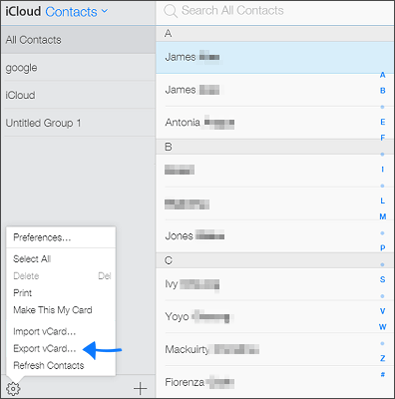
3. Nach dem Anmelden klicken Sie auf „Kontakte“. Dort sehen Sie alle Ihre synchronisierten iPhone-Kontakte. Sie können einen Kontakt einzeln anklicken oder die Strg-Taste ( Windows ) bzw. die Befehlstaste ( Mac ) gedrückt halten, um mehrere auszuwählen. Um alle auszuwählen, klicken Sie auf das Zahnradsymbol (Einstellungen) unten rechts und wählen Sie „Alle auswählen“.
4. Klicken Sie erneut auf das Zahnradsymbol und wählen Sie „vCard exportieren“. Ihr Browser lädt nun eine .vcf-Datei mit all Ihren Kontakten herunter. Sobald diese im Download-Ordner Ihres Computers gespeichert ist, haben Sie Ihre iPhone-Kontakte erfolgreich auf Ihren Computer kopiert.
Möchten Sie Ihre Outlook-Kontakte mit Ihrem iPhone synchronisieren? Wenn Sie nicht wissen, wie das geht, lesen Sie diese Anleitung. Sie zeigt Ihnen fünf einfache Methoden, mit denen Sie Ihre Outlook-Kontakte direkt auf Ihr iPhone übertragen können.
So synchronisieren Sie Outlook-Kontakte mit Ihrem iPhone [5 Ansätze]Wenn Sie nur ein oder zwei Kontakte verschieben möchten, können Sie diese schnell als .vcf-Datei per E-Mail an sich selbst senden und auf Ihrem Computer speichern. Falls Sie jedoch mehrere oder alle Ihre Kontakte gleichzeitig übertragen möchten, finden Sie in Teil 1 eine schnellere Methode, mit der Sie alles in einem Schritt erledigen können.
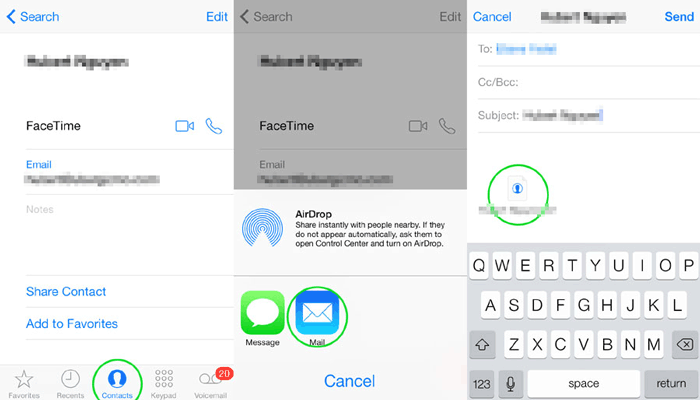
1. Öffnen Sie die Kontakte- oder Telefon-App auf Ihrem Gerät.
2. Wählen Sie den Kontakt aus, den Sie auf den Computer übertragen möchten.
3. Scrollen Sie nach unten und tippen Sie auf die Option „Kontakt teilen“ .
4. Klicken Sie auf die Option „E-Mail“ .
5. Geben Sie Ihre E-Mail-Adresse ein und senden Sie sich die Kontakt-vCard-Anlage selbst zu.
6. Öffnen Sie Ihre E-Mail auf dem Computer, laden Sie den .vcf-Anhang herunter und speichern Sie ihn auf Ihrem PC/ Mac .
Wie behebt man das Problem, dass E-Mails auf dem iPhone verschwinden? Klicken Sie auf den folgenden Link, um die Ursachen und Lösungen für dieses Problem zu erfahren:
E-Mails verschwinden vom iPhone – wie lässt sich das beheben?AirDrop ist eine praktische Funktion, mit der Sie Fotos, Dokumente und Kontakte drahtlos zwischen Apple-Geräten übertragen können. Sie eignet sich gut, wenn Sie nur einen Kontakt von Ihrem iPhone auf Ihren Mac senden möchten. Wenn Sie jedoch viele Kontakte teilen möchten, ist dies möglicherweise nicht die beste Methode.
AirDrop ist nur auf Apple-Geräten verfügbar, daher funktioniert diese Methode nur, wenn Sie einen Mac verwenden. Zuerst müssen Sie AirDrop sowohl auf Ihrem iPhone als auch auf Ihrem Mac aktivieren.
Schritt 1: Richten Sie Ihr iPhone ein.
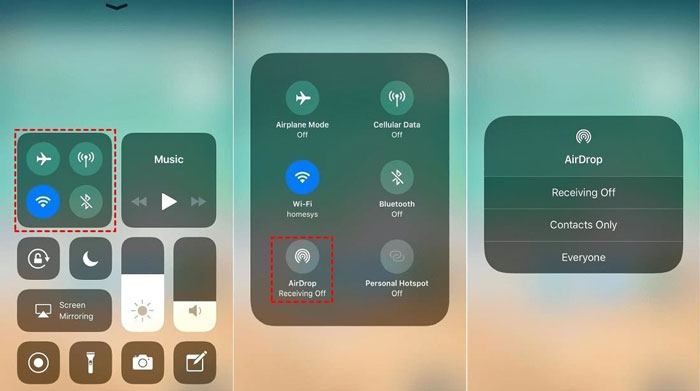
Schritt 2: Richten Sie Ihren Mac ein

Stellen Sie sicher, dass Bluetooth auf Ihrem iPhone und Mac aktiviert ist, dass sie sich im selben WLAN-Netzwerk befinden und nahe beieinander liegen.
Schritt 3: Einen Kontakt von Ihrem iPhone an Ihren Mac senden
1. Öffnen Sie die Kontakte-App auf Ihrem iPhone.
2. Wählen Sie den Kontakt aus, an den Sie die Nachricht senden möchten.
3. Tippen Sie auf „Kontakt teilen“ und wählen Sie dann AirDrop.
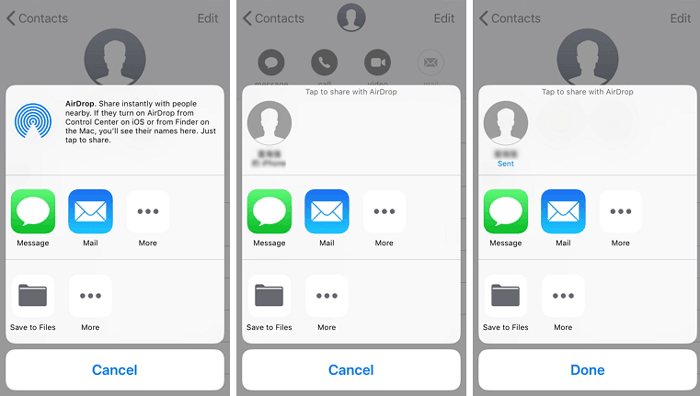
4. Tippe auf den Namen deines Mac , sobald er angezeigt wird.
5. Auf Ihrem Mac erscheint ein Popup-Fenster mit der Frage, ob Sie die Kontaktaufnahme annehmen möchten.
6. Tippen Sie auf „Akzeptieren“, und der Kontakt wird in Ihrer Mac Kontakte-App oder im Download-Ordner gespeichert.
Um iPhone-Kontakte problemlos in Microsoft Excel oder Google Sheets zu öffnen, sollten Sie sie im CSV-Format exportieren. Drittanbieter-Tools wie Coolmuster iOS Assistant exportieren iPhone-Kontakte direkt in eine übersichtliche .csv-Datei. iCloud exportiert Kontakte zwar als .vcf (vCard), VCF-Dateien müssen jedoch manuell konvertiert werden, bevor sie in Excel korrekt geöffnet werden können.
Falls Ihre Kontakte auf iCloud.com fehlen, überprüfen Sie bitte Folgendes:
Nein. Die Verbindung eines iPhones mit einem Windows PC über ein USB-Kabel ermöglicht lediglich den Zugriff auf den DCIM-Ordner (Fotos und Videos). iOS verschlüsselt die Kontaktdatenbanken und blendet sie im Datei-Explorer aus. Zum Extrahieren dieser Daten benötigen Sie spezielle Übertragungssoftware wie Coolmuster iOS Assistant oder Cloud-Dienste.
VCF (vCard) ist das Standardformat für digitale Visitenkarten, das von Apple Kontakte, Outlook und Android unterstützt wird. CSV (Comma Separated Values) ist ein tabellarisches Tabellenformat, das sich ideal zum Öffnen in Microsoft Excel oder zum manuellen Bearbeiten großer Mengen von Telefonnummern und E-Mail-Adressen eignet.
Kontakte gehören zu den wichtigsten Dingen auf Ihrem Smartphone. Sie helfen Ihnen, mit Familie, Freunden und Kollegen in Kontakt zu bleiben. Deshalb ist es ratsam, sie auf Ihrem PC oder Mac zu sichern, falls mit Ihrem Gerät etwas nicht stimmt.
Nachdem Sie gelernt haben, wie Sie Ihre iPhone-Kontakte ohne iTunes auf Ihren Computer übertragen, ist deren sichere Aufbewahrung ganz einfach. Für den schnellen Export mehrerer Kontakte ins Excel-/CSV-Format per USB ist Coolmuster iOS Assistant die effizienteste Lösung. Für schnelle drahtlose Backups ohne zusätzliche Software bieten iCloud oder AirDrop nahtlose Lösungen.
Verwandte Artikel:
So übertragen Sie Kontakte vom iPhone auf die SIM-Karte [2 Wege]
Wie übertrage ich Kontakte zwischen Android und iPhone?
Wie kann ich iPhone-Kontakte endgültig und auf einmal löschen?
So übertragen Sie Kontakte vom iPhone auf ein Samsung Galaxy







 Kostenloser Download für PC
 Kostenloser Download für Mac


