Kurz gesagt: DFU-Modus und Wiederherstellungsmodus sind zwei Reparaturmöglichkeiten für iPhone/iPad bei schwerwiegenden Systemproblemen. Der DFU-Modus ist die umfassendste Wiederherstellungsmethode, die iOS umgeht und die Firmware vollständig neu installiert. Dabei werden jedoch alle Daten gelöscht, und der Vorgang ist komplexer. Der Wiederherstellungsmodus ist einfacher und wird bei häufigen Problemen wie Update-Fehlern oder einem hängenden Apple-Logo verwendet. Er bietet einen Standard-Wiederherstellungsprozess.
Kurz gesagt: Der DFU-Modus ist für schwerwiegende Probleme gedacht, der Wiederherstellungsmodus für die grundlegende Systemwiederherstellung.
Mein iPod blieb nach dem Upgrade auf iOS 9 im Bildschirm „Zum Aktualisieren streichen“ hängen. Anschließend war er 24.000.000 Minuten lang deaktiviert. Ich möchte gerne die Unterschiede zwischen dem DFU-Modus und dem Wiederherstellungsmodus erfahren. Welcher Modus kann mir helfen, meine Bilder und Videos zu retten? Wird mein iPod in beiden Modi automatisch zurückgesetzt, oder kann ich in einem der Modi ein Backup erstellen?
- aus der Apple Community
Wenn ein iPhone oder iPad Systemprobleme wie Abstürze, Einfrieren oder Nicht-Einschalten aufweist, sind der „DFU-Modus“ und der „Wiederherstellungsmodus“ zwei wichtige Methoden zur Fehlerbehebung. Viele Nutzer verwechseln diese beiden Modi, dabei unterscheiden sie sich deutlich in ihrer Funktionsweise, ihrem Anwendungsbereich und ihrer Bedienung. Das Verständnis des Unterschieds zwischen den beiden Modi hilft Ihnen, Geräteprobleme effektiver zu beheben.
In diesem Leitfaden zum DFU-Modus und Wiederherstellungsmodus gehen wir genauer auf die Unterschiede zwischen den beiden Modi ein und erklären ihre Funktionsweise im Detail. Los geht's.
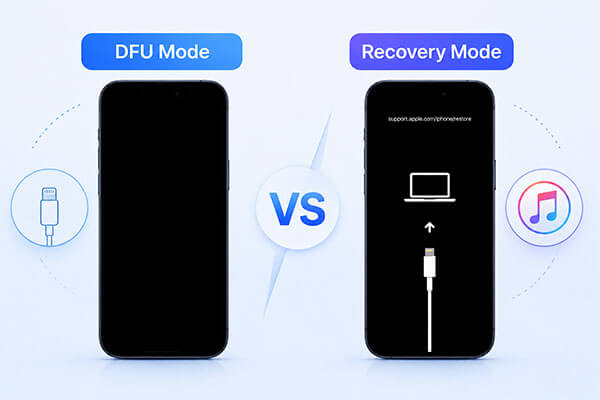
Der DFU-Modus ist die fortschrittlichste Fehlerbehebungsoption für iPhones. Er ermöglicht die Kommunikation des Geräts mit iTunes unter Windows oder dem Finder unter Mac , ohne iOS oder den Bootloader zu laden. Im DFU-Modus bleibt der Bildschirm schwarz, obwohl das Gerät eingeschaltet ist. Dieser Modus ist besonders hilfreich bei der Behebung komplexerer Systemprobleme.
* Der Wiederherstellungsmodus kann Ihr Gerät nicht wiederherstellen.
* Ihr iPhone ist defekt und reagiert überhaupt nicht mehr; es wird keine Bildschirmaktivität angezeigt.
* Sie müssen iOS auf eine frühere Version downgraden (sofern Apple diese noch signiert).
* Sie entfernen einen Jailbreak und möchten ein komplett sauberes System.
* Das Gerät weist schwerwiegende Firmware-Fehler auf, die nicht durch Standardwiederherstellung behoben werden können.
Die Schritte zum Aktivieren bzw. Deaktivieren des DFU-Modus unterscheiden sich je nach iPhone-Modell.
iPhone 8 und neuer:
iPhone 7 / 7 Plus:
iPhone 6s / SE (1. Generation) und ältere Modelle:

Der Wiederherstellungsmodus ist eine weitere Option zur Fehlerbehebung beim iPhone, mit der Sie das Gerät wiederherstellen oder die Firmware aktualisieren können. Im Wiederherstellungsmodus wird der Bildschirm „Mit iTunes verbinden“ angezeigt.
Im Gegensatz zum DFU-Modus wird hier der iBoot-Bootloader geladen, wodurch sichergestellt wird, dass während des Wiederherstellungsprozesses die korrekte Firmware installiert wird. Dieser Modus wird häufig verwendet, um verschiedene Systemprobleme zu beheben, z. B. wenn das Gerät beim Apple-Logo hängen bleibt , iOS Downloads beschädigt sind oder nicht reagiert. Nach der Wiederherstellung ist Ihr iPhone auf die neueste iOS Version aktualisiert.
* Ihr iPhone bleibt länger als 10 Minuten beim Apple-Logo hängen.
* Das Gerät befindet sich in einer Boot-Schleife und startet immer wieder neu.
* Ein Standard-Over-the-Air-Update (OTA) ist fehlgeschlagen, wodurch das Gerät unbrauchbar oder blockiert ist.
* Der Bildschirm "Mit Computer verbinden" erscheint unerwartet.
* Nach einem fehlgeschlagenen Software-Update muss das Gerät wiederhergestellt werden.
Genau wie beim DFU-Modus variieren die genauen Schritte zum Aufrufen und Verlassen des Wiederherstellungsmodus je nach iPhone-Modell.
iPhone 8 und neuer:
iPhone 7 / 7 Plus:
iPhone 6s / SE (1. Generation) und ältere Modelle:

Was sind also die Unterschiede zwischen dem DFU-Modus und dem Wiederherstellungsmodus? Nach dem Lesen der obigen Informationen sollten Sie nun ein klares Verständnis beider Modi haben, doch die wichtigsten Unterschiede sind Ihnen vielleicht noch nicht ganz klar. Die folgende Tabelle verdeutlicht die wesentlichen Unterschiede zwischen dem DFU-Modus und dem Wiederherstellungsmodus.
| Aspekt | DFU-Modus | Wiederherstellungsmodus |
|---|---|---|
| Bootloader | Umgeht iBoot vollständig. | Lädt iBoot |
| Bildschirmanzeige | Schwarzer Bildschirm | Kabel + Computersymbol |
| Firmware-Verifizierung | Kann die Firmware-Signatur umgehen | Erzwingt die Firmware-Signatur |
| Reparaturtiefe | Tiefgreifende Systemneuinstallation | Standardreparatur |
| Ebene | Wiederherstellung auf Firmware-Ebene | Wiederherstellung auf Softwareebene |
| Datenverlust | Löscht immer alle Daten | Die Aktualisierungsoption speichert Benutzerdaten |
| Schwierigkeitsgrad | Komplexer | Einfach |
| Anwendungsfälle | Firmware-Downgrades, Jailbreaking und die Reparatur defekter Geräte | Wiederherstellen oder Aktualisieren iOS in den meisten Standardfällen |
Wenn Ihr iOS Gerät im DFU- oder Wiederherstellungsmodus festhängt , benötigen Sie möglicherweise ein professionelles iOS Reparaturtool eines Drittanbieters, um Datenverlust zu vermeiden. iOS -Systemwiederherstellung ist eine effektive Lösung, die über 150 Arten von iOS -Systemproblemen beheben kann, ohne Ihre Daten zu gefährden. Dazu gehören unter anderem Geräte, die im Wiederherstellungs-/DFU-Modus festhängen, der weiße Apple-Logo-Bildschirm, ein iPad, das sich nicht ausschalten lässt, ein iPhone, das sich zufällig neu startet, und vieles mehr.
Was kann iOS Systemwiederherstellung für Sie tun?
So beheben Sie ein Problem, wenn ein iPhone/iPad im Wiederherstellungs- oder DFU-Modus festhängt, ohne Datenverlust:
01 Laden Sie iOS System Recovery herunter, installieren Sie es und starten Sie es auf Ihrem Computer.
02 Verbinden Sie Ihr iPhone mit einem funktionierenden USB-Kabel mit dem Computer. Wählen Sie im Hauptbildschirm „ iOS -Systemwiederherstellung“ und klicken Sie auf „Starten“.

03 Wählen Sie „Standardmodus“, um das System ohne Datenverlust zu reparieren, oder „Erweiterter Modus“ für eine umfassendere Reparatur. Klicken Sie anschließend auf „Bestätigen“, um fortzufahren.

04 Überprüfen Sie Ihre Gerätedetails. Laden Sie gegebenenfalls das passende Firmware-Paket herunter und klicken Sie auf „Reparieren“. Warten Sie, bis der Vorgang abgeschlossen ist. Anschließend startet Ihr iPhone normal neu.

Frage 1: Werden im Wiederherstellungsmodus Daten auf einem iPhone gelöscht?
Nicht unbedingt. Die Option „Aktualisieren im Wiederherstellungsmodus“ installiert iOS neu, ohne Ihre Daten zu löschen. Die Option „Wiederherstellen“ hingegen löscht alle Daten auf dem Gerät . Es empfiehlt sich daher, vor der Verwendung einer der beiden Optionen ein Backup Ihres iPhones zu erstellen.
Frage 2: Werden im DFU-Modus alle Daten auf dem iPhone gelöscht?
Ja. Der DFU-Modus führt in der Regel zu einem vollständigen Löschen aller Daten auf Ihrem iPhone. Wenn Sie den DFU-Modus zur Wiederherstellung des Geräts verwenden, werden sowohl die Firmware als auch iOS komplett neu geladen, wodurch alle Daten und Einstellungen auf dem Gerät gelöscht werden. Aus diesem Grund gilt der DFU-Modus üblicherweise als Option für eine vollständige Neuinstallation. Sichern Sie Ihr iPhone daher nach Möglichkeit vorher.
Frage 3: Ist der DFU-Modus besser als der Wiederherstellungsmodus?
Der DFU-Modus ist nicht besser als der Wiederherstellungsmodus – er ist lediglich fortschrittlicher. Der Wiederherstellungsmodus reicht für die meisten Probleme aus, während der DFU-Modus bei tiefergehenden, schwerwiegenderen Systemproblemen zum Einsatz kommt, wenn der Wiederherstellungsmodus nicht funktioniert .
Das war alles zum Thema DFU-Modus vs. Wiederherstellungsmodus. Wenn Sie den Unterschied zwischen dem iPhone-Wiederherstellungsmodus und dem DFU-Modus kennen, können Sie bei iOS -Systemproblemen die richtige Vorgehensweise wählen. Beide sind zwar leistungsstarke Optionen zur Fehlerbehebung, können aber für normale Benutzer kompliziert und riskant sein.
iOS -Systemwiederherstellung bietet eine einfachere und sicherere Alternative, mit der Sie eine Vielzahl von iOS Problemen beheben können, einschließlich Geräten, die im Wiederherstellungs- oder DFU-Modus feststecken, ohne Datenverlust. Dadurch ist sie eine komfortable Lösung für die einfache Reparatur des iPhone-Systems.
Verwandte Artikel:
Lässt sich Ihr iPhone nicht wiederherstellen? 11 effektive Lösungen für Ihre iPhone-Probleme
Werden beim Wiederherstellen des iPhones alle Daten gelöscht? Die Antwort finden Sie hier!
So stellen Sie Daten von einem iPhone im DFU-Modus wieder her: Eine Schritt-für-Schritt-Anleitung
Löscht der Wiederherstellungsmodus alle Daten auf dem iPhone? Hier ist die Antwort!

 Weitere Lösungen
DFU-Modus vs. Wiederherstellungsmodus: Wichtigste Unterschiede & vollständiger Leitfaden 2026
Weitere Lösungen
DFU-Modus vs. Wiederherstellungsmodus: Wichtigste Unterschiede & vollständiger Leitfaden 2026




 Kostenloser Download für PC
 Kostenloser Download für Mac
