TL;DR:
Kurzanleitung zur Fotoübertragung vom iPad auf die SD-Karte:
Ist der Speicherplatz auf Ihrem iPad knapp? Fotos auf eine SD-Karte zu übertragen, ist eine schnelle Möglichkeit, Platz für neue Daten zu schaffen und Ihre Erinnerungen zu sichern. Auch wenn iPads keinen integrierten SD-Kartensteckplatz haben, können Sie Ihre Fotos ganz einfach mit einem Kartenlesegerät oder einem Computer übertragen.
Kann man Fotos vom iPad auf eine SD-Karte übertragen? Ja, absolut. Egal, ob Sie ein iPad mit USB-C-Anschluss oder ein älteres Lightning-Modell verwenden: Folgen Sie dieser Schritt-für-Schritt-Anleitung, um Fotos in wenigen Minuten mit oder ohne Computer vom iPad auf eine SD-Karte zu übertragen .
Die Übertragung von Fotos über einen Computer bietet höhere Stabilität und schnellere Übertragungsgeschwindigkeiten, insbesondere beim Verschieben großer Fotosammlungen oder 4K-Videodateien. Hier sind drei bewährte Methoden, um Fotos von einem iPad mithilfe eines PCs oder Mac auf eine SD-Karte zu übertragen.
Wie überträgt man am besten Fotos von einem iPad auf eine SD-Karte? Bei der Verwaltung von Tausenden von Fotos stürzen die Standardtools oft ab oder bringen die Albumreihenfolge durcheinander.
Wenn Sie alle Bilder in der Vorschau ansehen, nach Kategorien sortieren und ausgewählte Elemente verlustfrei in einem Rutsch übertragen möchten, ist Coolmuster iOS Assistant die beste Wahl. Mit diesem Programm können Sie alles von Ihrem iPad direkt auf eine an Ihrem Computer angeschlossene SD-Karte übertragen.
01 Nach der Installation und dem Öffnen des Programms auf Ihrem Computer stecken Sie Ihre SD-Karte über einen SD-Kartenleser in den Computer und verbinden Ihr iPad mit einem USB-Kabel.
02 Normalerweise erkennt die Software Ihr iPad automatisch. Wenn ein Pop-up-Fenster auf Ihrem iPad erscheint, tippen Sie auf „ Vertrauen “ und anschließend auf „ Weiter “. Sobald die Verbindung hergestellt ist, wird die Startseite angezeigt.

03 Wählen Sie im linken Bereich „ Fotos “ aus, sehen Sie sich die Miniaturansichten an und markieren Sie die gewünschten Elemente zum Übertragen. Klicken Sie anschließend oben auf „ Exportieren “ und wählen Sie Ihre eingelegte SD-Karte als Zielspeicherort aus.

Video-Tutorial:
Sie können Fotos auch über iCloud vom iPad auf die SD-Karte übertragen, sofern Sie die iCloud-Fotos-Funktion auf Ihrem iPad aktiviert haben. Laden Sie dazu zunächst die iCloud-Fotos auf Ihren Computer herunter und übertragen Sie sie anschließend auf die SD-Karte.
Apple bietet jedoch nur 5 GB kostenlosen iCloud-Speicher an. Für größere Mediatheken ist möglicherweise ein Upgrade auf iCloud+ erforderlich. Die Downloadgeschwindigkeit hängt zudem von Ihrer Internetverbindung ab. ( Wie kann ich iCloud-Speicherplatz freigeben ?)
Schritt 1. Gehen Sie auf Ihrem iPad zu „ Einstellungen “ > [Ihr Name] > „ iCloud “ > tippen Sie auf „ Fotos “ > aktivieren Sie „ Dieses iPad synchronisieren “ (oder „ iCloud-Fotos “).

Schritt 2. Öffnen Sie auf Ihrem Computer iCloud für Windows und melden Sie sich mit Ihrer Apple-ID an. (Alternativ können Sie einen beliebigen modernen Webbrowser öffnen, iCloud.com besuchen, sich anmelden und auf „ Fotos “ klicken.)
Schritt 3. Wählen Sie die Fotos aus, die Sie exportieren möchten, klicken Sie oben rechts auf das Symbol „ Herunterladen “ und wählen Sie Ihre bevorzugten Dateidownload-Optionen (Unveränderte Originale oder Höchste Kompatibilität).
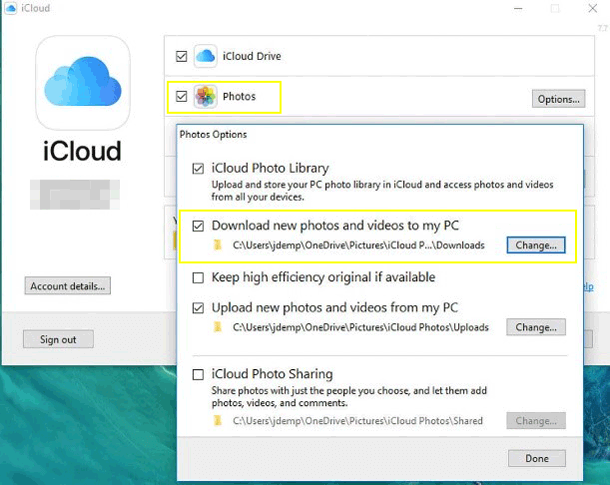
Schritt 4. Stecken Sie Ihre SD-Karte mithilfe eines SD-Kartenlesers in den Computer. Öffnen Sie den Download-Ordner Ihres Computers und ziehen Sie die heruntergeladenen Fotos per Drag & Drop oder Kopieren und Einfügen auf Ihre SD-Karte.
Für Windows Benutzer ist der Datei-Explorer (auch bekannt als Windows Explorer) eine schnelle, hardwarenahe Option, die keine Installation von Drittanbietersoftware erfordert.
Schritt 1. Verbinden Sie Ihr iPad mit Ihrem Windows PC mithilfe eines offiziellen Apple USB-Kabels und legen Sie Ihre SD-Karte in den SD-Kartensteckplatz oder -leser des PCs ein.
Schritt 2. Entsperren Sie Ihr iPad und tippen Sie gegebenenfalls auf „ Vertrauen “. Suchen Sie im Windows Datei-Explorer unter „Dieser PC“ nach „ Apple iPad “.
Schritt 3. Öffnen Sie „ Interner Speicher “ > navigieren Sie zum Ordner „ DCIM “ (der Unterordner wie 100APPLE, 101APPLE usw. enthält).
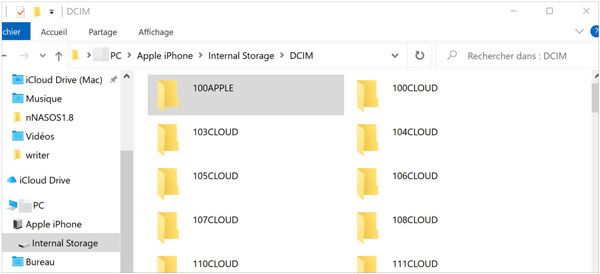
Schritt 4. Wählen Sie die Fotos oder Videos aus, die Sie sichern möchten, klicken Sie mit der rechten Maustaste und wählen Sie „ Kopieren “.
Schritt 5. Öffnen Sie Ihr SD-Kartenlaufwerk im Datei-Explorer, fügen Sie die kopierten Dateien ein und warten Sie, bis der Übertragungsfortschrittsbalken vollständig angezeigt wird.
Sie können Fotos direkt von einem iPad auf eine SD-Karte übertragen, ohne einen Computer zu benötigen, indem Sie die native iPadOS-Dateien-App und einen geeigneten Hardware-Adapter verwenden.
Schritt 1. Legen Sie Ihre SD-Karte in Ihren SD-Kartenleser ein und stecken Sie den Leser in den USB-C- oder Lightning-Ladeanschluss Ihres iPads.
Schritt 2. Öffnen Sie die Fotos-App auf Ihrem iPad > tippen Sie auf „ Auswählen “, um die Fotos und Videos auszuwählen, die Sie übertragen möchten (oder tippen Sie auf „ Alle auswählen “).
Schritt 3. Tippen Sie auf die Schaltfläche "Teilen" (das quadratische Symbol mit einem nach oben zeigenden Pfeil) > scrollen Sie nach unten und tippen Sie auf "In Dateien speichern" .
Schritt 4. Tippen Sie in der Seitenleiste „Speicherorte“ unter „Dateien“ auf den Namen Ihrer SD-Karte (z. B. KEIN NAME, UNBETITELT oder SD_KARTE).
Schritt 5. Wählen Sie ein Zielverzeichnis aus oder erstellen Sie einen neuen Ordner und tippen Sie dann oben rechts auf „ Speichern “.
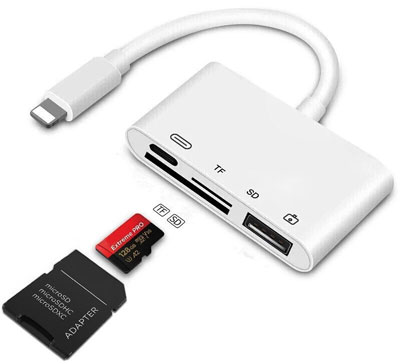
Falls Ihr iPad Ihre SD-Karte nicht erkennt oder keine Fotos exportieren kann, überprüfen Sie die folgenden häufigen Ursachen und Lösungen:
1. Inkompatibles Dateisystem (NTFS-Format)
iPadOS unterstützt das Lesen und Schreiben von exFAT-, FAT32-, APFS- und macOS Extended-Dateien. Wenn Ihre SD-Karte als NTFS formatiert ist, wird sie von iPadOS als schreibgeschützt markiert oder in der Dateien-App nicht angezeigt.
Lösung: Formatieren Sie die SD-Karte am Computer im exFAT-Format.
2. Unzureichende Stromversorgung (Lightning iPads)
Hochleistungsfähige SDXC-Karten oder Multifunktionslesegeräte benötigen mehr Strom, als ein älterer Lightning-Anschluss liefern kann.
Lösung: Verwenden Sie einen offiziellen Apple Lightning-Adapter mit Durchgangsladeanschluss und schließen Sie ein Netzkabel an.
3. Beschädigte Ordnerstruktur
Wenn Sie Fotos zur Wiedergabe auf einer SD-Karte importieren, müssen die Dateien der strikten Standardverzeichnisstruktur entsprechen: DCIM/100TITLE/ .
4. Defekter Kartenleser oder verschmutzte Kontakte
Staub im Inneren des Ports oder beschädigte Kartenkontakte können bei Stapelübertragungen zu Verbindungsabbrüchen führen.
Frage 1: Welches SD-Kartenformat ist am besten mit dem iPad kompatibel?
exFAT ist das beste Format für SD-Karten mit mehr als 32 GB (SDXC), da es einzelne Dateien mit mehr als 4 GB unterstützt und nahtlos unter iPadOS, Windows und macOS funktioniert. Für Karten mit 32 GB oder weniger (SDHC) ist FAT32 Standard.
Frage 2: Kann ich RAW-Fotos und 4K ProRes-Videos vom iPad auf eine SD-Karte übertragen?
Ja. Die iPadOS-App „Dateien“ und Coolmuster iOS Assistant erhalten vollständige, unkomprimierte RAW-Dateien (wie DNG, CR2, NEF) und Videoformate mit hoher Bitrate ohne Komprimierung.
Frage 3: Warum wird meine SD-Karte nicht in der Dateien-App auf dem iPad angezeigt?
Stellen Sie sicher, dass die Karte fest im Adapter sitzt, entsperren Sie Ihr iPad, öffnen Sie die Dateien-App und überprüfen Sie das Menü „Orte“ in der linken Seitenleiste. Falls die Karte weiterhin nicht angezeigt wird, prüfen Sie, ob die Karte im NTFS-Format formatiert ist oder ob der Adapter eine externe Stromversorgung benötigt.
Befolgen Sie diese bewährten Vorgehensweisen, um Beschädigungen der SD-Karte und Datenverlust zu verhindern:
Dank der in diesem Leitfaden detailliert beschriebenen praktischen Lösungen ist das Übertragen von Fotos von einem iPad auf eine SD-Karte unkompliziert, egal ob Sie einen Computer oder direkte Adapter verwenden.
Für die Übertragung großer Datenmengen und die nahtlose Fotovorschau bietet Coolmuster iOS Assistant die schnellste und stabilste Lösung für die Desktop-Verwaltung. Wer lieber kabellos oder ohne PC arbeitet, profitiert von der nativen iPadOS-Dateien-App in Kombination mit einem USB-C-/Lightning-SD-Kartenleser – maximale Flexibilität für unterwegs.
Bitte teilen Sie uns in den Kommentaren mit, falls Sie während des Übertragungsprozesses auf Probleme stoßen!
Verwandte Artikel:
Wie übertrage ich Daten von einer SD-Karte auf meinen Computer? 3 schnellere Methoden
So verschieben Sie Bilder auf die SD-Karte unter Android problemlos [4 Wege]
Wie übertrage ich iPhone-Fotos mit/ohne Computer auf eine SD-Karte?
Wie übertrage ich Videos vom iPhone auf einen USB-Stick, mit oder ohne Computer?







 Kostenloser Download für PC
 Kostenloser Download für Mac


