TL;DR:
Kurzantwort zum Übertragen von Kontakten von Excel auf Ihr iPhone:
Um Kontakte von Excel auf Ihr iPhone zu importieren , müssen Sie Ihre Excel-Tabelle zunächst als CSV-Datei speichern, da iOS .xlsx-Dateien nicht direkt lesen kann. Anschließend können Sie die Kontakte über iCloud (via vCard), Google Kontakte, iTunes/Finder oder eine Drittanbieter-Software synchronisieren. Die manuelle Eingabe von Kontakten kann beim Wechsel auf ein neues iPhone mühsam sein.
In diesem Leitfaden finden Sie die effizientesten und aktuellsten Methoden, um Ihre Kontaktliste nahtlos von Excel nach iOS zu übertragen.
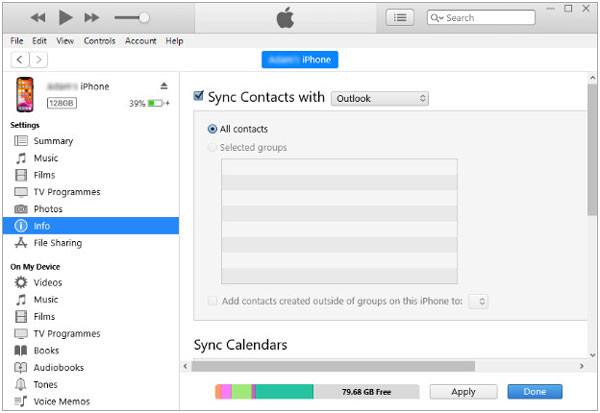
Wenn Sie Windows PC oder eine ältere macOS-Version verwenden, ist iTunes weiterhin eine zuverlässige Lösung zumSynchronisieren von Kontakten zwischen Computer und iPhone . Beachten Sie, dass iTunes unter macOS Catalina und neueren Versionen durch den Finder ersetzt wurde, der Vorgang aber ähnlich ist.
Schritt 1. Datei vorbereiten: Speichern Sie Ihre Excel-Arbeitsmappe (.xlsx) als CSV-Datei (Comma Separated Values) und importieren Sie sie zuerst in Outlook oder Windows Kontakte.
Schritt 2. Verbinden Sie Ihr iPhone mithilfe eines USB-Kabels mit Ihrem Computer. Starten Sie iTunes (oder öffnen Sie den Finder unter macOS).
Schritt 3. Klicken Sie in iTunes auf das Gerätesymbol oben links. Klicken Sie in der linken Seitenleiste auf den Tab „Info“ .
Schritt 4. Aktivieren Sie die Option „Kontakte synchronisieren mit“ und wählen Sie Outlook oder Windows -Kontakte aus, wo Ihre Excel-Kontakte gespeichert sind.
Schritt 5. Wählen Sie „Alle Kontakte“ oder bestimmte Gruppen aus und klicken Sie dann unten rechts auf „Anwenden“ , um die Synchronisierung zu starten.
Wenn Sie eine cloudbasierte Übertragung ohne Installation zusätzlicher Software bevorzugen, können Sie Kontakte von Excel auf Ihr iPhone mithilfe von iCloud oder Google Kontakte importieren.
Da iCloud nur das vCard-Format (.vcf) akzeptiert, müssen Sie Ihre Excel-CSV-Datei vor dem Import in iCloud in eine .vcf-Datei konvertieren. Befolgen Sie dazu die folgenden aktualisierten Schritte: ( Wie sichere ich iPhone-Kontakte in iCloud ?)
Schritt 1. Öffnen Sie Ihre Excel-Datei und klicken Sie auf Datei > Speichern unter > CSV (Kommagetrennt) (.csv) . Verwenden Sie einen kostenlosen Online-Konverter oder Windows -Kontakte-App, um die CSV-Datei in das vCard-Format (.vcf) zu konvertieren.
Schritt 2. Öffnen Sie einen Webbrowser auf Ihrem Computer und rufen Sie icloud.com auf. Melden Sie sich mit Ihren Apple-ID-Zugangsdaten an.
Schritt 3. Klicken Sie auf das Kontakte- Symbol, um das iCloud-Kontakte-Dashboard zu öffnen.
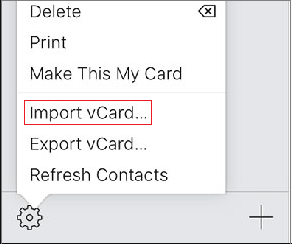
Schritt 4. Klicken Sie auf das "+"-Symbol oder das Zahnradsymbol in der Benutzeroberfläche und wählen Sie vCard importieren .
Schritt 5. Wählen Sie die .vcf-Datei aus, die Sie aus Excel konvertiert haben. iCloud lädt die Kontakte sofort hoch und verarbeitet sie in Ihrem Account.
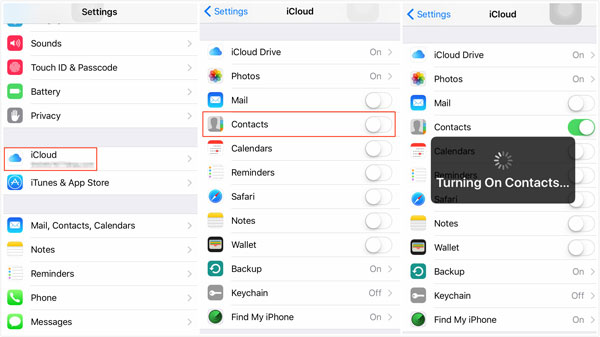
Schritt 6. Öffnen Sie auf Ihrem iPhone die Einstellungen > [Ihr Name] > iCloud > Alle anzeigen (oder In iCloud gespeichert) und stellen Sie sicher, dass „Kontakte“ aktiviert ist. Ihre Excel-Kontakte werden automatisch mit der Kontakte-App Ihres iPhones synchronisiert.
Der schnellste Weg, Excel-Kontakte zu importieren, ohne sie in vCard zu konvertieren, ist über Google Kontakte, da dieses Format den Upload von CSV-Dateien direkt unterstützt.
Schritt 1. Öffnen Sie Ihre Excel-Tabelle und wählen Sie Datei > Speichern unter > CSV (Komma getrennt) .
Schritt 2. Öffnen Sie einen Browser und rufen Sie Google Kontakte auf. Melden Sie sich mit Ihrem Google-Konto an.
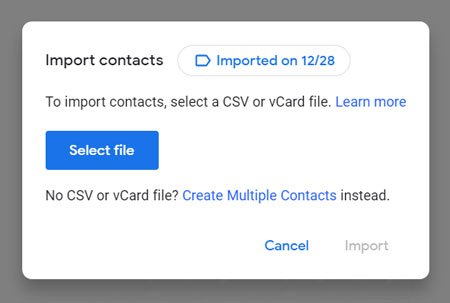
Schritt 3. Klicken Sie im linken Menü auf „Importieren“ . Klicken Sie auf „Datei auswählen“ und wählen Sie Ihre gespeicherte Excel-CSV-Datei aus. Klicken Sie anschließend auf „Importieren“ .
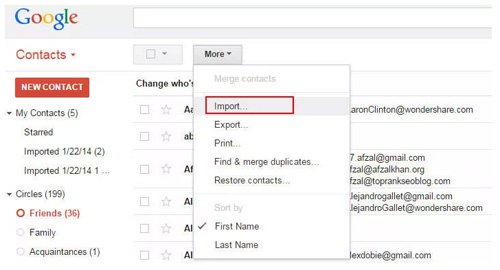
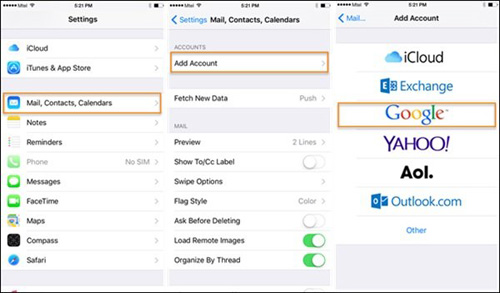
Schritt 4. Gehen Sie auf Ihrem iPhone zu „Einstellungen“ > „Kontakte“ > „Accounts“ > „Account hinzufügen“ (oder je nach iOS Version zu „Einstellungen“ > „Mail“ > „Accounts“ ). Tippen Sie auf Google und melden Sie sich an.
Schritt 5. Aktivieren Sie den Schalter „Kontakte“ und tippen Sie auf „Speichern“ . Alle importierten Excel-Kontakte werden sofort in Ihrer iPhone-Kontakte-App angezeigt.
Erfahren Sie bei Bedarf mehr darüber, wie Sie Kontakte von Google wiederherstellen können .
Wenn Sie Ihre iOS Kontakte auf einem Computer sichern oder bearbeiten möchten, bietet Coolmuster iOS Assistant eine einfache Lösung. Sie können iPhone-Kontakte direkt in Excel-kompatible CSV-, vCard- oder XML-Dateien exportieren – ganz ohne iTunes-Einschränkungen. Außerdem können Sie Kontaktnamen, Telefonnummern und E-Mail-Adressen direkt auf Ihrem PC/ Mac bearbeiten.
01 Laden Sie Coolmuster iOS Assistant auf Ihren PC oder Mac herunter und starten Sie es. Verbinden Sie Ihr iPhone per USB und tippen Sie auf Ihrem iPhone-Bildschirm auf „Vertrauen“ , wenn Sie dazu aufgefordert werden.

02 Sobald das Gerät erkannt wurde, werden im Hauptfenster auf der linken Seite Ihre iPhone-Details und kategorisierte Datenkategorien angezeigt.

03 Klicken Sie im linken Bereich auf Kontakte , sehen Sie sich Ihre Kontaktliste in der Vorschau an, wählen Sie die gewünschten Einträge aus, klicken Sie oben auf Exportieren und wählen Sie Exportieren nach CSV, um die Kontakte direkt für Excel zu speichern.

Videoanleitung:
Frage 1: Warum kann ich eine CSV-Datei nicht direkt in die native Kontakte-App meines iPhones importieren?
iOS unterstützt nativ vCard-Dateien (.vcf) anstelle von Excel- (.xlsx) oder CSV-Dateien. Daher müssen Sie Cloud-Synchronisierungstools wie Google Kontakte (das CSV akzeptiert) verwenden oder CSV-Dateien für den iCloud-Import in vCard konvertieren.
Frage 2: Welche Standardspaltenüberschriften sollte ich in Excel für eine übersichtliche Kontaktzuordnung verwenden?
Um zu vermeiden, dass beim Import Felder fehlen, stellen Sie sicher, dass Ihre Excel-Kopfzeile die folgenden Standardfeldbezeichnungen enthält: Vorname, Nachname, Telefonnummer (oder Mobiltelefonnummer), E-Mail-Adresse, Organisation und Berufsbezeichnung.
Frage 3: Wie kann der iCloud-Fehler „vCard kann nicht importiert werden“ behoben werden?
Falls iCloud beim Import einen Fehler anzeigt, prüfen Sie, ob die vCard-Version 3.0 oder 4.0 ist. Wenn Sie die Datei von CSV konvertiert haben, stellen Sie sicher, dass die Dateikodierung UTF-8 ist, um fehlende Zeichen oder Formatinkompatibilität zu vermeiden.
Frage 4: Werden beim Importieren von Excel-Kontakten meine aktuellen iPhone-Kontakte überschrieben?
Beim Importieren über Google Kontakte oder iCloud vCard werden neue Einträge mit bestehenden Kontakten zusammengeführt, ohne diese zu überschreiben. Die Synchronisierung über iTunes/Finder kann jedoch Kontakte ersetzen, wenn diese Option zum Überschreiben konfiguriert ist. Sichern Sie Ihre Kontakte daher immer zuerst.
Kontakte von Excel auf das iPhone zu importieren geht schnell, sobald Sie Ihre Excel-Datei in das CSV- oder vCard-Format konvertiert haben. Google Kontakte ist die schnellste Option für die direkte CSV-Synchronisierung, während iCloud am besten für vCard-Uploads geeignet ist.
Wenn Sie iPhone-Kontakte verwalten, bearbeiten oder in eine Excel-CSV-Datei exportieren müssen, bietet Ihnen Coolmuster iOS Assistant eine vollwertige Desktop-Verwaltungslösung.
Verwandte Artikel:
So importieren Sie Google-Kontakte in wenigen Schritten auf Ihr iPhone (4 nützliche Methoden)
So importieren Sie VCF-Dateien ganz einfach auf Ihr iPhone – 4 Wege (Aktualisiert)
So sichern Sie Ihre Kontakte auf dem iPhone ganz einfach [5 Lösungswege]
[Behoben] Wie übertrage ich Fotoalben ganz einfach vom iPhone auf den PC?

 iOS-Übertragung
Die 3 besten Möglichkeiten, Kontakte ganz einfach aus Excel auf das iPhone zu importieren
iOS-Übertragung
Die 3 besten Möglichkeiten, Kontakte ganz einfach aus Excel auf das iPhone zu importieren







 Kostenloser Download für PC
 Kostenloser Download für Mac
