Kurz gesagt: Werden Ihre per AirDrop gesendeten Fotos nicht auf Ihrem iPhone, iPad oder Mac angezeigt? Keine Sorge – Ihre Fotos lassen sich in der Regel wiederherstellen. Dieser Leitfaden erklärt, wo AirDrop-Fotos gespeichert werden, warum sie möglicherweise nicht in der Fotos-App oder in der Kamerarolle erscheinen und zeigt Ihnen sechs bewährte Lösungen, um sie schnell wiederherzustellen.
Wenn Sie häufig Fotos zwischen Apple-Geräten übertragen und eine schnellere und zuverlässigere Lösung wünschen, werden Sie auch eine hervorragende AirDrop-Alternative für nahtlose Fotoübertragungen und -verwaltung entdecken.
Ich teile Fotos per AirDrop von meinem anderen iPhone; das habe ich schon zweimal versucht, aber sie werden immer noch nicht angezeigt. Das ist etwas ärgerlich, da sie viel Speicherplatz belegen, aber die Fotos und Videos werden nicht angezeigt und ich kann sie auch nicht löschen. Könnten Sie mir bitte helfen und mir den besten Weg nennen, dieses Problem zu lösen? Vielen Dank!
a – aus der Apple Community
AirDrop ist eine der einfachsten Möglichkeiten, Fotos zwischen Apple-Geräten zu teilen. Es kann jedoch frustrierend sein, wenn die per AirDrop übertragenen Fotos nach dem Transfer nicht angezeigt werden. Sie fragen sich vielleicht: „Warum sehe ich meine per AirDrop gesendeten Fotos nicht?“ oder „Wo sind meine AirDrop-Fotos auf meinem iPhone hin?“ Die gute Nachricht ist: Ihre Fotos sind in der Regel nicht verloren.
In diesem Leitfaden erklären wir, wo AirDrop-Fotos gespeichert werden , warum per AirDrop übertragene Fotos nicht auf iPhone, iPad oder Mac angezeigt werden und zeigen einfache Lösungen, mit denen Sie Ihre Fotos schnell wiederherstellen können.
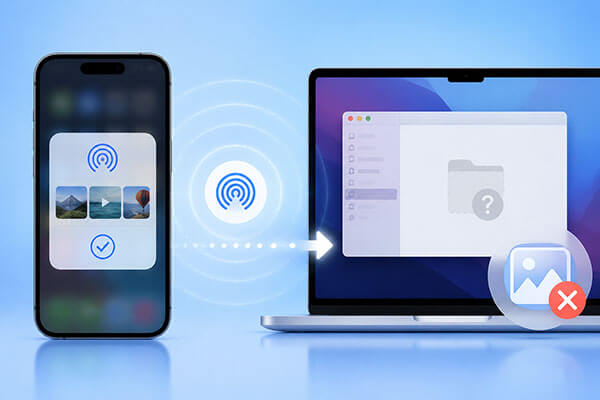
Wenn Sie Fotos per AirDrop empfangen, werden diese normalerweise automatisch in der Standard-App Ihres Geräts gespeichert. Der genaue Speicherort hängt jedoch von Ihrem Gerätetyp und Dateiformat ab.
Auf iPhone und iPad werden AirDrop-Fotos normalerweise automatisch in der Fotos-App unter „Zuletzt verwendet“ gespeichert.
Auf dem Mac werden AirDrop-Fotos normalerweise im Ordner „Downloads“ gespeichert.
Unter normalen Umständen werden über AirDrop empfangene Fotos automatisch in der Fotos-App auf iPhone und iPad bzw. im Download-Ordner auf dem Mac gespeichert. Sollten die Fotos jedoch nicht angezeigt werden, liegt dies in der Regel an einem der folgenden Gründe:
Sollten per AirDrop übermittelte Fotos auf Ihrem iPhone/iPad/ Mac nicht angezeigt werden, versuchen Sie die folgenden Lösungsansätze nacheinander.
Im ersten Schritt muss sichergestellt werden, dass AirDrop korrekt aktiviert ist. Falsche Empfangsberechtigungen sind einer der häufigsten Gründe, warum Nutzer übertragene Fotos nicht sehen können. Wenn Ihr Gerät nicht gefunden wird, speichert AirDrop Fotos möglicherweise nicht korrekt, selbst wenn sich beide Geräte in der Nähe befinden. Gehen Sie wie folgt vor:
Auf dem iPhone oder iPad: Öffnen Sie „Einstellungen“ > „Allgemein“ > „AirDrop“ und ändern Sie die Empfangsoption auf „Nur Kontakte“ oder „Alle“. ( Funktioniert „AirDrop nur Kontakte“ nicht ?)

Auf Mac : Öffnen Sie den "Finder" > "AirDrop" und aktivieren Sie die Einstellung "Erlaube es mir, gefunden zu werden von".

AirDrop nutzt WLAN und Bluetooth, um eine Verbindung zwischen Geräten herzustellen. Bei vorübergehenden Problemen mit den drahtlosen Funktionen werden per AirDrop übertragene Fotos möglicherweise nicht in der Kamerarolle angezeigt. Das Deaktivieren und anschließende Aktivieren von WLAN und Bluetooth kann helfen, die Geräte wieder zu verbinden und eine stabile Verbindung herzustellen.
Hier die einzelnen Schritte:
Schritt 1. Öffnen Sie das „Kontrollzentrum“, indem Sie von der oberen rechten Ecke des Bildschirms nach unten wischen, und schalten Sie dann „Wi-Fi“ und „Bluetooth“ aus.
Schritt 2. Warten Sie etwa 10 Sekunden und schalten Sie dann Wi-Fi und Bluetooth wieder ein.
Schritt 3. Versuchen Sie die AirDrop-Übertragung erneut und prüfen Sie, ob die Fotos in Ihrer Kamerarolle angezeigt werden.

Vorübergehende Systemfehler können dazu führen, dass per AirDrop übertragene Fotos nicht in der Fotos-App angezeigt werden. Ein Neustart des Geräts behebt diese kleineren Probleme in der Regel.
iPhone neu starten: Halten Sie die Ein-/Aus-Taste und die Lautstärketaste gedrückt und schieben Sie den Schieberegler zum Ausschalten. Schalten Sie es nach einigen Sekunden wieder ein.

iPad neu starten: Halten Sie die obere Taste und die Lautstärketaste gedrückt, schieben Sie den Schieberegler zum Ausschalten und schalten Sie das iPad anschließend wieder ein.

Mac neu starten: Klicken Sie auf das „Apple“-Menü und wählen Sie „Neustart“.

AirDrop benötigt Speicherplatz auf Ihrem Gerät, um empfangene Fotos zu speichern. Wenn auf Ihrem iPhone, iPad oder Mac nicht genügend Speicherplatz verfügbar ist, werden die per AirDrop übertragenen Fotos möglicherweise nicht angezeigt. So überprüfen Sie den verfügbaren Speicherplatz:
Auf iPhone oder iPad:
Schritt 1. Gehen Sie zu „Einstellungen“ > „Allgemein“ > „iPhone-Speicher“ (oder iPad-Speicher) und überprüfen Sie Ihren verfügbaren Speicherplatz.
Schritt 2. Löschen Sie unnötige Apps , Fotos, Videos oder Dateien, wenn der Speicherplatz knapp ist, und versuchen Sie dann erneut, die AirDrop-Fotos zu empfangen.

Auf Mac :
Schritt 1. Gehen Sie im „Apple“-Menü zu „Systemeinstellungen“ > „Allgemein“ > „Speicher“, um Ihren verfügbaren Speicherplatz zu überprüfen.
Schritt 2. Geben Sie gegebenenfalls Speicherplatz frei und versuchen Sie dann die AirDrop-Übertragung erneut.
Der Stromsparmodus reduziert Hintergrundaktivitäten, um Akku zu sparen, und kann AirDrop beeinträchtigen. Falls die per AirDrop übertragenen Fotos nicht auf Ihrem iPhone angezeigt werden, deaktivieren Sie den Stromsparmodus und versuchen Sie die Übertragung erneut.
So geht's:
Schritt 1. Öffnen Sie „Einstellungen“ > Tippen Sie auf „Akku“.
Schritt 2. Schalten Sie den „Energiesparmodus“ aus.

Wenn keine der oben genannten Lösungen funktioniert, liegt das Problem möglicherweise an einer veralteten Version von iOS oder macOS. Durch ein aktuelles System verbessern Sie die Kompatibilität und beheben bekannte Fehler, die AirDrop beeinträchtigen können. Führen Sie die folgenden Schritte aus, um Ihr Gerät zu aktualisieren:
iPhone oder iPad aktualisieren: Gehen Sie zu „Einstellungen“ > „Allgemein“ > „Softwareupdate“ und laden Sie dann ein verfügbares Update herunter und installieren Sie es. ( Ist Ihr iPhone beim Softwareupdate hängen geblieben ?)

Mac aktualisieren: Gehen Sie zu „Systemeinstellungen“ > „Allgemein“ > „Softwareupdate“ und installieren Sie gegebenenfalls das neueste macOS-Update.

AirDrop ist zwar eine praktische Möglichkeit, Fotos zwischen Apple-Geräten zu übertragen, benötigt aber eine drahtlose Verbindung und kann daher – insbesondere bei einer großen Anzahl von Bildern – zu langsamen Übertragungsgeschwindigkeiten, Verbindungsabbrüchen oder dem Nichterscheinen von Fotos führen. Wenn Sie häufig Fotos zwischen Ihrem iPhone, iPad und Mac austauschen, ist ein spezielles Datenübertragungsprogramm die zuverlässigere Wahl.
iOS Transfer ist ein iOS Tool zur Datenverwaltung und -übertragung, mit dem Sie Fotos schnell und ohne AirDrop zwischen Ihrem iPhone, iPad und Computer übertragen können. Im Gegensatz zu AirDrop nutzt iOS Transfer eine USB-Verbindung für stabilere Übertragungen und unterstützt zudem die Stapelverarbeitung von Fotos. Dadurch eignet es sich ideal für die Verwaltung großer Fotosammlungen.
Hauptmerkmale von iOS Transfer:
So übertragen Sie Fotos zwischen Apple-Geräten mit iOS Transfer:
01 Installieren und starten Sie iOS Transfer auf Ihrem Computer und verbinden Sie dann Ihr iPhone oder iPad mit einem USB-Kabel.
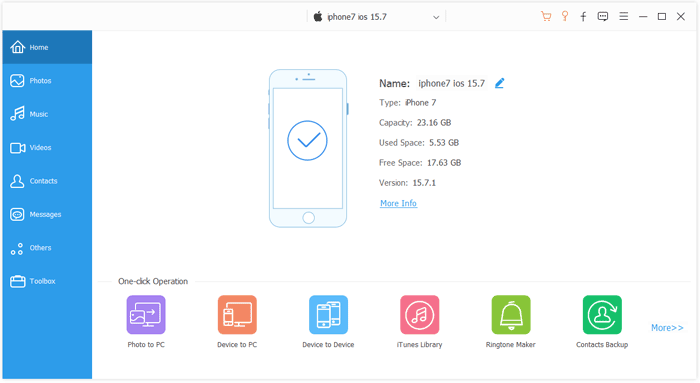
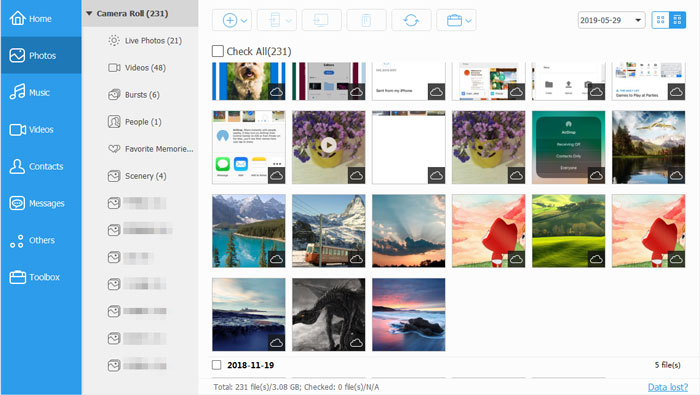
02 Sobald Ihr Gerät erkannt wurde, wählen Sie im linken Bereich „Fotos“ und anschließend die Fotos aus, die Sie übertragen möchten.
Falls per AirDrop übertragene Fotos nicht angezeigt werden, helfen Ihnen die Lösungen in diesem Leitfaden, Ihre fehlenden Fotos wiederherzustellen und reibungslose AirDrop-Übertragungen zu gewährleisten. Sollte das Problem weiterhin bestehen oder Sie eine zuverlässigere Methode zum Übertragen von Fotos zwischen Ihren Apple-Geräten suchen, ist iOS Transfer eine hervorragende Alternative. Mit dieser App können Sie Fotos schnell, sicher und unabhängig von AirDrop übertragen. Dadurch eignet sie sich ideal zum einfachen Verwalten und Sichern Ihrer iPhone- und iPad-Fotos.
Verwandte Artikel:
[Gelöst] Wie behebt man das AirDrop-Problem „Keine Personen gefunden“ auf dem iPhone/iPad?
Wie behebt man AirDrop-Probleme auf dem iPhone/iPad? – 10 effektive Tipps
AirDrop funktioniert nicht auf Mac ? 8 Lösungen zur Behebung des Problems
So funktioniert AirDrop vom iPhone zum Mac und umgekehrt [Vollständige Anleitung]

 iOS-Übertragung
Per AirDrop übertragene Fotos werden auf iPhone/iPad/ Mac nicht angezeigt? 6 einfache Lösungen, die funktionieren
iOS-Übertragung
Per AirDrop übertragene Fotos werden auf iPhone/iPad/ Mac nicht angezeigt? 6 einfache Lösungen, die funktionieren







 Kostenloser Download für PC
 Kostenloser Download für Mac
