TL;DR:
Sie fragen sich, wo Ihre AirDrop-Dateien auf iPhone und Mac gespeichert werden? Dieser Leitfaden erklärt die Speicherorte von AirDrop, die Nutzungsschritte und bessere Übertragungsoptionen.
AirDrop ist eine praktische Möglichkeit, Fotos, Videos, Dokumente und andere Dateien drahtlos zwischen Apple-Geräten zu übertragen. Viele Nutzer fragen sich jedoch: Wo werden AirDrop-Dateien auf iPhone und Mac gespeichert? Falls Sie Ihre empfangenen AirDrop-Dateien nicht finden können, hilft Ihnen dieser Leitfaden weiter. In diesem Artikel erklären wir, wie Sie AirDrop aktivieren und verwenden, wo AirDrop-Dateien auf iPhone und Mac gespeichert werden und stellen Ihnen einige zuverlässige Alternativen zu AirDrop für eine einfachere Dateiübertragung vor.

Bevor Sie überprüfen, wo AirDrop-Dateien gespeichert sind, stellen Sie sicher, dass AirDrop auf Ihrem Gerät aktiviert ist. Nachfolgend finden Sie die detaillierten Schritte zum Aktivieren von AirDrop auf Ihrem iPhone und Mac .
Auf dem iPhone
Methode 1: AirDrop in den Einstellungen aktivieren
Schritt 1. Öffnen Sie die „Einstellungen“ auf Ihrem iPhone.
Schritt 2. Tippen Sie auf „Allgemein“ und wählen Sie „AirDrop“.
Schritt 3. Wählen Sie „Nur Kontakte“ oder „Alle für 10 Minuten“, um AirDrop zu aktivieren.
Methode 2: AirDrop über das Kontrollzentrum aktivieren
Schritt 1. Wischen Sie von der oberen rechten Ecke Ihres iPhone-Bildschirms nach unten, um das „Kontrollzentrum“ zu öffnen.
Schritt 2. Halten Sie das Feld für die Netzwerkeinstellungen im Kontrollzentrum gedrückt.
Schritt 3. Tippen Sie auf „AirDrop“.
Schritt 4. Wählen Sie „Nur Kontakte“ oder „Alle für 10 Minuten“.

Auf Mac
Schritt 1. Öffnen Sie den Finder auf Ihrem Mac .
Schritt 2. Klicken Sie in der Seitenleiste links auf „AirDrop“.
Schritt 3. Klicken Sie unten im Fenster auf das Dropdown-Menü neben „Erlauben Sie anderen, mich zu finden“.
Schritt 4. Wählen Sie „Nur Kontakte“ oder „Alle“.
Nach dem Aktivieren von AirDrop können Sie Dateien ganz einfach zwischen Apple-Geräten senden.
Auf dem iPhone:
Schritt 1. Öffnen Sie die App, die die Datei enthält, die Sie teilen möchten, z. B. Fotos.
Schritt 2. Wählen Sie die Datei aus und tippen Sie auf das Symbol „Teilen“.
Schritt 3. Tippen Sie auf „AirDrop“ und wählen Sie das Zielgerät aus.
Auf Mac :
Schritt 1. Öffnen Sie den Finder und suchen Sie die Datei, die Sie senden möchten.
Schritt 2. Klicken Sie mit der rechten Maustaste auf die Datei und wählen Sie „Teilen“ > „AirDrop“.
Schritt 3. Wählen Sie das Gerät aus, an das Sie die Datei senden möchten.

Sobald AirDrop aktiviert ist und Sie wissen, wie man Dateien sendet, besteht der nächste Schritt darin, herauszufinden, wo die empfangenen AirDrop-Dateien auf Ihrem iPhone und Mac gespeichert werden.
Funktioniert AirDrop auf Ihrem iPhone oder iPad nicht? Lesen Sie diesen Artikel, um die Gründe und Lösungen zu erfahren.
AirDrop funktioniert nicht auf iPhone oder iPad, wie kann ich das Problem beheben?Sobald AirDrop aktiviert ist, werden empfangene Dateien je nach Dateityp und gewählter App automatisch an verschiedenen Orten gespeichert oder geöffnet. Anders als bei herkömmlichen Dateiübertragungsprogrammen speichert AirDrop nicht alle empfangenen Dateien in einem einzigen Ordner auf Ihrem iPhone. Nachfolgend finden Sie die gängigen Speicherorte für verschiedene AirDrop-Dateitypen.
Über AirDrop empfangene Fotos werden automatisch in der „Fotos“-App auf Ihrem iPhone gespeichert. Sie finden sie, indem Sie die „Fotos“-App öffnen und im Album „Zuletzt verwendet“ oder im Bereich „Alben“ nachsehen.
Über AirDrop empfangene Videos werden ebenfalls in der App „Fotos“ gespeichert. Sie können „Fotos“ öffnen und die übertragenen Videos unter „Zuletzt verwendet“ oder in den zugehörigen Videoalben finden.
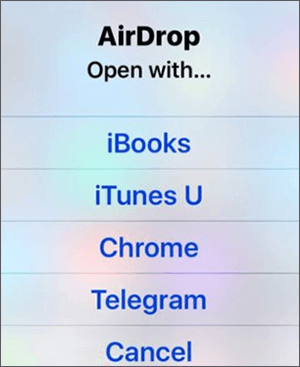
AirDrop speichert Dokumente und andere Dateitypen nicht an einem festen Ort. Stattdessen können Sie eine App auswählen, die die Dateien beim Empfang der Übertragung öffnen und speichern soll.
Gängige Speicherorte für AirDrop-Dateien sind:
Falls die benötigte App nicht auf Ihrem iPhone installiert ist, werden Sie von AirDrop möglicherweise zum App Store weitergeleitet, um eine kompatible App herunterzuladen. Alternativ können Sie auch eine andere verfügbare App zum Öffnen der Datei auswählen.
Im Gegensatz zum iPhone werden AirDrop-Dateien auf dem Mac standardmäßig im Ordner „Downloads“ gespeichert. Egal ob Fotos, Videos, Dokumente oder andere Dateitypen – Sie finden sie immer am selben Ort. Befolgen Sie die unten stehenden Schritte, um Ihre AirDrop-Dateien auf Mac zu finden.
Über AirDrop empfangene Fotos und Videos werden automatisch im Ordner „Downloads“ gespeichert. Um sie zu finden, gehen Sie wie folgt vor:
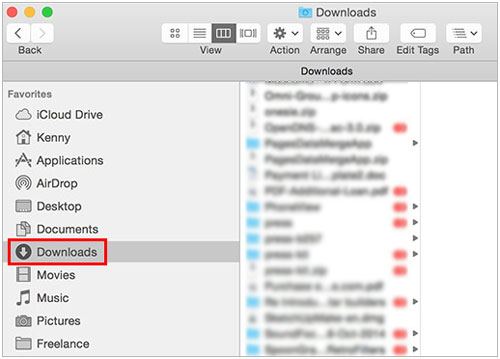
Andere über AirDrop empfangene Dateien, wie Dokumente, PDFs, ZIP-Dateien und Tabellenkalkulationen, werden standardmäßig ebenfalls im Ordner „Downloads“ gespeichert.
Sie können die Datei direkt aus dem Ordner „Downloads“ öffnen oder sie bei Bedarf an einen anderen Ort auf Ihrem Mac verschieben. ( Funktioniert AirDrop auf Mac nicht ?)
AirDrop ist eine praktische Möglichkeit, Dateien zwischen Apple-Geräten auszutauschen. Allerdings hat es einige Einschränkungen, beispielsweise ist es auf Windows und Android Geräten nicht verfügbar. Außerdem ist die Übertragung großer Datenmengen nicht immer die effizienteste Option. Wenn Sie Dateien zwischen verschiedenen Geräten verschieben oder große Datenmengen übertragen müssen, ist ein professionelles Übertragungstool möglicherweise die bessere Wahl.
Nachfolgend finden Sie zwei zuverlässige Alternativen zu AirDrop für die Dateiübertragung zwischen iPhones, Android Geräten und Computern.
Coolmuster Mobile Transfer ist ein spezielles Tool zur Datenübertragung zwischen Mobilgeräten. Es unterstützt iOS und Android Geräte und ermöglicht die Übertragung verschiedener Dateitypen ohne Cloud-Speicher oder komplizierte Einstellungen.
Hauptmerkmale von Coolmuster Mobile Transfer :
Führen Sie die folgenden Schritte aus, um Daten zwischen zwei Geräten zu übertragen:
01 Laden Sie Coolmuster Mobile Transfer herunter, installieren Sie es und starten Sie es auf Ihrem Computer. Verbinden Sie beide Telefone über USB-Kabel mit dem Computer. Tippen Sie auf Ihren Geräten auf „Vertrauen“, falls Sie dazu aufgefordert werden.

02 Sobald beide Telefone erkannt wurden, überprüfen Sie die Gerätepositionen in der Programmoberfläche. Stellen Sie sicher, dass Quell- und Zielgerät korrekt angezeigt werden. Klicken Sie gegebenenfalls auf die Schaltfläche „Wechseln“, um die Positionen zu tauschen.

03 Wählen Sie die Datentypen aus, die Sie übertragen möchten, z. B. Kontakte, Notizen, Kalender, Lesezeichen und Bücher. Klicken Sie anschließend auf die Schaltfläche „Kopieren starten“, um die Datenübertragung zu beginnen.

Video-Tutorial:
Für Nutzer, die Dateien zwischen iPhone und Mac übertragen möchten, bietet Coolmuster iOS Assistant eine einfache Möglichkeit zur Verwaltung von iPhone-Daten. Mit dem Programm können Sie Dateien vom iPhone auf Mac exportieren, Dateien vom Mac auf das iPhone importieren und Ihr Gerät sichern, ohne iTunes oder iCloud zu verwenden.
Highlights des Coolmuster iOS Assistenten:
Folgen Sie den nachstehenden Schritten, um Dateien zwischen Ihrem iPhone und Mac zu übertragen:
01 Laden Sie Coolmuster iOS Assistant herunter, installieren Sie es und öffnen Sie es auf Ihrem Mac . Verbinden Sie Ihr iPhone mit einem USB-Kabel mit dem Computer und tippen Sie auf „Vertrauen“, wenn Sie dazu aufgefordert werden.

02 Nachdem Ihr iPhone erkannt wurde, wählen Sie im linken Bereich eine Datenkategorie aus. Wählen Sie die gewünschten Dateien aus und klicken Sie dann auf „Exportieren“, um Daten vom iPhone auf Mac zu übertragen, oder auf „Importieren“, um Dateien vom Mac auf das iPhone zu verschieben.

Video-Tutorial:
Frage 1: Warum kann ich AirDrop-Dateien auf meinem iPhone nicht finden?
Falls Sie AirDrop-Dateien auf Ihrem iPhone nicht finden können, wurden diese je nach Dateityp möglicherweise in verschiedenen Apps gespeichert. Fotos und Videos werden üblicherweise in der „Fotos“-App gespeichert, während Dokumente in der „Dateien“-App oder anderen kompatiblen Apps abgelegt werden.
Sie können auch die Spotlight-Suche verwenden, um nach dem Dateinamen zu suchen, kürzlich geöffnete Apps zu überprüfen oder zu bestätigen, dass die AirDrop-Übertragung erfolgreich abgeschlossen wurde.
Frage 2: Warum kann ich AirDrop-Dateien auf Mac nicht finden?
Falls Sie Ihre AirDrop-Dateien im Ordner „Downloads“ nicht finden können, versuchen Sie Folgendes:
Frage 3: Kann ich den Downloadort für AirDrop ändern?
Nein. macOS bietet keine integrierte Option zum Ändern des Standard-Speicherorts für AirDrop-Dateien. Alle empfangenen AirDrop-Dateien werden automatisch im Ordner „Downloads“ gespeichert.
Sie können die Dateien jedoch nach Erhalt manuell in einen anderen Ordner verschieben.
Frage 4: Kann ich den AirDrop-Namen auf meinem iPhone ändern?
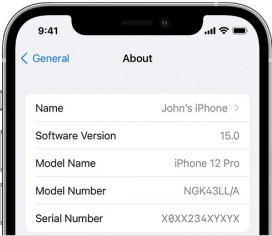
Ja. Der AirDrop-Name basiert auf dem Namen Ihres iPhones. Um ihn zu ändern, öffnen Sie „Einstellungen“ > „Allgemein“ > „Info“, tippen Sie dann auf „Name“ und geben Sie einen neuen Gerätenamen ein.
Der aktualisierte Name wird angezeigt, wenn andere Nutzer Ihr iPhone über AirDrop finden.
Frage 5. Wie finde ich fehlende AirDrop-Dateien auf dem iPhone?
Falls Sie auf Ihrem iPhone keine AirDrop-Datei finden können, versuchen Sie Folgendes:
Jetzt wissen Sie, wo AirDrop-Dateien auf iPhone und Mac gespeichert werden. AirDrop erleichtert zwar das Teilen von Fotos, Videos und anderen Dateien zwischen Apple-Geräten, der Speicherort hängt jedoch vom Dateityp und dem verwendeten Gerät ab. Benötigen Sie eine flexiblere Möglichkeit, Daten zwischen verschiedenen Geräten zu übertragen? Tools wie Coolmuster Mobile Transfer und Coolmuster iOS Assistant helfen Ihnen dabei, Dateien schnell und effizient zu verschieben.
Verwandte Artikel:
[Funktioniert garantiert] So beheben Sie das Problem „AirDrop: Keine Teilnehmer gefunden“
So übertragen Sie AirDrop vom iPhone auf Windows – 6 praktische Methoden
[2026] Verschlechtert Airdrop die Qualität? Hier sind die Antworten.







 Kostenloser Download für PC
 Kostenloser Download für Mac


