„AirDrop funktioniert nicht, wenn ich nur die Option „Kontakte“ auswähle. Ich habe ein ähnliches Problem auch auf meinem iPad. Hatte jemand anderes dieses Problem auch? Wenn ja, gibt es eine Lösung oder sollten wir einfach warten, bis Apple das Problem bemerkt und behebt?“
- aus der Apple Community
AirDrop ermöglicht das einfache Teilen von Fotos, Videos, Kontakten und anderen Dateien zwischen Apple-Geräten. Viele Nutzer stoßen jedoch auf das Problem, dass die Funktion „Nur Kontakte“ in AirDrop nicht funktioniert, ihre Geräte Kontakte nicht erkennen oder keine Nutzer in der Nähe finden. Ursachen hierfür können fehlerhafte AirDrop-Einstellungen, Probleme bei der Kontaktsynchronisierung, Netzwerkprobleme oder Softwarefehler sein.
In diesem Artikel erklären wir die häufigsten Ursachen für dieses Problem und bieten praktische Lösungen, um die Funktion „Nur Kontakte“ in AirDrop zu beheben. Außerdem stellen wir Ihnen zuverlässige AirDrop-Alternativen vor, mit denen Sie Daten reibungslos übertragen können.
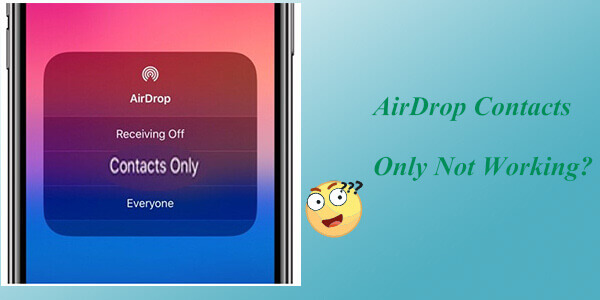
AirDrop ermöglicht die direkte Dateiübertragung zwischen iOS und Mac -Geräten in der Nähe über WLAN und Bluetooth. Bei der Einstellung „Nur Kontakte“ können nur Personen in Ihrer Kontaktliste Ihr Gerät sehen und Übertragungen starten. Sollte die AirDrop-Funktion „Nur Kontakte“ nicht funktionieren, können folgende Gründe dafür verantwortlich sein:
Wenn Sie wissen möchten, wo AirDrop-Dateien gespeichert werden, können Sie dies ganz einfach herausfinden, indem Sie diesen Artikel lesen.
[Beantwortet] Wohin werden AirDrop-Dateien/Fotos/Videos auf dem iPhone/ Mac übertragen?Wenn Ihre AirDrop-Einstellungen auf „Nur Kontakte“ eingestellt sind, aber trotzdem nicht richtig funktionieren, können Sie die folgenden Methoden zur Fehlerbehebung ausprobieren.
Wenn AirDrop auf „Nur Kontakte“ eingestellt ist, kann Ihr Gerät nur Dateien von Personen empfangen, die in Ihrer Kontakte-App gespeichert sind. Falls AirDrop einen Kontakt nicht erkennt, überprüfen Sie bitte die Kontaktinformationen und die AirDrop-Einstellungen.
Befolgen Sie diese Schritte:
Stellen Sie sicher, dass beide Benutzer in den Kontakten des jeweils anderen gespeichert sind.
Überprüfen Sie die Apple-ID-Informationen.
Schalte AirDrop aus und wieder ein.
Stellen Sie sicher, dass beide Geräte bei iCloud angemeldet sind.
Nachdem Sie diese Einstellungen überprüft haben, versuchen Sie bitte erneut, die Datei zu senden. Falls AirDrop den Kontakt weiterhin nicht erkennt, fahren Sie mit den folgenden Lösungsansätzen fort.
AirDrop benötigt WLAN und Bluetooth. Bei einer instabilen Verbindung kann AirDrop unter Umständen nicht ordnungsgemäß funktionieren. Ein Neustart von WLAN und Bluetooth kann die Verbindungen wiederherstellen und vorübergehende Probleme beheben.
Folgen Sie diesen Schritten:
Auf dem iPhone wischen Sie vom unteren Bildschirmrand nach oben, um das Kontrollzentrum zu öffnen, und deaktivieren dann WLAN und Bluetooth. Warten Sie etwa 5 Sekunden und aktivieren Sie anschließend WLAN und Bluetooth wieder.

Klicken Sie auf Mac auf die Wi-Fi- und Bluetooth-Symbole in der oberen rechten Ecke des Bildschirms, um sicherzustellen, dass sie eingeschaltet und mit demselben Netzwerk verbunden sind.
Die Übertragungsreichweite von AirDrop beträgt üblicherweise 9 Meter. Sind die Geräte zu weit voneinander entfernt oder befinden sich Hindernisse dazwischen, kann das Signal gestört werden, was zu Verbindungsabbrüchen und der Fehlermeldung „AirDrop findet keine Kontakte“ führen kann.
Falls AirDrop keine Kontakte findet, können Sie versuchen, die AirDrop-Einstellungen so zu ändern, dass Benachrichtigungen von „Jeder“ empfangen werden. Hier die Schritte:
Gehen Sie beim iPhone zu „Einstellungen“ > „Allgemein“ > „AirDrop“ und wählen Sie dann „Jeder“ aus.

Öffnen Sie auf Mac den "Finder", gehen Sie zu "AirDrop" und stellen Sie unter "Erlaube mir, gefunden zu werden" die Option "Jeder" ein.

Wenn der persönliche Hotspot auf Ihrem iPhone aktiviert ist, kann dies die AirDrop-Verbindung beeinträchtigen. Da beide Funktionen auf drahtloser Kommunikation basieren, kann das Deaktivieren des Hotspots dazu beitragen, dass AirDrop Geräte in der Nähe ordnungsgemäß erkennt. ( iPhone-Hotspot funktioniert nicht ?)
Befolgen Sie diese Schritte, um den persönlichen Hotspot zu deaktivieren:
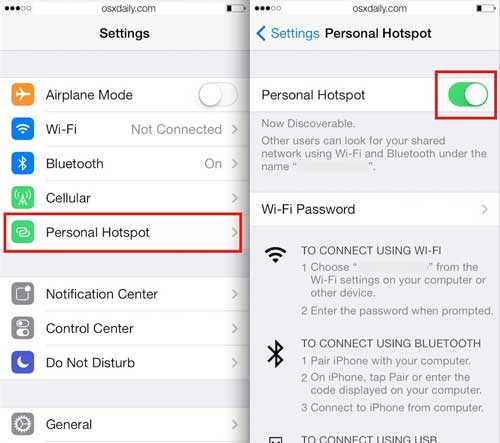
Sie können den persönlichen Hotspot auch über das Kontrollzentrum deaktivieren:
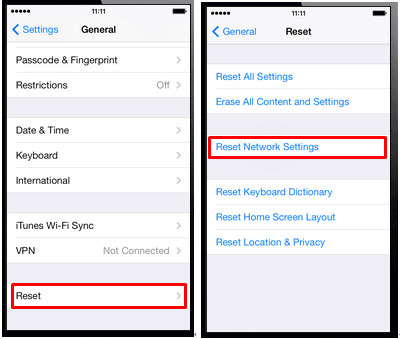
Unbekannte Netzwerkfehler können ebenfalls dazu führen, dass AirDrop „Nur Kontakte“ nicht ordnungsgemäß funktioniert. Sie können die Netzwerkeinstellungen zurücksetzen, um alle Netzwerkkonfigurationen zu löschen. So geht's:
Schritt 1. Gehen Sie zu „Einstellungen“ > „Allgemein“ > „Zurücksetzen“ > „Netzwerkeinstellungen zurücksetzen“.
Schritt 2. Starten Sie Ihr Gerät neu, konfigurieren Sie die Netzwerkeinstellungen neu und versuchen Sie es erneut mit AirDrop.
Nur iOS 7 und neuere Versionen sowie Mac OS X Lion ( Mac OS X 10.7) und neuere Versionen unterstützen AirDrop. Bei Geräten mit älteren Softwareversionen können Kompatibilitätsprobleme oder Fehler auftreten. Ein Systemupdate kann diese Probleme beheben.
Hier die einzelnen Schritte:
Gehen Sie beim iPhone zu „Einstellungen“ > „Allgemein“ > „Softwareupdate“ und tippen Sie dann auf „Laden und installieren“. ( iPhone hängt beim Softwareupdate fest ?)

Klicken Sie auf Mac auf das Apple-Symbol > „Systemeinstellungen“ > „Allgemein“ > „Softwareupdate“ und klicken Sie dann auf „Jetzt aktualisieren“.

Ein Neustart ist eine effektive Methode, um viele iPhone-Probleme zu beheben. Wenn AirDrop bei der Einstellung „Nur Kontakte“ nicht funktioniert, können Sie diese Methode ausprobieren. Durch einen Neustart werden der Speicher und temporäre Dateien des Geräts gelöscht, sodass das Gerät in einem sauberen Zustand neu startet. Dies kann potenzielle Softwareprobleme beheben. So geht's:
Für iPhone:

Für Mac :
Klicken Sie auf das „Apple“-Menü und wählen Sie dann „Neustart“, um Ihren Mac neu zu starten.

Wenn AirDrop „Nur Kontakte“ nach den oben genannten Lösungsansätzen immer noch nicht funktioniert, können Sie stattdessen ein professionelles Datenübertragungstool verwenden. Im Gegensatz zu AirDrop sind diese Tools nicht nur auf Bluetooth oder die Erkennung von Geräten in der Nähe angewiesen und ermöglichen Ihnen die effizientere Übertragung großer Datenmengen.
Coolmuster Mobile Transfer ist ein spezielles Tool zur Datenübertragung zwischen Mobiltelefonen , mit dem Sie Daten direkt zwischen zwei Mobilgeräten übertragen können. Es ist besonders nützlich, wenn AirDrop nicht funktioniert, beim Übertragen einer großen Anzahl von Dateien oder beim Wechsel zu einem neuen Telefon.
Hauptmerkmale von Coolmuster Mobile Transfer :
Führen Sie die folgenden Schritte aus, um Daten mithilfe von Mobile Transfer von einem iPhone auf ein anderes zu übertragen:
01 Laden Sie dieses Tool herunter, installieren Sie es und öffnen Sie es auf Ihrem Computer. Verbinden Sie beide iPhones mithilfe von USB-Kabeln mit dem Computer. Tippen Sie auf jedem iPhone auf „Vertrauen“, wenn Sie aufgefordert werden, „Diesem Computer zu vertrauen“.

02 Sobald Sie zwei iOS Geräte erfolgreich mit dem Programm verbunden haben, wird die folgende Benutzeroberfläche angezeigt. Stellen Sie sicher, dass Quell- und Zielgerät korrekt positioniert sind. Falls nicht, klicken Sie auf die Schaltfläche „Umkehren“, um ihre Positionen zu tauschen.

03 Wählen Sie aus der Inhaltsliste die Elemente aus, die Sie übertragen möchten, z. B. Kontakte, Notizen, Kalender, Lesezeichen und Bücher. Klicken Sie anschließend auf die Schaltfläche „Kopieren starten“, um den Übertragungsvorgang automatisch zu beginnen.

Video-Tutorial:
Wenn Sie Daten von Ihrem iPhone/iPad auf Mac übertragen oder von Mac auf Ihr iPhone oder iPad importieren möchten, ist Coolmuster iOS Assistant die ideale Wahl. Mit diesem Programm können Sie iPhone-Daten direkt von Ihrem Mac aus verwalten, sichern, exportieren und importieren.
Hauptmerkmale des Coolmuster iOS Assistenten:
Folgen Sie diesen Schritten, um Dateien zwischen Ihrem iPhone und Mac zu übertragen:
01 Laden Sie das Tool herunter, installieren Sie es und starten Sie es auf Ihrem Mac . Verbinden Sie Ihr iPhone über ein USB-Kabel mit Ihrem Mac und bestätigen Sie die Vertrauenswürdigkeit des Geräts, wenn Sie dazu aufgefordert werden. Nach erfolgreicher Verbindung wird die untenstehende Benutzeroberfläche angezeigt.

02 Nachdem das Programm Ihr iPhone erkannt hat, wählen Sie in der linken Seitenleiste eine Datenkategorie aus. Wählen Sie die Dateien aus, die Sie übertragen möchten.
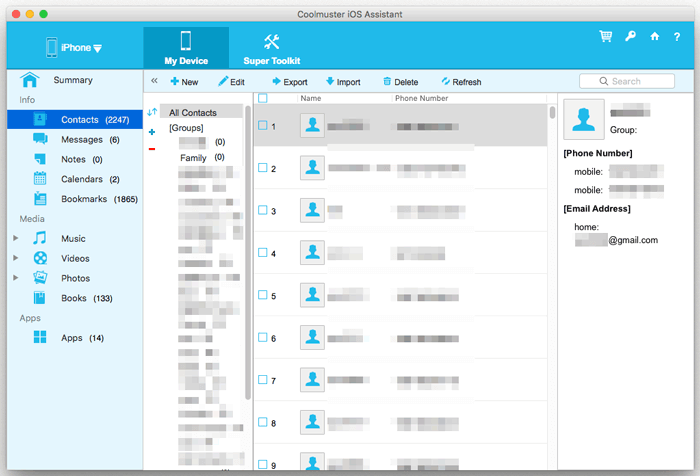
03 Klicken Sie auf „Exportieren“, um Dateien vom iPhone auf Mac zu übertragen, oder klicken Sie auf „Importieren“, um Dateien vom Mac auf das iPhone zu verschieben.
Video-Tutorial:
Frage 1: Müssen beide Personen die Kontaktdaten des jeweils anderen haben, damit die Funktion „Nur AirDrop-Kontakte“ funktioniert?
Ja. Bei Verwendung der Option „Nur Kontakte“ sollten beide Nutzer sicherstellen, dass ihre Kontaktdaten korrekt gespeichert sind. Die mit der Apple-ID verknüpfte Telefonnummer oder E-Mail-Adresse muss mit den in der Kontakte-App gespeicherten Daten übereinstimmen. Kann AirDrop den Kontakt nicht verifizieren, kann ein vorübergehender Wechsel zu „Alle“ helfen festzustellen, ob das Problem mit der Kontakterkennung zusammenhängt.
Frage 2: Warum zeigt AirDrop die Meldung „Keine Personen gefunden“ an, obwohl die Person in meinen Kontakten gespeichert ist?
Dieses Problem kann auftreten, wenn AirDrop die Kontaktinformationen der beiden Geräte nicht abgleichen kann. Überprüfen Sie, ob beide Geräte bei iCloud angemeldet sind, aktivieren Sie die Kontaktsynchronisierung, starten Sie WLAN und Bluetooth neu oder deaktivieren und aktivieren Sie AirDrop anschließend wieder. Ein Update iOS oder macOS kann Kompatibilitätsprobleme ebenfalls beheben.
Frage 3: Warum wird mein iPhone nicht in AirDrop angezeigt?
Ihr iPhone wird möglicherweise nicht angezeigt, wenn AirDrop deaktiviert ist, die Geräte zu weit voneinander entfernt sind, der persönliche Hotspot aktiviert ist oder die Geräte nicht kompatible Softwareversionen verwenden. Stellen Sie sicher, dass auf beiden Geräten WLAN und Bluetooth aktiviert sind und AirDrop auf „Nur Kontakte“ oder „Alle“ eingestellt ist.
Frage 4: Kann ich AirDrop nutzen, ohne jemanden als Kontakt zu speichern?
Ja. Wenn Sie jemanden nicht zu Ihren Kontakten hinzufügen möchten, können Sie die AirDrop-Empfangseinstellungen auf „Alle“ (oder „Alle für 10 Minuten“ in neueren iOS Versionen) ändern. Dadurch können Apple-Geräte in der Nähe Dateien senden, ohne dass eine Kontaktbestätigung erforderlich ist.
Wenn die AirDrop-Funktion „Nur Kontakte“ nicht mehr funktioniert, können Sie das Problem beheben, indem Sie die Kontakteinstellungen überprüfen, WLAN und Bluetooth aktivieren, die AirDrop-Empfangsoptionen anpassen, den persönlichen Hotspot deaktivieren, Ihr System aktualisieren oder Ihre Geräte neu starten. Sollte die AirDrop-Verbindung weiterhin fehlschlagen, bieten professionelle Übertragungstools wie Coolmuster Mobile Transfer und Coolmuster iOS Assistant eine stabilere Möglichkeit, Daten zwischen Geräten zu übertragen. Mit der richtigen Methode können Sie AirDrop-Verbindungsprobleme problemlos beheben und Ihre Dateien unkompliziert übertragen.
Verwandte Artikel:
[Vollständige Anleitung] Wie übertrage ich Kontakte per AirDrop von einem iPhone auf ein anderes?
[2026] Verschlechtert Airdrop die Qualität? Hier sind die Antworten.







 Kostenloser Download für PC
 Kostenloser Download für Mac


