Kurz gesagt: „Diesen PC zurücksetzen“ funktioniert unter Windows 10/11 nicht? Erfahren Sie, warum Windows Zurücksetzen fehlschlägt, und lernen Sie fünf bewährte Lösungen kennen, darunter die Starthilfe, DISM/SFC, Systemwiederherstellung, sauberer Neustart und Windows Neuinstallation. Wenn Sie Ihre PC-Daten vor dem Verkauf oder der Entsorgung endgültig löschen müssen, bietet Coolmuster Data Erasure eine sichere und zuverlässige Lösung zum Schutz Ihrer Privatsphäre.
„Diesen PC zurücksetzen“ ist eine äußerst nützliche Systemwiederherstellungsfunktion in Windows 10/11, die Benutzern hilft, ihr System wiederherzustellen, wenn es schwerwiegende Probleme aufweist, langsam läuft oder für den Verkauf vorbereitet wird. Einige Benutzer stoßen jedoch auf das Problem „Diesen PC zurücksetzen funktioniert nicht“, beispielsweise startet der Zurücksetzungsprozess nicht, bleibt bei einem bestimmten Prozentsatz hängen oder zeigt die Meldung „Zurücksetzen fehlgeschlagen. Es wurden keine Änderungen vorgenommen.“ an. Dieser Artikel erklärt die häufigsten Ursachen für dieses Problem und bietet fünf effektive Lösungen, mit denen Sie Ihren PC erfolgreich zurücksetzen können.
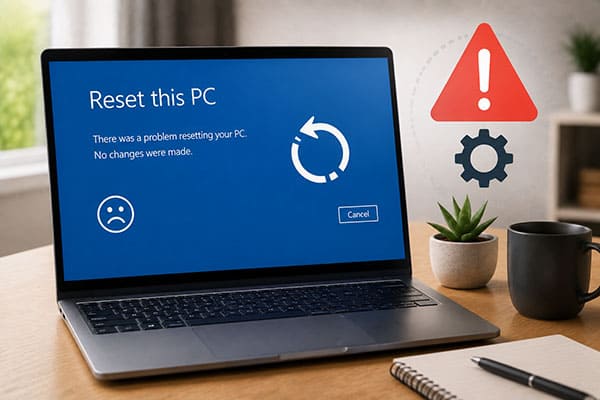
Es gibt viele mögliche Gründe, warum Windows Diesen PC zurücksetzen“ fehlschlagen kann. Häufige Ursachen sind:
Das Verständnis der genauen Ursache kann Ihnen bei der Auswahl der richtigen Methode zur Fehlerbehebung helfen.
Falls „Diesen PC zurücksetzen“ unter Windows 10/11 nicht funktioniert, können Sie das Problem Schritt für Schritt mit den folgenden Methoden beheben.
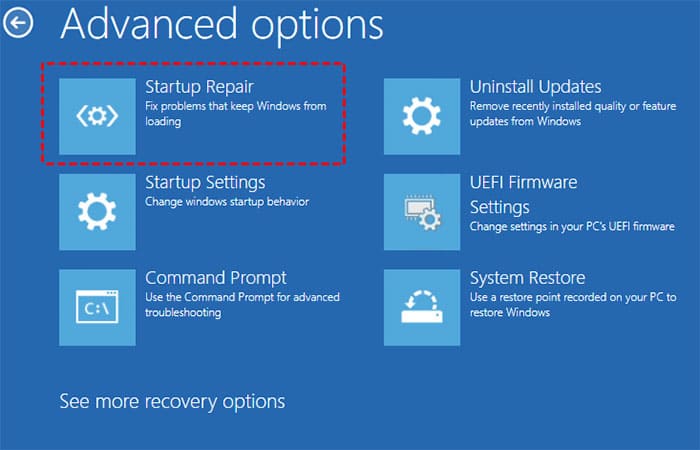
Die Systemstartreparatur ist ein in Windows integriertes Wiederherstellungstool, das verschiedene Systemprobleme automatisch erkennen und beheben kann. Probieren Sie es aus, um zu sehen, ob es Ihr Problem löst.
So geht's:
Schritt 1. Zugriff auf die Windows Wiederherstellungsumgebung.
Gehen Sie unter Windows 10 zu „Einstellungen“ > „Update und Sicherheit“ > „Wiederherstellung“ und klicken Sie dann unter „Erweiterter Start“ auf „Jetzt neu starten“.
Unter Windows 11 gehen Sie zu „Einstellungen“ > „System“ > „Wiederherstellung“ und klicken dann neben „Erweiterter Start“ auf „Jetzt neu starten“.
Schritt 2. Wählen Sie in WinRE „Problembehandlung“ > „Erweiterte Optionen“ > „Systemstartreparatur“.
Schritt 3. Sobald die Reparatur abgeschlossen ist, versuchen Sie erneut, „Diesen PC zurücksetzen“ zu verwenden.
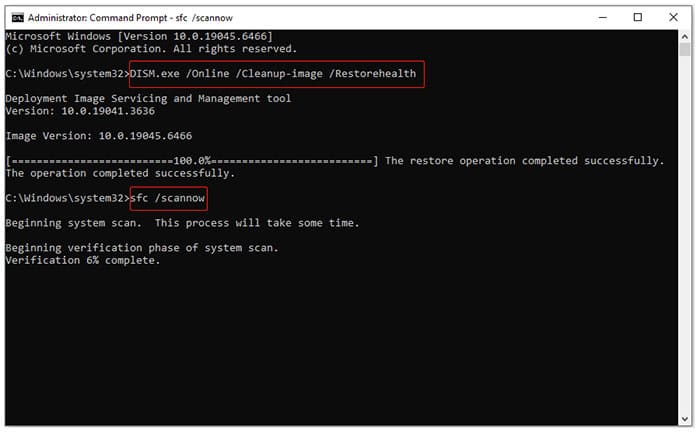
DISM und SFC sind in Windows integrierte Befehlszeilenprogramme, die beschädigte Systemdateien erkennen und beschädigte Windows Komponenten reparieren. Durch die Ausführung dieser Tools lassen sich Systemprobleme beheben und Funktionen wie „Diesen PC zurücksetzen“, die nicht ordnungsgemäß funktionieren, wiederherstellen.
So beheben Sie das Problem, dass „Diesen PC zurücksetzen“ nicht funktioniert:
Schritt 1. Suchen Sie in der Windows Suchleiste nach „Eingabeaufforderung“, klicken Sie mit der rechten Maustaste darauf und wählen Sie „Als Administrator ausführen“.
Schritt 2. Geben Sie "DISM.exe /Online /Cleanup-Image /RestoreHealth" in das Fenster der Eingabeaufforderung ein und drücken Sie "Enter", um den Reparaturvorgang zu starten.
Schritt 3. Nach Abschluss des DISM-Vorgangs geben Sie "sfc /scannow" ein und drücken Sie die Eingabetaste, um beschädigte Systemdateien zu scannen und zu reparieren.
Schritt 4. Wenn beide Befehle abgeschlossen sind, geben Sie "exit" ein und drücken Sie die Eingabetaste, um die Eingabeaufforderung zu schließen.
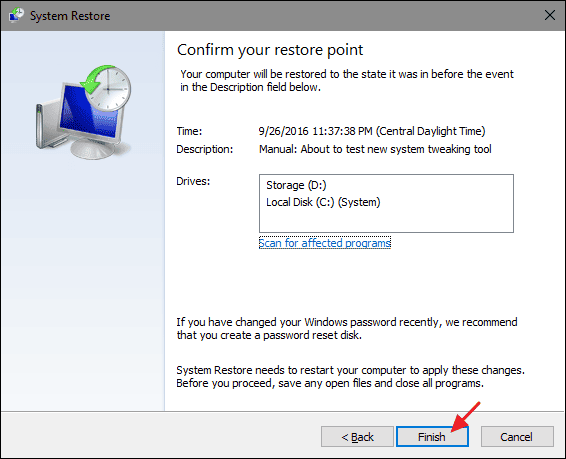
Wenn Sie zuvor einen Systemwiederherstellungspunkt erstellt haben, können Sie diesen verwenden, um das Problem „PC zurücksetzen funktioniert nicht unter Windows 11“ zu beheben. Mit der Systemwiederherstellung können Sie Ihren Computer auf einen früheren Zustand zurücksetzen, in dem die Zurücksetzungsfunktion noch ordnungsgemäß funktionierte. Gehen Sie dazu wie folgt vor:
Schritt 1. Drücken Sie " Windows " + "R", um das Dialogfeld "Ausführen" zu öffnen, geben Sie "rstrui.exe" ein und klicken Sie auf "OK", um die Systemwiederherstellung zu starten.
Schritt 2. Klicken Sie im Fenster „Systemwiederherstellung“ auf „Weiter“, um die verfügbaren Wiederherstellungspunkte anzuzeigen.
Schritt 3. Wählen Sie einen Wiederherstellungspunkt aus, der vor dem Auftreten des Problems „Diesen PC zurücksetzen funktioniert nicht“ erstellt wurde, und klicken Sie dann auf „Weiter“.
Schritt 4. Überprüfen Sie die Details des Wiederherstellungspunkts und klicken Sie auf „Fertigstellen“, um den Wiederherstellungsprozess zu starten.
Schritt 5. Warten Sie, bis Windows die Systemwiederherstellung abgeschlossen hat. Ihr Computer wird während des Vorgangs automatisch neu gestartet.
Schritt 6. Nachdem die Wiederherstellung abgeschlossen ist, versuchen Sie erneut, „Diesen PC zurücksetzen“ zu verwenden, um zu überprüfen, ob das Problem behoben wurde.
Bestimmte Hintergrundanwendungen und Autostartdienste können mit Windows in Konflikt geraten und Fehler beim Zurücksetzen des PCs verursachen. Ein sauberer Neustart startet Windows mit nur den unbedingt notwendigen Diensten und hilft Ihnen so, potenzielle Softwarekonflikte zu erkennen und zu beheben.
So geht's:
Schritt 1. Melden Sie sich mit einem Administratorkonto an Ihrem Computer an.
Schritt 2. Geben Sie "msconfig" in das Windows Suchfeld ein und wählen Sie "Systemkonfiguration" aus.
Schritt 3. Wechseln Sie zur Registerkarte „Dienste“, aktivieren Sie die Option „Alle Microsoft-Dienste ausblenden“ und klicken Sie auf „Alle deaktivieren“.
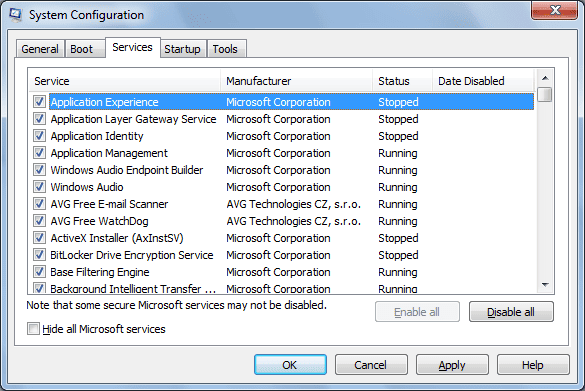
Schritt 4. Wechseln Sie zur Registerkarte „Systemstart“ und klicken Sie auf „Task-Manager öffnen“.
Schritt 5. Wählen Sie im Task-Manager jedes Autostart-Element aus und klicken Sie auf „Deaktivieren“, um alle Autostart-Programme auszuschalten.
Schritt 6. Schließen Sie den Task-Manager, klicken Sie im Fenster „Systemkonfiguration“ auf „OK“ und starten Sie Ihren Computer neu.
Nachdem Sie diese Schritte ausgeführt haben, versuchen Sie erneut, den PC zurückzusetzen, um zu überprüfen, ob das Problem behoben wurde.
Wenn das Problem „Diesen PC zurücksetzen“ in Windows 10/11 nach den vorherigen Lösungsansätzen weiterhin besteht, können Sie als letzte Option eine Neuinstallation von Windows in Betracht ziehen. Beachten Sie jedoch, dass dabei alle Daten, Anwendungen und Einstellungen auf Ihrem Computer unwiderruflich gelöscht werden und die gelöschten Daten nicht ohne Weiteres wiederhergestellt werden können. Sichern Sie daher unbedingt Ihre wichtigen Dateien, bevor Sie fortfahren.
Führen Sie diese Schritte aus, um Windows 10/11 neu zu installieren:
Schritt 1. Starten Sie Ihren Computer von den Windows 10/11-Installationsmedien. Nachdem Sie die gewünschte Sprache und weitere Einstellungen ausgewählt haben, klicken Sie auf „Jetzt installieren“ anstatt auf „Computer reparieren“.
Schritt 2. Geben Sie bei Aufforderung Ihren Produktkey ein, um Windows zu aktivieren. Falls Sie keinen Produktkey zur Hand haben, klicken Sie auf „Ich habe keinen Produktkey“, um fortzufahren.
Schritt 3. Wählen Sie in den Installationsoptionen „Benutzerdefiniert: Nur Windows installieren (erweitert)“.
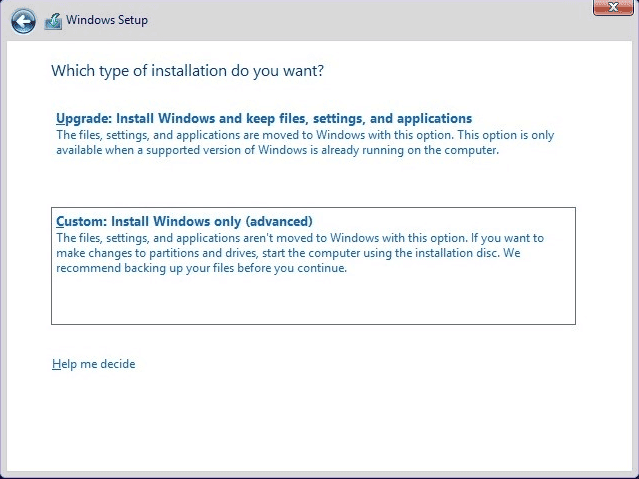
Schritt 4. Wählen Sie das Laufwerk aus, auf dem Sie Windows installieren möchten, klicken Sie auf „Neu“, um eine neue Partition zu erstellen, und klicken Sie dann auf „Weiter“.
Schritt 5. Warten Sie, bis die Windows -Installation abgeschlossen ist. Ihr Computer wird während der Installation mehrmals neu gestartet.
Wenn „Diesen PC zurücksetzen“ weiterhin nicht funktioniert und Sie alle Daten auf Ihrem Computer endgültig löschen müssen, ist Coolmuster Data Erasure eine zuverlässige Alternative. Das Programm löscht Dateien und ganze Laufwerke sicher und stellt sicher, dass gelöschte Daten nicht wiederhergestellt werden können . Daher eignet es sich ideal, wenn Sie Ihren PC für den Verkauf, die Spende oder die Entsorgung vorbereiten möchten, ohne sich Gedanken über Datenschutzverletzungen machen zu müssen.
Hauptmerkmale der Coolmuster Datenlöschung:
Hier erfahren Sie, wie Sie Ihr Windows 10/11 mit Coolmuster Data Eraser Windows :
01 Laden Sie Coolmuster Data Erasure herunter und installieren Sie es auf Ihrem Windows PC. Starten Sie anschließend das Programm. Wählen Sie in der Hauptoberfläche den Modus „Laufwerkslöschung“.
02 Wählen Sie eine Löschmethode, z. B. „Schnelllöschung“ oder „Tiefenlöschung“, und wählen Sie die Festplatte aus, die Sie löschen möchten.

03 Klicken Sie auf „Jetzt löschen“, um den Löschvorgang zu starten. Bestätigen Sie Ihre Auswahl, wenn Sie dazu aufgefordert werden, und warten Sie, bis der Vorgang abgeschlossen ist. Stellen Sie sicher, dass Sie wichtige Dateien zuvor gesichert haben, da alle Daten auf dem ausgewählten Laufwerk endgültig gelöscht werden.

Video-Tutorial:
Wenn die Funktion „Diesen PC zurücksetzen“ unter Windows 10/11 nicht funktioniert, können Sie die oben genannten Methoden nacheinander ausprobieren, um das Problem zu beheben. Falls Sie „Diesen PC zurücksetzen“ jedoch nicht zur Systemreparatur, sondern zum sicheren Löschen persönlicher Daten vor dem Verkauf, der Weitergabe oder der Entsorgung Ihres Computers verwenden möchten, ist ein spezielles Datenlöschtool möglicherweise die bessere Wahl. Coolmuster Data Erasure konzentriert sich auf die sichere Datenlöschung und hilft Ihnen, unerwünschte Daten einfach zu entfernen und gleichzeitig das Risiko der Wiederherstellung persönlicher Informationen zu minimieren.
Verwandte Artikel:
Dateishredder löscht beschädigte Dateien nicht: 4 einfache Lösungen
So löschen Sie Dateien, ohne sie in den Papierkorb zu verschieben: 5 einfache Wege
[Gelöst] Wie behebt man den Fehler Windows konnte die Formatierung nicht abschließen“?
Wie behebt man den Fehler „SD-Karte lässt sich nicht formatieren“? Schritt-für-Schritt-Anleitung

 Datenlöschung
So beheben Sie das Problem „Diesen PC zurücksetzen“ unter Windows 10/11: 5 einfache Lösungsansätze
Datenlöschung
So beheben Sie das Problem „Diesen PC zurücksetzen“ unter Windows 10/11: 5 einfache Lösungsansätze







 Kostenloser Download für PC
