Kurz gesagt: Löscht der Dateishredder beschädigte Dateien unter Windows 10/11 nicht? Dieser Leitfaden erklärt, warum beschädigte Dateien nicht entfernt werden können, und bietet vier effektive Lösungen, darunter CHKDSK, CMD, abgesicherter Modus und Coolmuster Data Erasure, um hartnäckige Dateien endgültig zu löschen und eine Wiederherstellung zu verhindern.
Wenn Sie versuchen, Dateien mit einem Dateishredder endgültig zu löschen , aber feststellen, dass beschädigte Dateien nicht entfernt werden können, ist das äußerst frustrierend. Falls Sie unter Windows 10/11 nach Lösungen suchen, um das Problem zu beheben, dass der Dateishredder beschädigte Dateien nicht löscht, können Ihnen die folgenden Methoden helfen, diese hartnäckigen Dateien zwangsweise zu löschen und sicherzustellen, dass die Daten nicht wiederhergestellt werden können.

Auf Windows Computern können verschiedene Faktoren das erfolgreiche Löschen beschädigter Dateien oder Ordner verhindern. Häufige Ursachen sind:
Wenn der Windows Dateishredder beschädigte Dateien oder Ordner nicht löschen kann, ist das kein Grund zur Sorge. In diesem Abschnitt stellen wir Ihnen vier praktische Lösungen vor, mit denen Sie das Problem beheben und hartnäckige Dateien problemlos und endgültig entfernen können.
Wenn das Löschen beschädigter Dateien durch einen Dateishredder aufgrund von Festplattenfehlern nicht funktioniert, empfiehlt sich als erste Lösung die Verwendung des in Windows integrierten Tools CHKDSK. CHKDSK kann die Festplatte auf Dateisystemprobleme überprüfen und Verzeichnisfehler, Probleme mit dem Dateiindex sowie bestimmte Arten von Festplattenbeschädigungen beheben. Wenn Dateien nicht mehr zugänglich sind oder sich ungewöhnlich verhalten, kann die Reparatur des Dateisystems die normale Löschfunktion oft wiederherstellen.
So geht's:
Schritt 1. Drücken Sie " Windows " + "S" und suchen Sie nach "Eingabeaufforderung".
Schritt 2. Klicken Sie mit der rechten Maustaste auf „Eingabeaufforderung“ und wählen Sie „Als Administrator ausführen“.
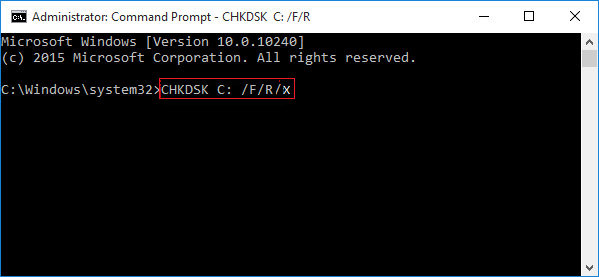
Schritt 3. Geben Sie "chkdsk C: /f /r" ein und drücken Sie die Eingabetaste. Ersetzen Sie "C:" durch den Laufwerksbuchstaben, auf dem sich die beschädigte Datei befindet.
Schritt 4. Warten Sie, bis CHKDSK den Scan- und Reparaturvorgang abgeschlossen hat. Das Tool erkennt automatisch Dateisystemfehler, repariert beschädigte Sektoren und behebt logische Festplattenprobleme.
Schritt 5. Starten Sie Ihren Computer neu, wenn Windows Sie auffordert, die Datenträgerprüfung beim nächsten Start zu planen.
Schritt 6. Nachdem die Reparatur abgeschlossen ist, versuchen Sie erneut, mit File Shredder die beschädigte Datei oder den beschädigten Ordner endgültig zu löschen.
Wenn die Reparatur des Dateisystems das Problem nicht behebt, können Sie versuchen, Windows mithilfe der Eingabeaufforderung zum Löschen der beschädigten Dateien zu zwingen. So löschen Sie beschädigte Dateien in Windows 11/10 über die Eingabeaufforderung:
Schritt 1. Drücken Sie gleichzeitig die Tasten " Windows " + " S ", geben Sie "cmd" in das Suchfeld ein und wählen Sie "Als Administrator ausführen", um die Eingabeaufforderung mit erhöhten Rechten zu starten.
Schritt 2. Geben Sie im Eingabeaufforderungsfenster „del /f /q /a "Dateiverzeichnis"“ ein und drücken Sie die Eingabetaste. Ersetzen Sie „Dateiverzeichnis“ durch den tatsächlichen Pfad der beschädigten Datei oder des Ordners, den Sie entfernen möchten. Beispiel: del /f /q /a "C:\Users\Lovejeet\Desktop\infected.txt".
Schritt 3. Starten Sie Ihren Computer neu und überprüfen Sie, ob die beschädigten Dateien erfolgreich entfernt wurden.

Der abgesicherte Modus startet Windows nur mit den wichtigsten Dateien und Treibern. Dadurch kann verhindert werden, dass Hintergrundprogramme Dateien sperren. Im abgesicherten Modus können Sie möglicherweise beschädigte Dateien oder Ordner entsperren und erfolgreich löschen. Gehen Sie dazu wie folgt vor:
Schritt 1. Klicken Sie auf „Start“ > „Einstellungen“ > „Update und Sicherheit“ > „Wiederherstellung“. Klicken Sie unter „Erweiterter Start“ auf „Jetzt neu starten“, um auf die Windows Wiederherstellungsumgebung zuzugreifen.
Schritt 2. Wählen Sie „Problembehandlung“ > „Erweiterte Optionen“ > „Starteinstellungen“ und klicken Sie dann auf „Neustart“.
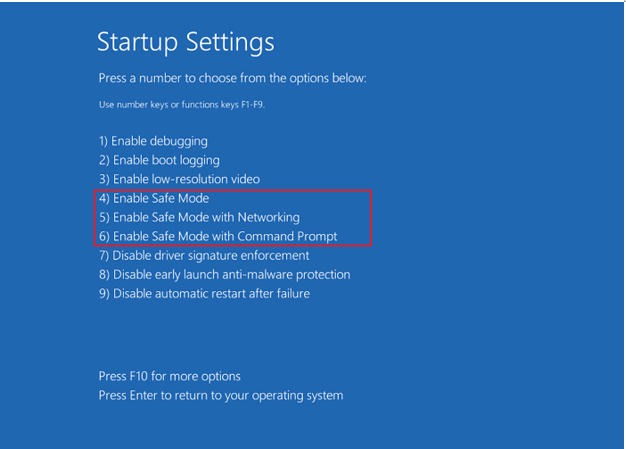
Schritt 3. Wenn der Bildschirm „Starteinstellungen“ angezeigt wird, drücken Sie „F4“, um Windows im abgesicherten Modus zu starten, oder drücken Sie „F5“, um in den abgesicherten Modus mit Netzwerk zu wechseln.
Schritt 4. Nachdem Windows im abgesicherten Modus gestartet wurde, suchen Sie die beschädigte Datei oder den beschädigten Ordner und löschen Sie ihn mit der Entf-Taste oder der Tastenkombination Umschalt + Entf.
Schritt 5. Starten Sie Ihren Computer normal neu. Windows beendet den abgesicherten Modus automatisch. Überprüfen Sie nach dem Neustart im Datei-Explorer oder auf Ihrem Desktop, ob die beschädigte Datei oder der beschädigte Ordner entfernt wurde.
Coolmuster Data Erasure ist ein benutzerfreundliches und sicheres Programm zum sicheren Löschen von Dateien, das mit Windows 11/10/8/7 kompatibel ist. Es kann beschädigte Dateien oder Ordner sicher und effektiv von Ihrem Computer löschen, indem es die vorhandenen Daten überschreibt und sie so unwiederbringlich mit Datenrettungssoftware wiederherstellbar macht. Mit wenigen einfachen Schritten können Sie dieses professionelle Tool nutzen, um beschädigte Dateien oder Ordner endgültig zu entfernen.
Hauptmerkmale der Coolmuster Datenlöschung:
Hier erfahren Sie, wie Sie beschädigte Dateien unter Windows mit Coolmuster Data Eraser löschen:
01 Starten Sie Coolmuster Data Erasure und wählen Sie den Modus „Datei-Shredder“, um beschädigte Dateien endgültig von Ihrem Windows Computer zu entfernen.

02 Fügen Sie die beschädigten Dateien oder Ordner hinzu, die nicht normal gelöscht werden können, und durchsuchen Sie dann Ihren Computer, um die spezifischen Elemente auszuwählen, die Sie löschen möchten.

03 Klicken Sie auf „Jetzt löschen“ und bestätigen Sie den Vorgang. Die ausgewählten beschädigten Dateien werden endgültig gelöscht und können nicht wiederhergestellt werden. Überprüfen Sie daher die Dateiliste sorgfältig, bevor Sie die Dateien löschen.

Video-Tutorial:
Dieser Leitfaden bietet mehrere praktische Lösungen, um das Problem zu beheben, dass der Dateishredder beschädigte Dateien auf Windows Computern nicht löscht. Sie können zunächst versuchen, mit CHKDSK Festplattenfehler zu reparieren, anschließend die Dateien über die Eingabeaufforderung (CMD) zwangsweise löschen oder im abgesicherten Modus hartnäckige, beschädigte Dateien entfernen.
Sollten diese Methoden das Problem weiterhin nicht lösen und Sie unzugängliche, beschädigte Dateien vollständig löschen müssen, ist Coolmuster Data Erasure eine zuverlässigere Option. Es löscht Dateidaten sicher und verhindert jegliche Wiederherstellungsspuren. Für Anwender, die sensible oder beschädigte Dateien endgültig entfernen müssen, bietet es eine einfache, sichere und professionelle Lösung.
Verwandte Artikel:
Die Datenträgerbereinigung löscht unter Windows 10/11 keine Dateien: 5 schnelle Lösungen
So löschen Sie eine Datei unter Windows und Mac zwangsweise: Vollständige Anleitung
Wie formatiert man eine beschädigte SD-Karte unter Windows und Mac ? 5 Wege







 Kostenloser Download für PC


