Kurz gesagt: Dieser Artikel stellt fünf gängige Methoden zur Audiobearbeitung vor. Jedes Tool hat seine eigenen Vorteile:
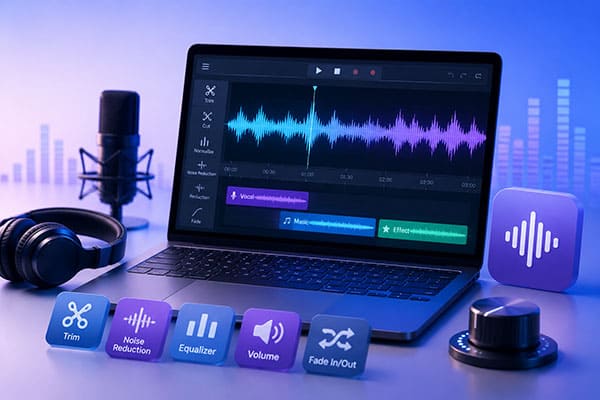
Ob Sie einen Podcast produzieren, einen Video-Soundtrack bearbeiten, Musik komponieren oder Sprachaufnahmen verarbeiten – Audiobearbeitung ist eine unverzichtbare Fähigkeit. Mit Audiobearbeitung können Sie unerwünschte Abschnitte entfernen, die Lautstärke anpassen, Soundeffekte hinzufügen, Hintergrundgeräusche reduzieren und Ihre Aufnahmen professioneller klingen lassen. Heutzutage gibt es eine große Auswahl an Audiobearbeitungsprogrammen für Windows , Mac und Online-Plattformen, sodass Sie Audiodateien auch ohne Vorkenntnisse problemlos bearbeiten können.
In diesem Leitfaden stellen wir Ihnen verschiedene gängige Methoden vor, mit denen Sie schnell und effizient lernen können, Audio zu bearbeiten.
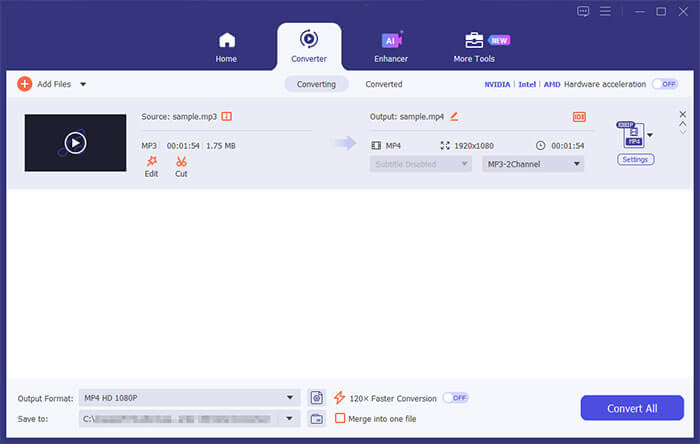
Wenn Sie eine funktionsreiche und dennoch benutzerfreundliche Audiobearbeitungssoftware suchen, ist Video Converter Ultimate eine sehr empfehlenswerte Wahl. Obwohl es vor allem als Videokonvertierungstool bekannt ist, bietet es auch eine Vielzahl leistungsstarker Audiobearbeitungsfunktionen, darunter Audiokomprimierung , Lautstärkeanpassung, Audiosynchronisation, Audio-Trimming, Formatkonvertierung und vieles mehr.
Es unterstützt Tausende von Audio- und Videoformaten, darunter MP3, AAC, WAV, FLAC, M4A, OGG und viele mehr. Ob einfache Audioschnitte oder komplexe Audiobearbeitung – es bewältigt die Aufgaben mühelos und eignet sich daher sowohl für Anfänger als auch für professionelle Anwender.
Hauptmerkmale von Video Converter Ultimate:
So bearbeiten Sie Audiodateien auf einem Computer mit Video Converter Ultimate:
01 Laden Sie Video Converter Ultimate herunter und installieren Sie es auf Ihrem Windows PC oder Mac . Starten Sie die Software und klicken Sie auf „Dateien hinzufügen“, um die zu bearbeitende Audiodatei zu importieren.
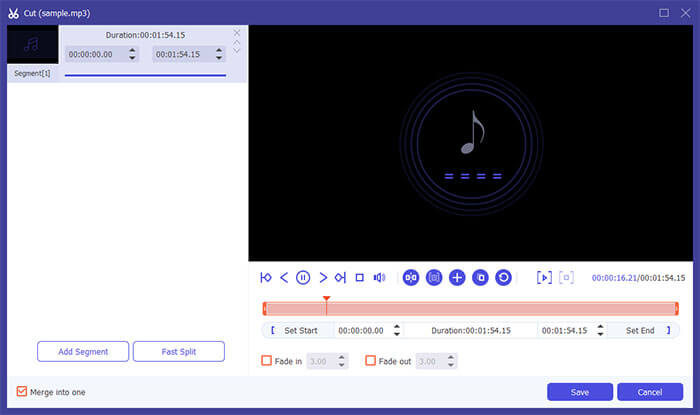
02 Klicken Sie auf das Symbol „Schneiden“, um das integrierte Bearbeitungsfenster zu öffnen. Ziehen Sie die Griffe an der Zeitleiste oder geben Sie die genauen Start- und Endzeiten ein, um die Audioaufnahme zu kürzen. Bei Bedarf können Sie eine längere Aufnahme auch in mehrere Clips aufteilen. Klicken Sie abschließend auf „Speichern“, um die Einstellungen zu übernehmen.
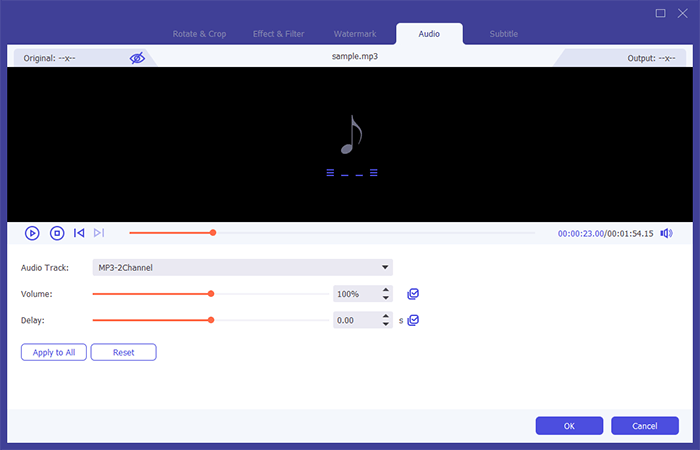
03 Klicken Sie auf das Symbol „Bearbeiten“, um das Audiobearbeitungsfenster zu öffnen. Dort können Sie die Lautstärke anpassen und die Verzögerungszeit ändern, um festzulegen, wann die Audiowiedergabe beginnt. Klicken Sie anschließend auf „OK“, um die Einstellungen zu speichern.
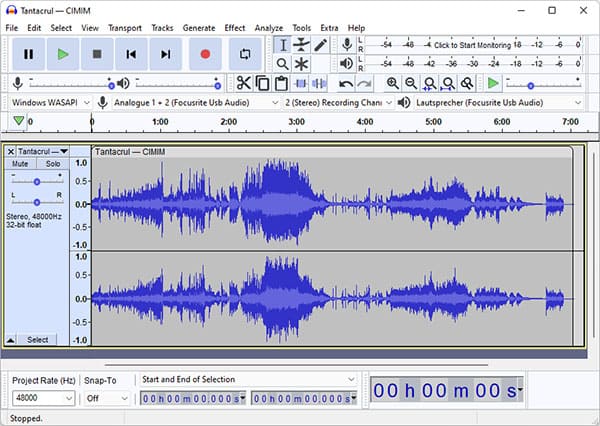
Wenn Sie nach einer kostenlosen Möglichkeit suchen, Audio zu bearbeiten, ist Audacity eine der empfehlenswertesten Optionen. Als kostenloser Open-Source-Audioeditor ist Audacity für Windows , Mac und Linux verfügbar und daher besonders bei Podcastern, Musikern, Lehrern und Content-Erstellern beliebt. Einer der größten Vorteile ist seine professionelle Bearbeitungsfunktion. Es unterstützt Mehrspurbearbeitung, Rauschunterdrückung, Equalizer, Komprimierung, Audio-Restaurierung und Dutzende von Audioeffekten.
Obwohl die Benutzeroberfläche nicht so einsteigerfreundlich ist wie bei manchen kommerziellen Tools, bietet sie Nutzern, die detaillierte Bearbeitungen benötigen, deutlich mehr Flexibilität.
So bearbeiten Sie Audiodateien mit Audacity:
Schritt 1. Laden Sie Audacity von der offiziellen Website herunter und installieren Sie es. Starten Sie anschließend das Programm auf Ihrem Computer.
Schritt 2. Klicken Sie auf „Datei“ > „Importieren“ > „Audio“, um die zu bearbeitende Audiodatei hinzuzufügen. Alternativ können Sie eine Audiodatei auch direkt per Drag & Drop in die Audacity-Oberfläche ziehen.
Schritt 3. Wählen Sie den Audioabschnitt aus, den Sie bearbeiten möchten, indem Sie den Mauszeiger über die Wellenform ziehen. Sie können unerwünschte Teile herausschneiden, stille Abschnitte löschen oder Audioclips nach Bedarf kopieren und einfügen.
Schritt 4. Klicken Sie auf die Schaltfläche „Ausschneiden“ oder drücken Sie „Strg“ + „X“ ( Windows ) / „Befehl“ + „X“ ( Mac ), um die ausgewählte Audiodatei zu entfernen. Verwenden Sie die „Entf“-Taste, um unerwünschte Abschnitte endgültig zu löschen.
Schritt 5. Nutzen Sie das Menü „Effekte“, um die Audioqualität zu verbessern. Sie können Funktionen wie „Rauschunterdrückung“ anwenden, um Hintergrundgeräusche zu entfernen, „Normalisieren“, um die Lautstärke auszugleichen, und „Kompressor“, um einen gleichmäßigeren Klang zu erzielen.
Schritt 6. Passen Sie die Lautstärke an, indem Sie den entsprechenden Titel auswählen und über „Effekt“ > „Verstärken“ die Lautstärke erhöhen oder verringern.
Schritt 7. Fügen Sie weitere Audiospuren hinzu, indem Sie „Spuren“ > „Neu hinzufügen“ auswählen und Hintergrundmusik, Sprachaufnahmen oder andere Soundeffekte importieren. Mit den Werkzeugen „Mischen“ und „Ausrichten“ können Sie mehrere Spuren kombinieren.
Schritt 8. Verwenden Sie das Auswahlwerkzeug und die Bearbeitungswerkzeuge, um Audioclips zu verschieben, zu teilen oder neu anzuordnen, bis Sie das gewünschte Ergebnis erzielen.
Schritt 9. Hören Sie sich Ihre bearbeitete Audiodatei an, indem Sie auf die Schaltfläche „Wiedergabe“ klicken, und nehmen Sie gegebenenfalls weitere Anpassungen vor.
Schritt 10. Klicken Sie auf „Datei“ > „Audio exportieren“, um Ihre bearbeitete Datei zu speichern. Wählen Sie Ihr bevorzugtes Format, z. B. MP3, WAV oder FLAC, und passen Sie die Exporteinstellungen an, bevor Sie den Vorgang abschließen.
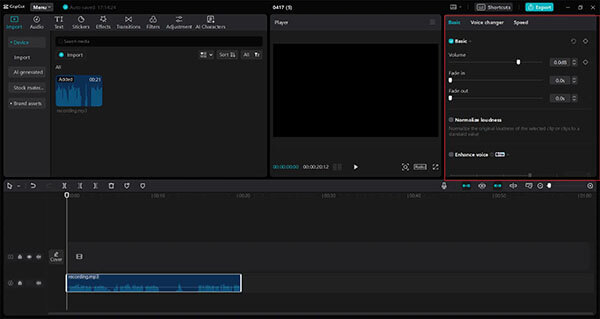
CapCut hat sich zu einer der beliebtesten Bearbeitungs-Apps für TikTok , YouTube Shorts und Instagram Reels entwickelt. Obwohl sie hauptsächlich als Video-Editor bekannt ist, bietet sie auch überraschend leistungsstarke Audiobearbeitungsfunktionen. Sie können ganz einfach Audio kürzen, Audioclips teilen, die Lautstärke anpassen, Ein- und Ausblendeffekte anwenden, Hintergrundgeräusche reduzieren und Musik mit Videos synchronisieren.
So bearbeiten Sie Audio in CapCut:
Schritt 1. Laden Sie CapCut herunter und installieren Sie es. Öffnen Sie das Programm und erstellen Sie ein neues Projekt. Klicken Sie auf „Importieren“, um Ihre Audio- oder Videodateien hinzuzufügen, oder ziehen Sie diese per Drag & Drop direkt in die Zeitleiste.
Schritt 2. Um in CapCut Audio aufzunehmen, verwenden Sie die Funktion „Voiceover“ und tippen Sie auf den „roten Knopf“, um die Aufnahme zu starten.
Schritt 3. Wählen Sie die aufgenommene Audiodatei aus, um auf die Bearbeitungswerkzeuge zuzugreifen. Sie können die Lautstärke anpassen, Ein- und Ausblendeffekte anwenden, Hintergrundgeräusche reduzieren, Takte erkennen, Ihre Stimme mit Effekten verändern sowie Geschwindigkeit, Dauer und Tonhöhe anpassen.
Schritt 4. Sobald die Bearbeitung abgeschlossen ist, klicken Sie auf „Exportieren“, um Ihre Datei zu speichern oder sie direkt auf Plattformen wie TikTok und YouTube zu teilen.
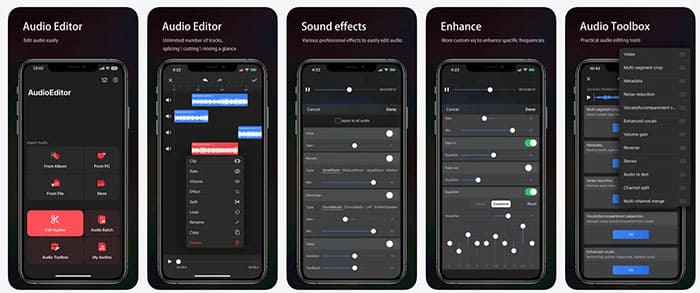
Wenn Sie wissen möchten, wie Sie Audio auf Ihrem iPhone bearbeiten, ist der Audio Editor – Musikeditor eine hervorragende Wahl. Diese einfache, aber leistungsstarke Audiobearbeitungs-App für iPhone und iPad ermöglicht es Ihnen, Audiodateien mühelos zu schneiden, zu trimmen, zusammenzufügen, zu mischen und zu optimieren. Funktionen wie Rauschunterdrückung, Stimmeffekte, Equalizer-Anpassungen und Formatkonvertierung stehen Ihnen zur Verfügung. Dank der Unterstützung zahlreicher Audioformate und vielfältiger Bearbeitungswerkzeuge eignet sich die App ideal zum Erstellen von Musik, Bearbeiten von Aufnahmen und schnellen Verarbeiten von Audioclips auf Mobilgeräten.
Hier erfahren Sie, wie Sie Audiodateien auf Ihrem Smartphone mit dem Audio-Editor – Musik-Editor – bearbeiten:
Schritt 1. Laden Sie den Audio Editor – Musikeditor auf Ihr iPhone herunter und öffnen Sie ihn. Tippen Sie anschließend auf „Audios bearbeiten“, um zu beginnen.
Schritt 2. Importieren Sie eine Audiodatei aus dem "Album", der "Datei" oder anderen verfügbaren Quellen.
Schritt 3. Wählen Sie die Audiospur aus, die Sie kürzen, teilen, zusammenfügen, kopieren oder unerwünschte Teile löschen möchten.
Schritt 4. Verwenden Sie die Bearbeitungswerkzeuge, um die Lautstärke und Wiedergabegeschwindigkeit anzupassen, Soundeffekte hinzuzufügen, Ein- und Ausblendeffekte anzuwenden und den Equalizer zu personalisieren.
Schritt 5. Verwenden Sie die „Audio-Toolbox“, um Rauschen zu reduzieren, Gesang zu verbessern, Gesang und Musik zu trennen oder Audioformate zu konvertieren.
Schritt 6. Hören Sie sich die bearbeitete Audiodatei in der Vorschau an und speichern Sie die endgültige Datei auf Ihrem iPhone.
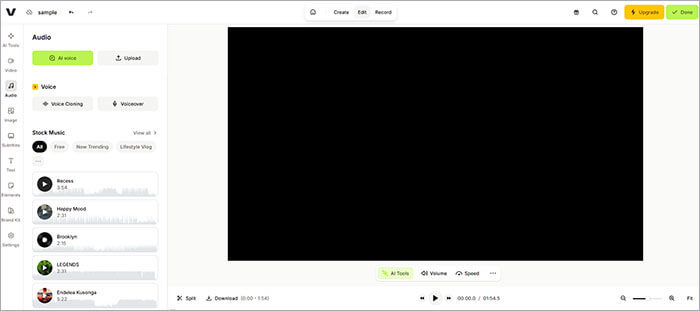
Wenn Sie keine Software installieren möchten, können Sie Audio direkt online mit VEED.IO bearbeiten. Es funktioniert direkt in Ihrem Browser, und Sie müssen lediglich Ihre Datei hochladen, um mit der Bearbeitung zu beginnen. Dadurch ist es ideal für Benutzer, die nur gelegentlich Audio bearbeiten müssen.
Hier erfahren Sie, wie Sie Audio kostenlos online über VEED.IO bearbeiten können:
Schritt 1. Öffnen Sie die VEED.IO-Website in Ihrem Browser und erstellen Sie ein kostenloses Konto oder beginnen Sie direkt mit der Bearbeitung, falls verfügbar.
Schritt 2. Klicken Sie auf „Datei hochladen“, um die Audiodatei hinzuzufügen, die Sie bearbeiten möchten. Alternativ können Sie die Datei auch per Drag & Drop in den Editor ziehen.
Schritt 3. Wählen Sie die Audiospur in der Zeitleiste aus und schneiden, teilen oder löschen Sie anschließend unerwünschte Teile des Audios.
Schritt 4. Verwenden Sie die Bearbeitungswerkzeuge, um die Lautstärke anzupassen, Ein- und Ausblendeffekte hinzuzufügen, Hintergrundgeräusche zu entfernen oder Musik und Soundeffekte hinzuzufügen.
Schritt 5. Hören Sie sich die bearbeitete Audiodatei in der Vorschau an und nehmen Sie gegebenenfalls weitere Anpassungen vor, bis Sie mit dem Ergebnis zufrieden sind.
Schritt 6. Klicken Sie auf „Exportieren“, um die Datei zu verarbeiten, und laden Sie anschließend Ihre bearbeitete Audiodatei herunter oder teilen Sie sie online.
Der obige Artikel hat die verschiedenen Methoden zur Bearbeitung von Audiodateien erläutert. Wählen Sie die für Sie passende Methode. Wir empfehlen jedoch die Anwendung Video Converter Ultimate, da sie benutzerfreundlich, schnell und zuverlässig ist.
Verwandte Artikel:
Die beste Android Audio-Manager-Software im Jahr 2026 [6 Tools im Test]
Die besten MOV-Editoren für Windows , Mac und Online: Die 9 besten Programme 2026
11 der besten MP4-zu-MP3-Konverter für PC, Mac , Online, Android und iPhone
Eine umfassende Anleitung zum Komprimieren von MP3-Dateien auf Computer/iPhone/online




 Kostenloser Download für PC
 Kostenloser Download für Mac


