Kurz gesagt: Sie suchen den besten Video-Beleuchtungseditor, um dunkle Videos aufzuhellen und die Bildqualität zu verbessern? Dieser Leitfaden stellt neun leistungsstarke Tools vor, mit denen Sie Helligkeit anpassen, Farben optimieren und die Videobeleuchtung verbessern können. Von professionellen Bearbeitungsfunktionen bis hin zu einfachen Ein-Klick-Verbesserungen – finden Sie die passende Lösung für klarere, hellere und professionellere Videos.
Für ein einfaches und umfassendes Videooptimierungserlebnis bietet Video Converter Ultimate KI-gestützte Funktionen zur Lichtanpassung, Videooptimierung, Formatkonvertierung und Bearbeitungswerkzeuge in einer praktischen Lösung.
Die Beleuchtung ist einer der wichtigsten Faktoren für die Videoqualität. Egal ob YouTube-Videos, Kurzclips, Vlogs oder professionelle Inhalte – Probleme wie schlechte Beleuchtung, Unterbelichtung und Farbverzerrungen können das Seherlebnis erheblich beeinträchtigen. Ein Video-Helligkeitseditor hilft Nutzern, die Videohelligkeit anzupassen, Schattendetails wiederherzustellen, die Farbwiedergabe zu verbessern und gewöhnliches Videomaterial in professionellere Inhalte zu verwandeln. Dieser Artikel stellt neun hervorragende Video-Beleuchtungseditoren vor, die Anfängern, Content-Erstellern und professionellen Videoeditoren helfen, das passende Werkzeug für die Videobeleuchtung zu finden.
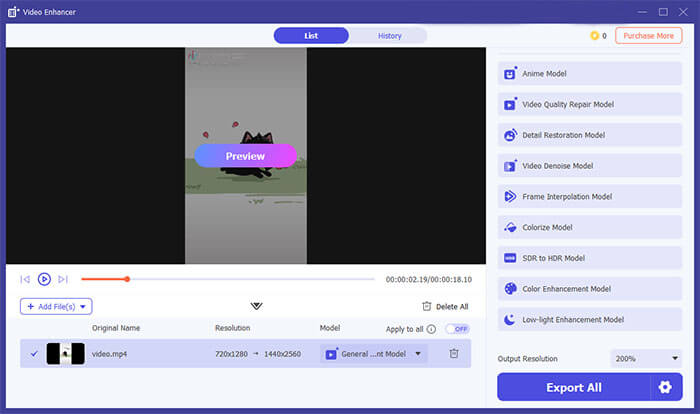
Video Converter Ultimate zählt zu den besten Video-Beleuchtungseditoren. Die integrierte Videoverbesserungsfunktion optimiert die Videoqualität automatisch mithilfe von KI-Technologie. So lassen sich dunkle Videos aufhellen, Bildrauschen reduzieren, die Schärfe verbessern und die Bildqualität insgesamt steigern. Zusätzlich können Nutzer Parameter wie Helligkeit, Kontrast, Sättigung und Farbton manuell anpassen, um optimale Ergebnisse zu erzielen.
Neben der zuverlässigen Helligkeitsanpassung von Videos bietet Video Converter Ultimate zahlreiche Zusatzfunktionen wie Videoschneiden , Zuschneiden, Komprimieren, Hinzufügen von Untertiteln, Bearbeiten von Wasserzeichen und Formatkonvertierung. Mit Unterstützung für über 1.000 Video- und Audioformate ist es die ideale Wahl für Kreative, die eine umfassende Videobearbeitungslösung benötigen.
Hauptmerkmale von Video Converter Ultimate:
So hellen Sie Videos mit Video Converter Ultimate auf:
01 Starten Sie das Programm und wechseln Sie zum Tab „Startseite“. Wählen Sie das Tool „Videoverbesserung“ und klicken Sie anschließend auf „Dateien hinzufügen“, um das Video zu importieren, das Sie verbessern möchten.

02 Wählen Sie aus den verfügbaren KI-Tools das „Farboptimierungsmodell“. Es optimiert automatisch Helligkeit, Kontrast und Sättigung Ihres Videos, um die Gesamtbildqualität zu verbessern.
03 Klicken Sie auf die Schaltfläche „Vorschau“, um die Änderungen in Echtzeit zu überprüfen und die Ergebnisse anzupassen. Sobald Sie mit dem optimierten Video zufrieden sind, klicken Sie auf „Alle exportieren“, um die endgültige Datei im gewünschten Format zu speichern.
Vorteile:
* Einfach zu bedienen und für Anfänger geeignet.
* Unterstützt diverse Videoverbesserungsfunktionen.
* Bietet eine hohe Videoverarbeitungsgeschwindigkeit.
* Unterstützung für qualitativ hochwertige Ausgaben.
Nachteile:
* Bietet keine fortgeschrittenen Werkzeuge für die filmische Farbkorrektur.
* Einige erweiterte Funktionen erfordern die kostenpflichtige Version.
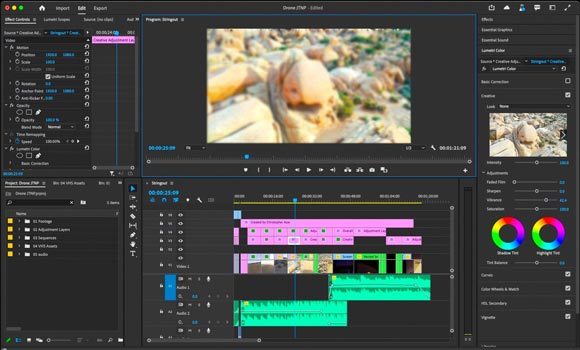
Adobe Premiere Pro ist eine weit verbreitete Videoschnittsoftware in der Film- und Fernsehbranche und zählt zu den leistungsstärksten Programmen zur Videobeleuchtungssteuerung. Sie bietet professionelle Werkzeuge zur Farbkorrektur und Lichtanpassung, mit denen Anwender jedes visuelle Detail ihrer Videos präzise steuern können.
Über das Lumetri-Farbpanel können Benutzer Belichtung, Schatten, Lichter, Weißabgleich, Farbtemperatur und Farbkurven anpassen. Premiere Pro unterstützt außerdem die LUT-Farbkorrektur (Lookup-Tabelle), mit der Benutzer schnell filmische Stile und visuelle Effekte auf ihr Filmmaterial anwenden können.
Vorteile:
* Bietet branchenführende Videobearbeitungsfunktionen.
* Bieten hochpräzise Licht- und Farbeinstellungen.
* Unterstützt eine breite Palette professioneller Plugins.
* Lässt sich nahtlos in das Adobe-Ökosystem integrieren.
Nachteile:
* Hat eine steile Lernkurve.
* Erfordert eine leistungsstarke Computerkonfiguration.
* Die Verwendung eines abonnementbasierten Preismodells führt zu höheren langfristigen Kosten.
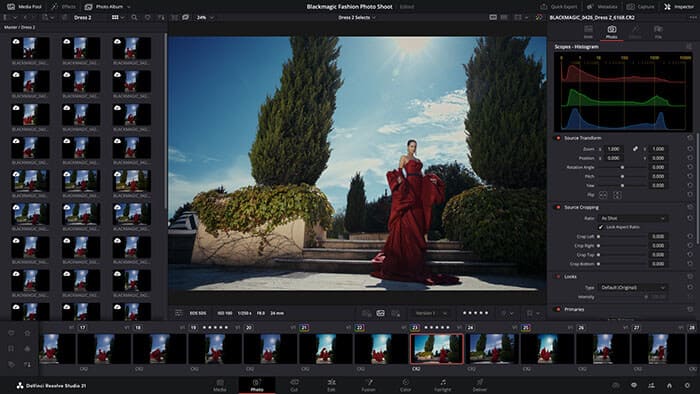
DaVinci Resolve gilt weithin als eines der leistungsstärksten Farbkorrekturwerkzeuge in der Videoproduktionsbranche. Es ist ein exzellenter Videohelligkeitseditor für Anwender, die präzise Kontrolle über Helligkeit, Belichtung und professionelle Farbkorrektur benötigen.
Die Farbseite der Software bietet erweiterte Funktionen zur Lichtanpassung, darunter HDR-Grading, Kurven, Farbräder und knotenbasierte Bearbeitung. Benutzer können verschiedene Bereiche eines Videos, wie Gesichter, Hintergründe oder Himmel, unabhängig voneinander anpassen, um präzise Licht- und Schatteneffekte zu erzielen.
Im Gegensatz zu vielen anderen professionellen Videobearbeitungsprogrammen bietet DaVinci Resolve eine kostenlose Version mit zahlreichen erweiterten Funktionen. Es eignet sich besonders für Filmemacher, professionelle Cutter und Content-Ersteller, die fortgeschrittene Techniken der Videofarbkorrektur erlernen möchten.
Vorteile:
* Branchenführende Farbkorrekturmöglichkeiten.
* Leistungsstarke Gratisversion mit umfangreichen Funktionen.
* Unterstützung von Videoproduktionen auf Kinoniveau.
* Präzise regionale Lichtanpassungen ermöglichen.
* Integrieren Sie einen kompletten Postproduktions-Workflow.
Nachteile:
* Benötigen viel Speicherplatz.
* Hat hohe Hardwareanforderungen.
* Anfänger benötigen eine längere Lernzeit, um die Software zu beherrschen.
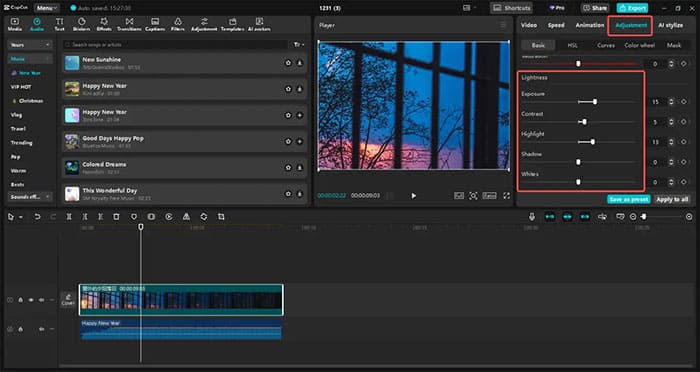
CapCut ist ein beliebtes Videobearbeitungstool für Social-Media-Nutzer. Die benutzerfreundliche App ermöglicht es Anwendern, die Videohelligkeit schnell zu optimieren, Farben anzupassen und visuelle Effekte anzuwenden – ganz ohne professionelle Vorkenntnisse. Die Software bietet einfache Werkzeuge zur Einstellung von Helligkeit, Belichtung, Kontrast, Sättigung, Lichtern und Schatten. Zudem stehen verschiedene Filter und Voreinstellungen zur Verfügung, um die Bildqualität von Videos sofort zu verbessern.
CapCut ist besonders nützlich für TikTok-, Instagram Reels- und YouTube Shorts-Creator, die Beleuchtungsprobleme schnell vor der Veröffentlichung ihrer Inhalte beheben müssen. Dank der mobilen und Desktop-Versionen ist die Videobearbeitung jederzeit und überall komfortabel.
Vorteile:
* Sehr gut geeignet für Anfänger.
* Die kostenlose Version enthält viele nützliche Funktionen.
* Ideal für die Erstellung von Kurzvideos.
* Unterstützung für KI-gestützte Bearbeitungswerkzeuge.
* Bieten Sie eine umfangreiche Sammlung von Vorlagen und Ressourcen.
Nachteile:
* Eingeschränkte Möglichkeiten zur erweiterten Farbkorrektur.
* Für einige Funktionen ist ein Premium-Abonnement erforderlich.
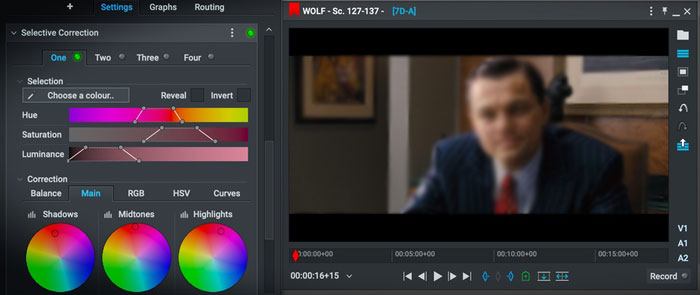
Lightworks ist eine professionelle Videobearbeitungssoftware, die seit vielen Jahren in der Film- und Fernsehproduktion weit verbreitet ist. Als zuverlässiges Werkzeug zur Videobeleuchtung bietet sie wichtige Funktionen zur Farbkorrektur und Helligkeitsanpassung, mit denen Anwender die visuelle Gesamtqualität ihres Filmmaterials verbessern können.
Die Software ermöglicht es Nutzern, Helligkeit, Kontrast, Schatten, Lichter und Farbbalance anzupassen, um Videos mit schlechten Lichtverhältnissen zu optimieren. Für Anwender, die professionelle Bearbeitungswerkzeuge benötigen, aber keine übermäßig komplexen Farbkorrekturfunktionen brauchen, ist Lightworks eine hervorragende Wahl.
Vorteile:
* Professionelle Videobearbeitungswerkzeuge.
* Verfügbar für Windows , Mac und Linux-Plattformen.
* Ermöglicht präzise Helligkeits- und Farbeinstellungen.
* Unterstützung hochwertiger Videobearbeitungs-Workflows.
* Bieten Sie eine kostenlose Version für grundlegende Bearbeitungsanforderungen an.
Nachteile:
* Die Farbkorrekturfunktionen sind nicht so umfangreich wie bei DaVinci Resolve.
* Begrenzte Auswahl an erweiterten Exportformaten.
* Anfänger benötigen Zeit, um sich mit der Benutzeroberfläche und dem Arbeitsablauf vertraut zu machen.
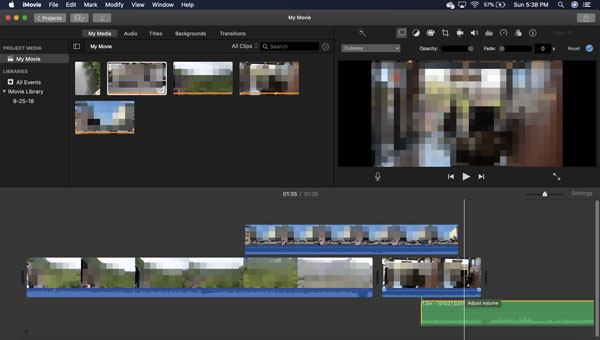
iMovie ist eine weit verbreitete Videobearbeitungssoftware für Apple-Nutzer, mit der Mac , iPhone- und iPad-Nutzer die Videobeleuchtung schnell optimieren können. Obwohl sie nicht so viele fortgeschrittene Farbkorrekturwerkzeuge wie professionelle Bearbeitungsprogramme bietet, verfügt iMovie über automatische Verbesserungsfunktionen und grundlegende Farbanpassungsoptionen, um Probleme wie geringe Helligkeit und blasse Farben schnell zu beheben. Für Heimvideos, Reiseaufnahmen und die einfache Erstellung von Social-Media-Inhalten ist iMovie ein sehr praktischer Videohelligkeitseditor.
Vorteile:
* Für Apple-Nutzer völlig kostenlos.
* Sehr einfach zu bedienen.
* Reibungslose Leistung auf Mac und iOS Geräten.
* Geeignet für grundlegende Lichtkorrekturen.
* Einfache, anfängerfreundliche Benutzeroberfläche.
Nachteile:
* Nur auf Apple-Geräten verfügbar.
* Eingeschränkte erweiterte Farbkorrekturfunktionen.
* Nicht geeignet für komplexe Videoproduktions-Workflows.
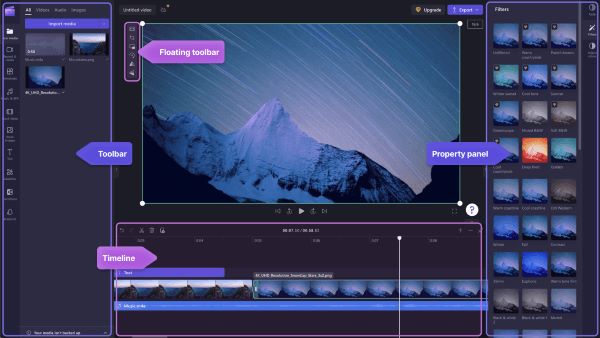
Clipchamp ist ein von Microsoft entwickeltes Online-Videobearbeitungsprogramm für Windows , mit dem sich Videos schnell erstellen und optimieren lassen. Es bietet grundlegende Funktionen zur Videoanpassung, darunter Helligkeit, Kontrast, Sättigung und Filtereffekte. Nutzer können einfache Lichtkorrekturen direkt im Browser vornehmen, ohne komplexe Software installieren zu müssen. Für alle, die ihre Videos schnell verbessern möchten, ist Clipchamp eine praktische Lösung.
Vorteile:
* Benutzerfreundlicher, browserbasierter Editor.
* Erfordert keine fortgeschrittenen Bearbeitungskenntnisse.
* Lässt sich gut in das Windows Ökosystem integrieren.
* Geeignet für schnelle Videoanpassungen.
* Ideal für Anfänger und Gelegenheitskünstler.
Nachteile:
* Eingeschränkte professionelle Farbkorrekturfunktionen.
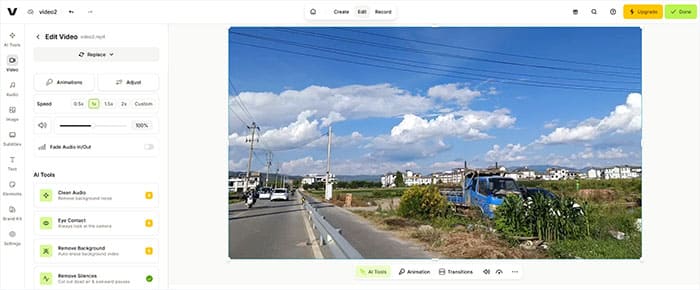
VEED.IO ist ein webbasiertes Videobearbeitungstool, ideal für Content-Ersteller, die Videos online bearbeiten möchten. Als Online-Videobeleuchtungseditor bietet VEED einfache und intuitive Funktionen zur Anpassung der Videobeleuchtung. Nutzer können Helligkeit, Belichtung, Kontrast und Farben online anpassen und gleichzeitig Untertitel, Musik und Animationseffekte hinzufügen. VEED eignet sich besonders für Social-Media-Manager, Marketer und alle, die schnell Videoinhalte erstellen müssen.
Vorteile:
* Keine Softwareinstallation erforderlich.
* Einfache und anfängerfreundliche Benutzeroberfläche.
* Funktioniert auf verschiedenen Betriebssystemen.
* Verschiedene Tools zur Inhaltserstellung einbeziehen.
* Ideal für Social-Media-Videos.
* Unterstützung der Teamzusammenarbeit.
Nachteile:
* Erfordert eine Internetverbindung.
* Die kostenlose Version hat Einschränkungen.
* Eingeschränkte erweiterte Farbkorrekturfunktionen.
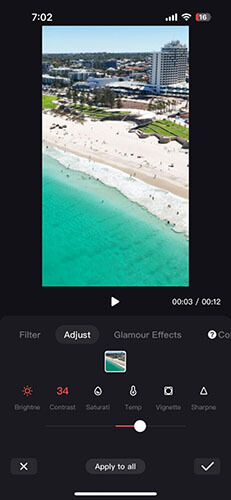
LightCut ist eine für Mobilgeräte optimierte Videobearbeitungs-App und daher besonders geeignet für Nutzer, die mit ihrem Smartphone filmen. Sie bietet KI-gestützte Bearbeitungsfunktionen, die Videoeffekte automatisch optimieren und die Beleuchtung durch Filter und Parameteranpassungen verbessern. Für Reisevideos, Vlogs und Kurzvideos kann LightCut die Videoqualität schnell steigern.
Vorteile:
* Komfortables mobiles Videobearbeitungserlebnis.
* Einfach zu bedienen für Anfänger.
* KI-Funktionen sparen Bearbeitungszeit.
* Ideal für Reisevideos und Kurzformate.
* Leichtgewichtige und einfache Benutzeroberfläche.
* Kompatibel mit Android und iPhone-Geräten.
Nachteile:
* Hauptsächlich für mobile Nutzer konzipiert.
* Eingeschränkte professionelle Farbkorrekturfunktionen.
Die Wahl des richtigen Videobeleuchtungs-Editors kann die Videoqualität deutlich verbessern und das Material heller, klarer und optisch ansprechender machen. Für professionelles Color Grading sind Adobe Premiere Pro und DaVinci Resolve hervorragende Optionen. Zur schnellen Optimierung der Videobeleuchtung eignen sich CapCut, iMovie, Clipchamp und VEED ebenfalls sehr gut.
Für Anwender, die Videooptimierung, Formatkonvertierung und alltägliche Bearbeitungsaufgaben kombinieren möchten, ist Video Converter Ultimate die optimale Lösung. Es ermöglicht nicht nur die Anpassung der Videohelligkeit und die Verbesserung der Bildqualität, sondern unterstützt auch Formatkonvertierung , Videobearbeitung, Komprimierung und KI-gestützte Optimierungsfunktionen, wodurch die Videoverarbeitung schneller und einfacher wird. Ob Sie Aufnahmen bei schlechten Lichtverhältnissen verbessern oder einen kompletten Workflow für die Videonachbearbeitung durchführen möchten – Video Converter Ultimate bietet eine komfortable und zuverlässige Lösung.
Verwandte Artikel:
So verbessern Sie die Zoom-Videoqualität: 8 einfache und effektive Methoden
So zoomen Sie ganz einfach in ein Video hinein: Eine Schritt-für-Schritt-Anleitung
Die 8 besten TikTok-Video-Editoren für PC: Ein umfassender Überblick




 Kostenloser Download für PC
 Kostenloser Download für Mac


