Kurz gesagt: Sie möchten wissen, wie Sie unter Windows 10/11 ohne Xbox Game Bar Ihren Bildschirm aufnehmen können? Diese Anleitung zeigt Ihnen vier einfache Möglichkeiten, Ihren Bildschirm aufzuzeichnen, darunter die Verwendung von Coolmuster Screen Recorder, dem Snipping Tool, Microsoft PowerPoint und VLC. Egal, ob Sie Tutorials, Meetings, Gameplay oder Desktop-Aktivitäten aufzeichnen möchten – mit diesen Methoden erstellen Sie schnell und einfach hochwertige Bildschirmaufnahmen.
Für ein reibungsloseres Erlebnis mit erweiterten Funktionen wie Audioaufnahme, benutzerdefinierten Bildschirmbereichen und unbegrenzter Aufnahme ist Coolmuster Screen Recorder eine zuverlässige Wahl.
Die in Windows integrierte Xbox Game Bar ist oft das erste Tool, das Nutzern in den Sinn kommt, wenn sie ihren Bildschirm aufzeichnen möchten. Sie ist jedoch hauptsächlich für Spielaufnahmen konzipiert und hat einige Einschränkungen. Beispielsweise kann sie bestimmte Bereiche des Desktops oder Fenster des Datei-Explorers nicht aufzeichnen und startet auf manchen Computern möglicherweise nicht korrekt.
Wie kann man unter Windows ohne die Spieleleiste einen Bildschirm aufnehmen? Egal ob Windows 10 oder Windows 11 – es gibt verschiedene Alternativen zur Bildschirmaufnahme. Dieser Artikel stellt Ihnen einige einfache und effektive Methoden vor, mit denen Sie Ihren Windows Bildschirm ohne die Spieleleiste aufnehmen können.
Coolmuster Screen Recorder ist ein leistungsstarkes Bildschirmaufnahmetool und eine hervorragende Alternative zur Xbox Game Bar für Windows Nutzer. Es ermöglicht die Aufnahme des gesamten Bildschirms oder ausgewählter Bereiche und speichert die Videos im hochwertigen MP4-Format. Dank der Unterstützung von System- und Mikrofon-Audio gelingen Ihnen klare Aufnahmen für Tutorials, Meetings, Gameplay und Präsentationen. Die Software bietet außerdem Screenshot-Funktionen und keine Aufnahmezeitbegrenzung – eine einfache und zuverlässige Lösung für alle, die unter Windows ohne Game Bar Bildschirmaufnahmen machen möchten.
Hauptmerkmale von Coolmuster Screen Recorder:
So funktioniert die Bildschirmaufnahme unter Windows ohne Xbox Game Bar mit Coolmuster Screen Recorder:
01 Starten Sie Coolmuster Screen Recorder auf Ihrem Windows PC und wählen Sie den Aufnahmebereich. Sie können „Vollbild“ auswählen, um den gesamten Bildschirm aufzuzeichnen, oder „Benutzerdefiniert“, um einen bestimmten Bereich aufzuzeichnen.

02 Passen Sie die Audioeinstellungen Ihren Bedürfnissen an. Aktivieren Sie „Systemton“, um Computer-Audio aufzunehmen, schalten Sie „Mikrofon“ für Sprachaufnahmen ein oder deaktivieren Sie beides für eine stumme Bildschirmaufnahme.

03 Klicken Sie auf die orangefarbene Schaltfläche „REC“ und wählen Sie „Aufnahme starten“. Die Software beginnt nach einem kurzen Countdown mit der Bildschirmaufnahme.

04 Wenn Sie die Aufnahme beendet haben, klicken Sie auf „Aufnahme beenden“. Das aufgenommene Video wird als MP4-Datei auf Ihrem Computer gespeichert, und Sie können die Aufnahme bei Bedarf schnell kopieren oder weitergeben.

Video-Tutorial:
Windows 11-Nutzer können auch das integrierte Snipping Tool für Bildschirmaufnahmen verwenden. Microsoft hat dem aktualisierten Snipping Tool eine Bildschirmaufnahmefunktion hinzugefügt, mit der Nutzer ihren Bildschirm aufzeichnen können, ohne zusätzliche Software installieren oder die Spieleleiste verwenden zu müssen. Diese Methode eignet sich ideal, um schnell einfache Videoinhalte wie Schritt-für-Schritt-Anleitungen, Software-Demonstrationen oder kurze Videoclips aufzunehmen.
Hier erfahren Sie , wie Sie unter Windows 11 ohne Xbox Game Bar mit dem Snipping Tool eine Bildschirmaufnahme erstellen können :
Schritt 1. Öffnen Sie das Startmenü und suchen Sie nach „Snipping Tool“. Falls es auf Ihrem Windows 11-Computer nicht installiert ist, können Sie es aus dem Microsoft Store herunterladen.
Schritt 2. Starten Sie das Snipping Tool und klicken Sie auf das Kamerasymbol, um vom Screenshot-Modus in den Bildschirmaufnahmemodus zu wechseln. Wählen Sie anschließend „Neu“ und ziehen Sie den Mauszeiger, um den Bereich des Bildschirms auszuwählen, den Sie aufnehmen möchten.

Schritt 3. Klicken Sie auf das Mikrofonsymbol in der Aufnahmesymbolleiste, um Ihr bevorzugtes Mikrofon oder Headset auszuwählen. Wenn Sie nur Video ohne Ton aufnehmen möchten, können Sie die Mikrofonaufnahme deaktivieren.
Schritt 4. Klicken Sie auf die Schaltfläche „Start“, um die Aufnahme des ausgewählten Bildschirmbereichs zu starten.

Schritt 5. Sobald die Aufnahme beendet ist, klicken Sie auf die Schaltfläche „Stopp“. Das Snipping Tool öffnet automatisch ein Vorschaufenster, in dem Sie das aufgenommene Video ansehen können.
Viele Nutzer wissen vielleicht nicht, dass Microsoft PowerPoint auch eine integrierte Bildschirmaufnahmefunktion besitzt. Neben der Erstellung von Präsentationen ermöglicht es die Software, den Computerbildschirm aufzuzeichnen und das Video direkt in die Folien einzufügen oder als separate Datei zu speichern. Diese Methode eignet sich besonders gut für die Erstellung von Tutorials, die Aufzeichnung von Büroabläufen und die Produktion von Schulungsvideos.
So können Sie auf einem Windows 10-Laptop ohne Spieleleiste mit Microsoft PowerPoint eine Bildschirmaufnahme durchführen:
Schritt 1. Öffnen Sie Microsoft PowerPoint auf Ihrem Windows 10/11-Computer, erstellen Sie eine neue Präsentation und klicken Sie auf die Registerkarte „Einfügen“.
Schritt 2. Wählen Sie im Bereich „Medien“ die Option „Bildschirmaufnahme“. PowerPoint wird minimiert und die Symbolleiste für die Bildschirmaufnahme geöffnet.

Schritt 3. Klicken Sie auf „Bereich auswählen“, um den Bildschirmausschnitt auszuwählen, den Sie aufnehmen möchten. Bei Bedarf können Sie auch „Audio“ und „Zeiger aufnehmen“ aktivieren.
Schritt 4. Klicken Sie auf die Schaltfläche „Aufnahme“, um die Bildschirmaufnahme zu starten. Klicken Sie anschließend auf die Schaltfläche „Stopp“ in der Symbolleiste, um die Aufnahme zu beenden.

Schritt 5. Das aufgezeichnete Video wird automatisch in Ihre PowerPoint-Folie eingefügt. Klicken Sie mit der rechten Maustaste auf das Video, wählen Sie „Medien speichern unter“ und speichern Sie es als separate Videodatei.
Viele Nutzer wissen vielleicht nicht, dass VLC nicht nur ein Videoplayer ist, sondern auch einfache Bildschirmaufnahmen ermöglicht. Wenn VLC bereits auf Ihrem Computer installiert ist, können Sie Ihre Desktop-Aktivitäten direkt damit aufzeichnen, ohne zusätzliche Software installieren zu müssen. ( Wie komprimiert man ein Video mit VLC ?)
Hier erfahren Sie, wie Sie Ihren Bildschirm unter Windows 10/11 ohne Game Bar mit VLC aufzeichnen können:
Schritt 1. Öffnen Sie den VLC Media Player auf Ihrem Windows 10/11-Computer, klicken Sie im oberen Menü auf „Medien“ und wählen Sie „Aufnahmegerät öffnen“.
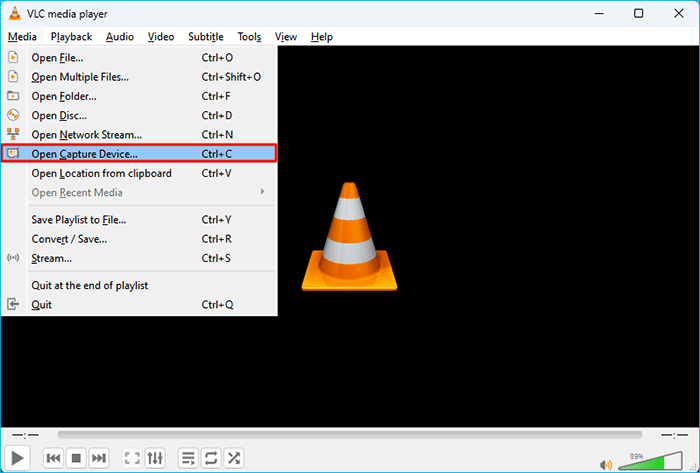
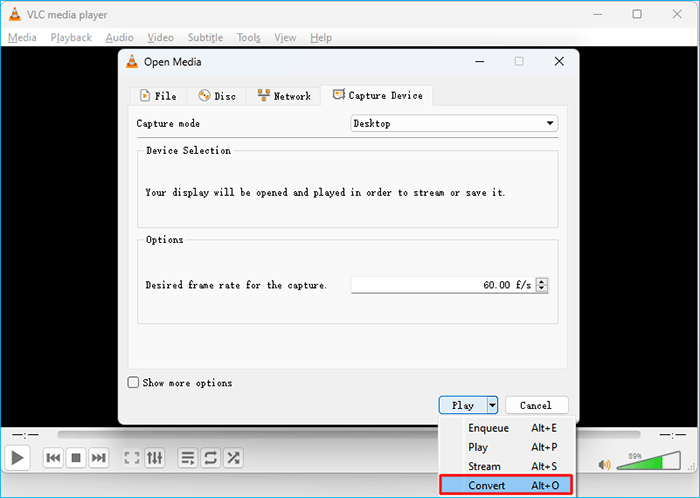
Schritt 2. Ändern Sie im Tab „Aufnahmegerät“ die Option „Aufnahmemodus“ auf „Desktop“. Stellen Sie anschließend die gewünschte Bildrate für Ihre Bildschirmaufnahme ein.
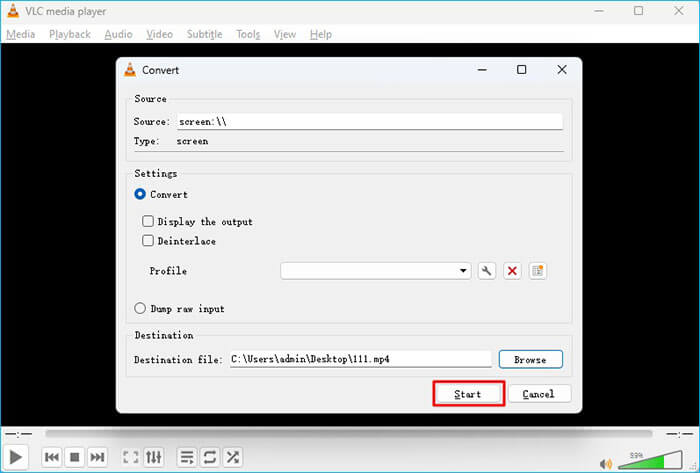
Schritt 3. Klicken Sie auf den Dropdown-Pfeil neben „Wiedergabe“ und wählen Sie „Konvertieren“. Wählen Sie eine Zieldatei und ein Videoformat wie z. B. MP4 für die Ausgabe der Aufnahme.
Schritt 4. Klicken Sie auf „Start“, um die Bildschirmaufnahme zu beginnen. VLC zeichnet alle auf Ihrem Bildschirm angezeigten Aktivitäten auf.
Schritt 5. Wenn Sie die Aufnahme beendet haben, kehren Sie zu VLC zurück und klicken Sie auf die Schaltfläche „Stopp“. Das aufgenommene Video wird automatisch am von Ihnen gewählten Speicherort gespeichert.
Hier erfahren Sie alles über Bildschirmaufnahmen unter Windows 10/11 ohne Xbox Game Bar. Wenn Sie Ihren Windows Bildschirm einfach, stabil und professionell ohne Game Bar aufnehmen möchten, kann die Wahl des richtigen Bildschirmrekorders den Vorgang deutlich vereinfachen. Unter den verfügbaren Optionen sticht Coolmuster Screen Recorder durch seine flexiblen Aufnahmemöglichkeiten, die flüssige Performance und die benutzerfreundliche Oberfläche hervor und ist somit die ideale Lösung für alle, die ihren Windows Bildschirm ohne Game Bar aufnehmen möchten.
Verwandte Artikel:
Der ultimative Leitfaden für Bildschirmrekorder unter Windows : Die 9 besten Tools im Überblick!
Wie zeichnet man eine Teams-Besprechung unter Windows , Mac und auf Mobilgeräten auf?
So nimmst du Roblox ganz einfach auf PC, Mac und Mobilgeräten auf: Schritt für Schritt
So nimmst du Gameplay auf der Xbox One auf: Eine vollständige Schritt-für-Schritt-Anleitung

 Video- & Audio-Tipps
So funktioniert die Bildschirmaufnahme unter Windows 10/11 ohne Xbox Game Bar: 4 Wege
Video- & Audio-Tipps
So funktioniert die Bildschirmaufnahme unter Windows 10/11 ohne Xbox Game Bar: 4 Wege






 Kostenloser Download für PC
