Egal, ob du Gameplay-Videos auf YouTube hochladen, deine besten Moves live streamen, Highlight-Momente festhalten oder Tutorial-Videos erstellen möchtest – die Wahl einer guten Aufnahmesoftware ist extrem wichtig. Heutzutage gibt es eine große Auswahl an Aufnahmesoftware auf dem Markt: Manche legen Wert auf hohe Videoqualität, andere auf geringe Latenz, und wieder andere sind speziell für Anfänger mit Ein-Klick-Aufnahmefunktion entwickelt. Welche Aufnahmesoftware ist also 2026 die beste und empfehlenswerteste?
Dieser Artikel bietet eine detaillierte Einführung in verschiedene beliebte Tools zur Spielaufzeichnung, einschließlich ihrer Vor- und Nachteile, der unterstützten Plattformen und der Benutzertypen, für die sie am besten geeignet sind, damit Sie die Spielaufzeichnungssoftware finden, die perfekt zu Ihren Bedürfnissen passt.
Coolmuster Screen Recorder ist ein benutzerfreundliches Tool zur Spielaufnahme, das speziell für Anwender entwickelt wurde, die Wert auf einfache und stabile Aufnahmen legen. Im Gegensatz zu komplexer Profi-Software setzt es auf Einfachheit und liefert dennoch hochwertige Gameplay-Aufnahmen.
Die Software unterstützt Vollbild- und benutzerdefinierte Bereichsaufnahmen. Einer der größten Vorteile von Coolmuster Screen Recorder ist seine geringe Systemlast. Es läuft flüssig auf den meisten Windows Computern und ist damit eine der besten Softwarelösungen für Spielaufnahmen, insbesondere für Nutzer leistungsschwächerer PCs, die zuverlässige Aufnahmen ohne starke FPS-Einbrüche wünschen.
Hauptmerkmale von Coolmuster Screen Recorder:
Hier erfahren Sie, wie Sie mit Coolmuster Screen Recorder ein Spiel aufzeichnen:
01 Starten Sie Coolmuster Screen Recorder und wählen Sie Ihren Aufnahmebereich – entweder „Vollbild“ oder „Benutzerdefiniert“.

02 Wählen Sie Ihre Audioquelle. Schalten Sie je nach Bedarf „Systemton“ oder „Mikrofon“ ein oder aus, oder deaktivieren Sie beides für eine stumme Aufnahme.

03 Klicken Sie auf die orangefarbene „REC“-Taste und wählen Sie anschließend „Aufnahme starten“, wenn Sie dazu aufgefordert werden. Vor Beginn der Aufnahme wird ein kurzer Countdown angezeigt.

04. Klicken Sie nach Abschluss der Aufnahme auf „Aufnahme beenden“. Ihr Video wird lokal verarbeitet und als MP4-Datei im ausgewählten Ordner gespeichert. Mit der Schaltfläche „Kopieren“ können Sie das Video schnell duplizieren und einfach teilen.

Video-Tutorial:
Vorteile:
- Einfach zu bedienen, geeignet für Anfänger.
- Geringe CPU-Auslastung.
- Stabile Aufnahme mit minimaler Verzögerung.
- Gute Audio-Video-Synchronisation.
- Unterstützung mehrerer Aufnahmemodi.
- Anfängerfreundlich.
Nachteile:
- Eingeschränkte erweiterte Bearbeitungsfunktionen.
- Die kostenlose Version enthält ein Wasserzeichen.
- System-Audio und Mikrofon können nicht gleichzeitig aufgenommen werden.
Unterstütztes System: Windows
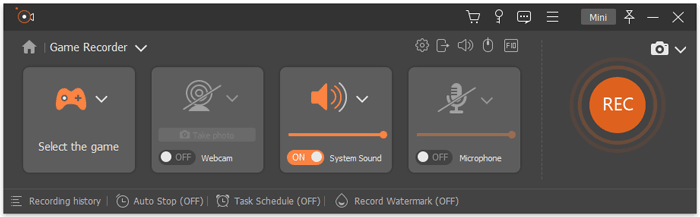
Aiseesoft Screen Recorder ist eine vielseitige und benutzerfreundliche Software zur Spielaufnahme, ideal für Gelegenheitsspieler und Hobby-Content-Ersteller. Dank adaptiver Bitratentechnologie liefert sie flüssige und qualitativ hochwertige Spielaufnahmen. Sie unterstützt Auflösungen von 1080p, 2K und 4K mit 60/120 FPS, während die optimierte Codierung die CPU-Auslastung minimiert und so FPS-Einbrüche auch bei intensivem Gaming verhindert.
Der integrierte, dedizierte Spielaufnahmemodus erkennt laufende Spiele automatisch und passt die Einstellungen für optimale Leistung an. Nutzer können gleichzeitig Systemaudio, Mikrofoneingang und Webcam-Aufnahmen aufzeichnen – ideal für Reaktions- oder Kommentarvideos.
Vorteile:
- Hervorragende Kompatibilität zwischen Windows und Mac .
- Der intelligente Spielerkennungsmodus optimiert die Einstellungen automatisch, um Frameverluste zu vermeiden.
- Geringer Ressourcenverbrauch gewährleistet stabile Aufnahmen auch auf PCs der Mittelklasse.
- Unterstützung für die Aufnahme aus mehreren Quellen (Spielbildschirm + Webcam + Audio).
- Integrierte Video-Trimm- und Komprimierungswerkzeuge für eine schnelle Nachbearbeitung.
Nachteile:
- Unterstützt keine Linux-Betriebssysteme.
- Erweiterte Funktionen wie Stapelbearbeitung und benutzerdefinierte Wasserzeichen erfordern einen Premium-Zugang.
Unterstützte Systeme: Windows & Mac
OBS Studio ist eines der weltweit beliebtesten kostenlosen Open-Source -Bildschirmaufnahmeprogramme . Dank seiner umfangreichen Anpassungsmöglichkeiten wird es häufig von Twitch-Streamern, YouTubern und E-Sport-Produzenten genutzt. OBS unterstützt erweiterte Szenenwechsel, Plugin-Integration, Mehrquellenaufnahmen und Live-Streaming. Es ist zudem eines der wenigen Programme, die für Windows , Mac und Linux verfügbar sind und daher bei Linux-Nutzern oft die beste Software für Spielaufnahmen darstellt. Obwohl OBS komplett kostenlos ist, erfordert die Einarbeitung etwas Zeit. Anfänger könnten die Benutzeroberfläche und die Einstellungen zunächst als etwas komplex empfinden.

Vorteile:
- 100% kostenlos und Open Source, keine Wasserzeichen, keine Zeitbegrenzung, uneingeschränkte Nutzung.
- Die unbestritten beste Software zur Spielaufnahme für Linux mit voller Unterstützung für Linux, Windows und Mac .
- Vollständig anpassbare Einstellungen für Kodierung, Auflösung und Bildwiederholrate für alle Gaming-Anforderungen.
- Integrierte professionelle Live-Streaming- und mehrschichtige Overlay-Funktionen.
- Leichtgewichtig mit optimierten Einstellungen für keine FPS-Einbrüche auf leistungsschwachen PCs.
Nachteile:
- Steile Lernkurve; aufgrund der komplexen manuellen Einstellungen für Anfänger überfordernd.
- Die Standardeinstellungen können auf leistungsschwachen PCs ohne manuelle Optimierung zu Verzögerungen führen.
- Keine integrierten Videobearbeitungswerkzeuge, daher ist Software von Drittanbietern für die Nachbearbeitung erforderlich.
Unterstützte Systeme: Windows , Mac , Linux
Bandicam gilt seit Langem als eine der besten Softwarelösungen für Spielaufnahmen ohne FPS-Einbrüche, dank seines ressourcenschonenden Designs und der Unterstützung von Hardwarebeschleunigung. Die Software komprimiert Videos effizient und erhält dabei eine gute Bildqualität, was den Speicherplatzbedarf reduziert. Sie unterstützt außerdem die Hardware-Codierung von NVIDIA NVENC, AMD VCE und Intel Quick Sync für eine bessere Gaming-Performance. Für Gamer mit Mittelklasse- oder älteren PCs ist Bandicam nach wie vor eine der besten Lösungen für Spielaufnahmen auf leistungsschwächeren Systemen.

Vorteile:
- Branchenweit niedrigster Ressourcenverbrauch, keine Verzögerungen und kein FPS-Einbruch auf leistungsschwachen PCs.
- Spezieller Spielmodus für automatische Spielerkennung und optimierte Aufnahme.
- Die Hochkomprimierungscodierung spart Speicherplatz, ohne die Videoqualität zu beeinträchtigen.
- Unterstützt Aufnahmen mit bis zu 144 Bildern pro Sekunde für flüssige Bewegungsaufzeichnung.
- Einfache Benutzeroberfläche mit Ein-Klick-Aufnahmefunktion für schnelle Bedienung.
- Externe Videogeräte wie Xbox/PlayStation, Smartphones, IPTV und mehr aufzeichnen.
Nachteile:
- Unterstützt ausschließlich Windows Systeme, keine Kompatibilität Mac oder Linux.
- Die kostenlose Version fügt sichtbare Wasserzeichen hinzu und begrenzt die Aufnahmedauer.
- Es fehlen fortschrittliche Live-Streaming- und professionelle Bearbeitungsfunktionen.
Unterstütztes System: Windows
Die Xbox Game Bar ist Microsofts integrierte Spielaufzeichnungssoftware, die in Windows 10 und Windows 11 enthalten ist. Da sie vorinstalliert ist, können Nutzer sofort mit der Spielaufzeichnung beginnen, ohne zusätzliche Software herunterladen zu müssen. Für viele Gelegenheitsspieler ist der größte Vorteil die einfache Handhabung. Mit der Tastenkombination Win + G lässt sich die Aufnahme schnell starten. Obwohl der Funktionsumfang nicht so umfangreich ist wie bei professioneller Software, reicht die Game Bar für einfache Spielaufnahmen vollkommen aus. Da sie kostenlos und in Windows integriert ist, wird sie häufig als eine der besten kostenlosen Spielaufzeichnungsoptionen für Gelegenheitsspieler empfohlen.

Vorteile:
- 100% kostenloses, in Windows integriertes Tool, für das keine Installation erforderlich ist.
- Einfache Bedienung per Tastenkombination, keine Einarbeitungszeit für alle Benutzer.
- Integration von FPS-Überwachungs- und Screenshot-Funktionen.
- Keine Wasserzeichen oder Aufnahmezeitbegrenzungen für die grundlegende Nutzung.
Nachteile:
- Ausschließlich für Windows -Systeme, keine Unterstützung Mac oder Linux.
- Begrenzte Anpassungsmöglichkeiten für Videoauflösung, Bildrate und Codierung.
- Keine erweiterten Overlay-, Bearbeitungs- oder Live-Streaming-Funktionen.
- Gelegentlich gelingt es nicht, einige exklusive Vollbild-Spielmodi aufzuzeichnen.
Unterstützte Systeme: Windows 10/11
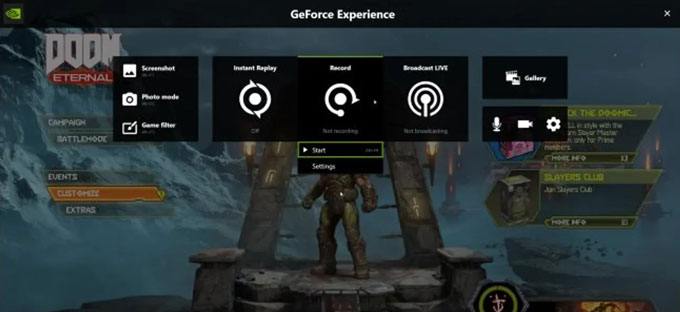
NVIDIA ShadowPlay ist Teil von GeForce Experience und wurde speziell für Nutzer von NVIDIA-Grafikkarten entwickelt. Es verwendet hardwarebasierte GPU-Codierung, wodurch die CPU-Auslastung während der Spielaufzeichnung deutlich reduziert wird. Die Instant-Replay-Funktion speichert automatisch die letzten Spielminuten und eignet sich daher perfekt, um unerwartete Highlights in kompetitiven Spielen festzuhalten. Für Gamer mit NVIDIA-Grafikkarten gilt ShadowPlay als eine der besten verfügbaren Spielaufzeichnungssoftwares ohne FPS-Einbrüche.
Vorteile:
- GPU-beschleunigte Aufnahmen ermöglichen einen echten FPS-Verlust ohne CPU-Last.
- Kostenlos für alle NVIDIA GeForce GPU-Nutzer ohne versteckte Kosten.
- Unterstützung für hochwertige 4K HDR-Spielaufzeichnung und sofortige Wiedergabe.
- Automatische Spielhighlight-Erfassung und Teilen mit einem Klick.
- Optimiert für alle modernen PC-Spiele mit stabiler Kompatibilität.
Nachteile:
- Funktioniert nur mit NVIDIA-Grafikkarten, nicht kompatibel mit AMD/Intel-GPUs.
- Keine Unterstützung Mac oder Linux, beschränkt auf Windows PCs.
- Erfordert die Installation der GeForce Experience-Software.
- Eingeschränkte Bearbeitungsmöglichkeiten.
Die benutzerdefinierten Einstellungen sind nicht sehr umfangreich.
Unterstütztes System: Windows
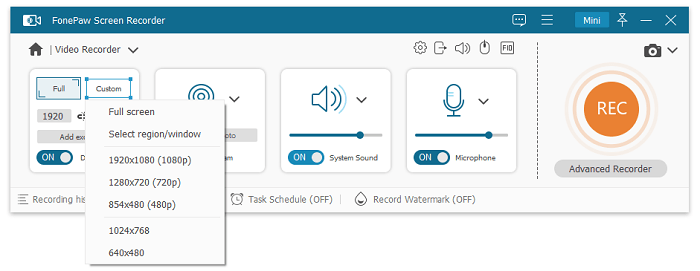
FonePaw Screen Recorder ist ein benutzerfreundliches Aufnahmetool, das sich ideal für Gaming, Online-Kurse, Webinare und Video-Tutorials eignet. Die Software bietet eine intuitive Oberfläche mit anfängerfreundlicher Steuerung und unterstützt gleichzeitig HD-Spielaufnahmen. Zusätzlich sind Webcam-Overlays, Audioverbesserungsfunktionen und Anmerkungswerkzeuge enthalten. Obwohl es nicht so umfangreich wie OBS ist, bietet es Einsteigern einen leichteren Einstieg.
Vorteile:
- Duale Kompatibilität für Windows und Mac .
- Benutzerfreundliche Oberfläche mit Ein-Klick-Aufnahmefunktion für Anfänger.
- Integrierte Echtzeit-Anmerkungs- und Nachbearbeitungswerkzeuge.
- Stabile Audio-Video-Synchronisation ohne Verzögerungsprobleme.
Nachteile:
- Keine Unterstützung für Linux-Systeme.
- Die kostenlose Version bietet eine begrenzte Aufnahmelänge und einfache Wasserzeichen.
- Es fehlen professionelle Live-Streaming- und Multi-Scene-Funktionen.
Unterstützte Systeme: Windows & Mac
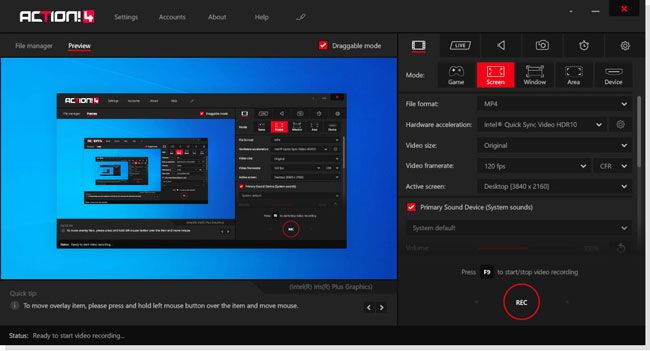
Action! ist eines der besten Programme zur Spielaufnahme. Es ermöglicht dir, Spielaufnahmen in Echtzeit und hoher Qualität zu erstellen, die Bildrate anzuzeigen, Live-Kommentare während der Aufnahme hinzuzufügen, Webcam-Aufnahmen einzubinden und dein eigenes Logo einzublenden. Die Software bietet außerdem kostenloses Live-Streaming, sodass du dein Gameplay gleichzeitig aufnehmen und auf Plattformen wie Twitch, Hitbox und YouTube streamen kannst.
Vorteile:
- Branchenführende High-Frame-Rate-Aufnahme ohne jeglichen FPS-Einbruch.
- Unterstützt ultraflüssige Gameplay-Aufnahmen in 4K/120FPS.
- Die fortschrittliche GPU-Beschleunigung reduziert die Systemressourcenbeanspruchung.
- Integrierter Greenscreen, Overlay-Effekte und kreative Videoeffekte.
- Integration von Live-Streaming- und Nachbearbeitungsfunktionen.
Nachteile:
- Nur kompatibel mit Windows , keine Unterstützung für Mac oder Linux.
- Für den vollen Funktionsumfang ist eine kostenpflichtige Lizenz erforderlich; die kostenlose Testversion ist stark eingeschränkt.
- Höherer Preis im Vergleich zu anderen Premium-Spielrekordern.
- Auf extrem leistungsschwachen PCs etwas ressourcenintensiv.
Unterstütztes System: Windows
TechSmith Camtasia ist mehr als nur ein Bildschirmrekorder – es ist eine vollständige Videobearbeitungssoftware . Nutzer können Gameplay aufzeichnen und die Videos anschließend direkt bearbeiten, indem sie Übergänge, Effekte, Untertitel, Animationen und Mehrspur-Timelines nutzen.
Dank seiner leistungsstarken Bearbeitungsfunktionen ist Camtasia eher bei YouTubern und Tutorial-Erstellern als bei Wettkampfspielern beliebt. Obwohl es nicht zu den ressourcenschonendsten Aufnahmeprogrammen gehört, zählt es nach wie vor zu den besten Softwarelösungen für Mac und Windows -Nutzer, die Bearbeitungswerkzeuge in einem Paket benötigen.

Vorteile:
- Plattformübergreifende Unterstützung für Windows und Mac , perfekt für Kreative, die mit mehreren Geräten arbeiten.
- All-in-One-Plattform für Aufnahme und professionelle Bearbeitung, keine zusätzlichen Tools erforderlich.
- Stabile Aufnahmeleistung ohne FPS-Einbrüche auf Geräten der Mittelklasse.
- Umfangreiche integrierte Vorlagen, Übergänge und Animationseffekte für Gaming-Videos.
- Intuitive Drag-and-Drop-Bearbeitung, geeignet für Nicht-Profis.
Nachteile:
- Keine Linux-Kompatibilität, was die systemübergreifende Nutzung einschränkt.
- Teure Premium-Lizenz für vollen Zugriff.
- Relativ hoher Ressourcenverbrauch bei leistungsschwachen PCs während der Bearbeitung.
- Überfunktioniert für Benutzer, die nur grundlegende Spielaufzeichnung benötigen.
Unterstützte Systeme: Windows & Mac
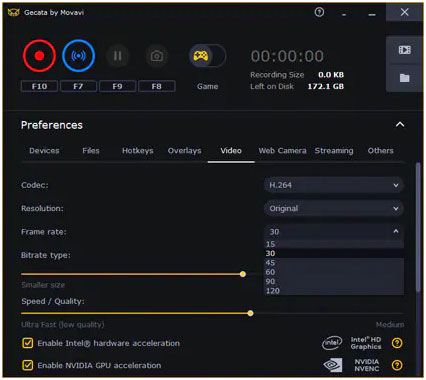
Movavi Gecata ist eine auf Spiele spezialisierte Aufnahmesoftware, die sich durch Einfachheit und Automatisierung auszeichnet. Sie erkennt automatisch gestartete Spiele und beginnt die Aufnahme mit minimalem Einrichtungsaufwand. Die Software unterstützt Webcam-Overlays, Mikrofonaufnahmen und Gameplay-Aufnahmen mit hoher Bildrate und eignet sich daher ideal für Let's-Play-Videos und Gameplay-Kommentare. Dank ihrer automatischen Funktionen ist sie besonders attraktiv für Nutzer, die unkompliziert aufnehmen möchten.
Vorteile:
- Das ultraleichte Design gewährleistet, dass es auch auf leistungsschwachen Windows PCs zu keinen FPS-Einbrüchen kommt.
- Spezieller Spielaufzeichnungsmodus mit automatischer Spieloptimierung.
- Einfache Benutzeroberfläche mit anfängerfreundlicher Bedienung.
- Integrierte grundlegende Bearbeitungsfunktionen und Social-Sharing-Funktionen mit nur einem Klick.
Nachteile:
- Unterstützt ausschließlich Windows Systeme, keine Kompatibilität Mac oder Linux.
- Die kostenlose Version enthält Wasserzeichen auf exportierten Videos.
- Es fehlen fortschrittliche Live-Streaming- und professionelle Bearbeitungsfunktionen.
Unterstütztes System: Windows
Die Wahl der besten Software zur Spielaufnahme hängt von Ihren Aufnahmeanforderungen, der Leistung Ihres Computers und Ihrem Budget ab. Ob Sie hochwertige Gameplay-Videos, geringe FPS-Einbußen oder eine benutzerfreundliche Steuerung wünschen – die richtige Aufnahmesoftware kann Ihr Spielerlebnis und Ihre Content-Erstellung deutlich verbessern. Wenn Sie eine einfache und zuverlässige Lösung mit flüssiger Performance und einfacher Bedienung bevorzugen, ist Coolmuster Screen Recorder eine gute Wahl für die Aufnahme von Gameplay unter Windows ohne komplizierte Einrichtung.
Verwandte Artikel:
Der ultimative Leitfaden für Bildschirmrekorder unter Windows : Die 8 besten Tools im Überblick!
Die 10 besten TechSmith Snagit-Alternativen im Jahr 2026: Ausführliche Testberichte
Die besten Bildschirmrekorder für Mac : Top 10 Bildschirmaufnahmeprogramme für macOS
4Easysoft Bildschirmrekorder im Test: Funktionen, Vorteile und Nachteile

 Video- & Audio-Tipps
Die 10 besten Softwareprogramme zur Spielaufnahme, um Gameplay problemlos aufzunehmen
Video- & Audio-Tipps
Die 10 besten Softwareprogramme zur Spielaufnahme, um Gameplay problemlos aufzunehmen






 Kostenloser Download für PC
 Kostenloser Download für Mac
