Kurz gesagt: Erfahren Sie, wie Sie Teams-Besprechungen unter Windows , Mac , iPhone, iPad und Android mit integrierten Tools oder Bildschirmrekordern aufzeichnen. Diese Anleitung behandelt die Aufzeichnung in Microsoft Teams, Coolmuster Screen Recorder, die Xbox Game Bar, QuickTime Player und verschiedene mobile Bildschirmaufzeichnungsmethoden. So können Sie Besprechungen ganz einfach mit Audio und Video speichern.
Microsoft Teams hat sich zu einer der beliebtesten Plattformen für Online-Meetings, Remote-Arbeit, virtuelle Schulungen und die Zusammenarbeit im Team entwickelt. Durch die Aufzeichnung eines Teams-Meetings können Sie wichtige Diskussionen speichern, Kernpunkte später noch einmal durchgehen und wertvolle Informationen mit Personen teilen, die nicht am Meeting teilnehmen konnten.
Wie aktiviere ich die Aufzeichnung in Teams? Diese Anleitung zeigt Ihnen verschiedene Methoden zur Aufzeichnung von Teams-Besprechungen. Egal, ob Sie die Besprechung organisieren oder regelmäßig teilnehmen – hier finden Sie die passende Methode.
Microsoft Teams verfügt über eine integrierte Aufnahmefunktion, mit der Sie Online-Besprechungen einfach aufzeichnen können. Nach der Aktivierung zeichnet Teams Audio, Video, Bildschirmfreigabe und Chat der Besprechung auf. Allerdings sind Aufnahmeberechtigungen erforderlich, und nur Organisatoren, Gastgeber oder autorisierte Mitglieder können eine Aufnahme starten. Bitte beachten Sie, dass die kostenlose Version von Microsoft Teams keine Besprechungsaufzeichnung unterstützt.
Führen Sie diese Schritte aus, um eine Teams-Besprechung mit der integrierten Funktion aufzuzeichnen:
Schritt 1. Öffnen Sie Microsoft Teams und treten Sie der Besprechung bei, die Sie aufzeichnen möchten.
Schritt 2. Klicken Sie oben im Besprechungsfenster auf die Schaltfläche „Mehr“, wählen Sie „Aufzeichnen und transkribieren“ und anschließend „Aufzeichnung starten“. Sobald die Aufzeichnung beginnt, sehen normalerweise alle Teilnehmer eine Aufzeichnungsbenachrichtigung.
Schritt 3. Nach Ende des Meetings wird die Aufzeichnung in Teams automatisch beendet. Sie können sie auch manuell beenden, indem Sie auf „Mehr“ klicken und „Aufzeichnung beenden“ auswählen.
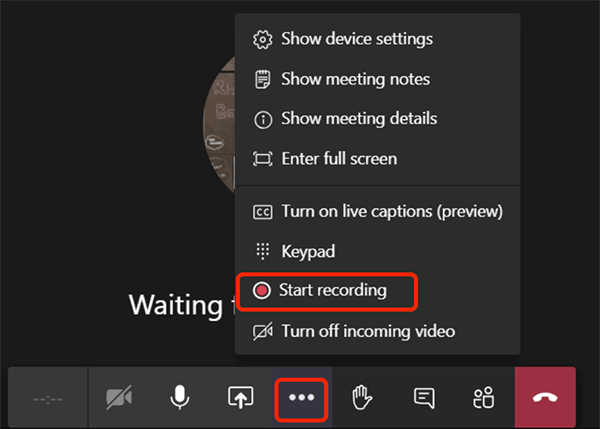
Wenn Sie keine Aufzeichnungsberechtigung für Teams haben oder mehr Kontrolle über Ihre Aufzeichnungen wünschen, können Sie einen professionellen Bildschirmrekorder verwenden. Coolmuster Screen Recorder können Sie beispielsweise Ihren Bildschirm, Systemton und Mikrofonton aufzeichnen. Damit eignet er sich ideal zum Aufzeichnen von Teams-Besprechungen, Online-Kursen und Webpräsentationen.
Die Highlights von Coolmuster Screen Recorder:
So zeichnen Sie eine Teams-Besprechung auf, wenn Sie nicht der Gastgeber sind:
01 Öffnen Sie Coolmuster Screen Recorder und wählen Sie den Modus „Vollbild“ oder „Benutzerdefiniert“, um Ihre Teams-Besprechung aufzuzeichnen.

02 Wählen Sie Ihre Audioquelle aus, z. B. Systemton, Mikrofon, beides oder keinen Ton.

03 Klicken Sie nach Ablauf des Countdowns auf die orangefarbene Taste „REC“ und starten Sie die Aufnahme.

04 Wenn das Meeting beendet ist, klicken Sie auf „Aufnahme stoppen“. Das Video wird automatisch als MP4-Datei in dem von Ihnen ausgewählten Ordner gespeichert.

Video-Tutorial:
Wenn Sie einen Windows PC verwenden und keine zusätzliche Software installieren möchten, können Sie die integrierte Xbox Game Bar zur Bildschirmaufnahme nutzen. Obwohl sie hauptsächlich für die Aufnahme von Spielen entwickelt wurde, kann die Xbox Game Bar auch Anwendungsfenster, einschließlich Teams-Besprechungen, aufzeichnen. (Klicken Sie hier, um mehr über Bildschirmaufnahmeprogramme für Windows zu erfahren.)
So zeichnen Sie eine Teams-Besprechung mit Ton unter Windows über die Xbox Game Bar auf:
Schritt 1. Öffnen Sie in Windows die „Einstellungen“ > „Spiele“ > „Xbox Game Bar“ und vergewissern Sie sich, dass die Aufnahmefunktion aktiviert ist.
Schritt 2. Öffnen Sie das Teams-Besprechungsfenster, das Sie aufzeichnen möchten.
Schritt 3. Drücken Sie " Windows " + "G", um die Xbox Game Bar zu öffnen, und klicken Sie dann auf die Schaltfläche "Aufnahme" oder drücken Sie " Windows " + "Alt" + "R", um die Aufnahme zu starten.
Schritt 4. Drücken Sie erneut „ Windows “ + „Alt“ + „R“, um die Aufnahme zu beenden. Das aufgenommene Video wird automatisch im Ordner „Videos“ > „Aufnahmen“ gespeichert.

Mac Nutzer können den integrierten QuickTime Player verwenden, um ihren Bildschirm aufzuzeichnen, ohne zusätzliche Software installieren zu müssen.
So zeichnen Sie eine Teams-Besprechung auf Mac mit Ton über den QuickTime Player auf:
Schritt 1. Öffnen Sie QuickTime Player aus dem Ordner „Programme“ auf Ihrem Mac .
Schritt 2. Klicken Sie im oberen Menü auf „Datei“, wählen Sie „Neue Bildschirmaufnahme“ und entscheiden Sie, ob Sie den gesamten Bildschirm oder nur einen bestimmten Bereich aufnehmen möchten.
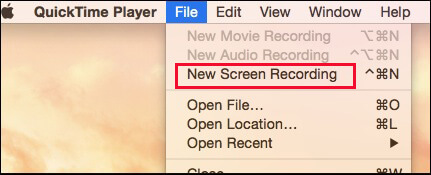
Schritt 3. Passen Sie die Mikrofoneinstellungen an, wenn Sie Ihre Stimme aufnehmen möchten. Öffnen Sie anschließend Microsoft Teams und nehmen Sie an der Besprechung teil.
Schritt 4. Klicken Sie im QuickTime Player auf die Schaltfläche „Aufnahme“, um die Aufzeichnung Ihrer Teams-Besprechung zu starten.
Schritt 5. Wenn das Meeting beendet ist, klicken Sie in der Menüleiste auf die Schaltfläche „Stopp“ und speichern Sie das aufgezeichnete Video auf Ihrem Mac .
Wenn Sie nicht den integrierten Recorder zur Aufnahme Ihres Mac Bildschirms verwenden möchten, können Sie den folgenden Artikel lesen, um einen für Sie passenden Mac -Bildschirmrecorder auszuwählen.
Die besten Bildschirmrekorder für Mac : Top 10 Bildschirmaufnahmeprogramme für macOSNeben der Nutzung eines Computers nehmen viele Nutzer auch über ihr Smartphone an Teams-Besprechungen teil. In diesem Fall können Sie die integrierte Bildschirmaufnahmefunktion Ihres Smartphones verwenden, um Aufzeichnungen der Teams-Besprechung zu speichern. Die genauen Schritte können je nach Gerätemodell und Betriebssystemversion leicht variieren.
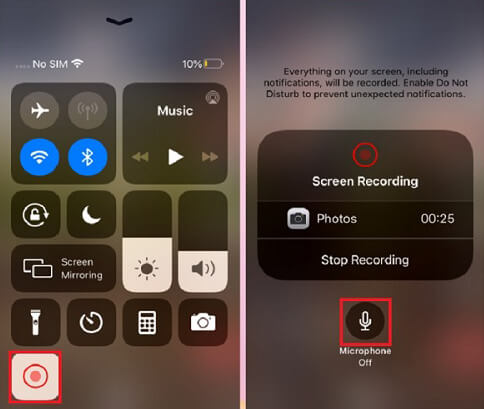
Schritt 1. Öffnen Sie die Einstellungen auf Ihrem iPhone, gehen Sie zum „Kontrollzentrum“ und fügen Sie „Bildschirmaufnahme“ zu den enthaltenen Steuerelementen hinzu.
Schritt 2. Öffnen Sie Microsoft Teams und treten Sie der Besprechung bei, die Sie aufzeichnen möchten.
Schritt 3. Wischen Sie von der oberen rechten Ecke nach unten, um das „Kontrollzentrum“ zu öffnen, halten Sie die Taste „Bildschirmaufnahme“ gedrückt und aktivieren Sie gegebenenfalls das Mikrofon.
Schritt 4. Tippen Sie auf „Aufnahme starten“ und warten Sie, bis der Countdown zum Starten der Aufzeichnung des Teams-Meetings abgelaufen ist.
Schritt 5. Um die Aufnahme zu beenden, tippen Sie auf die rote Statusleiste und wählen Sie „Stopp“. Das aufgenommene Video wird automatisch in der Fotos-App gespeichert.
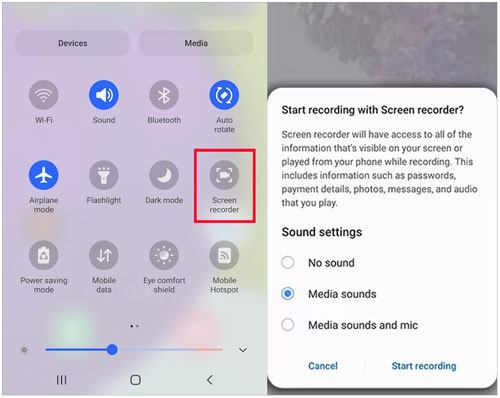
Schritt 1. Öffnen Sie Microsoft Teams und treten Sie der Besprechung bei, die Sie aufzeichnen möchten.
Schritt 2. Wischen Sie vom oberen Bildschirmrand nach unten, um die „Schnelleinstellungen“ zu öffnen, und tippen Sie dann auf „Bildschirmaufnahme“.
Schritt 3. Wählen Sie Ihre Audioeinstellungen, z. B. Geräteton, Mikrofonton oder beides.
Schritt 4. Tippen Sie auf „Aufnahme starten“ und kehren Sie zu Teams zurück, um die Besprechung fortzusetzen.
Schritt 5. Tippen Sie nach Ende des Meetings auf die Schaltfläche „Stopp“. Das aufgezeichnete Video wird in Ihrer Galerie oder Fotos-App gespeichert.
Frage 1: Warum kann ich eine Teams-Besprechung nicht aufzeichnen?
Die Aufzeichnung in Teams ist möglicherweise nicht verfügbar, wenn Sie nicht der Organisator des Meetings sind, Ihr Administrator die Funktion deaktiviert hat oder Sie ein kostenloses oder persönliches Konto mit eingeschränkten Aufzeichnungsberechtigungen verwenden.
Sie können einen Bildschirmrekorder eines Drittanbieters verwenden, um Teams-Besprechungen aufzuzeichnen, ohne dass spezielle Aufzeichnungsberechtigungen oder Organisatorenzugriff erforderlich sind. Diese Tools bieten eine einfache Möglichkeit, Ihre Besprechungsaufzeichnungen zu speichern.
Frage 2: Werden andere Teilnehmer von Teams benachrichtigt, wenn eine Besprechung aufgezeichnet wird?
Ja. Bei Verwendung der integrierten Aufzeichnungsfunktion von Microsoft Teams erhalten die Teilnehmer des Meetings in der Regel eine Benachrichtigung, dass das Meeting aufgezeichnet wird.
Frage 3: Wie lange werden Teams-Aufzeichnungen gespeichert?
Teams-Aufzeichnungen werden standardmäßig nach 120 Tagen automatisch gelöscht. Administratoren können die Aufbewahrungsdauer jedoch über OneDrive- und SharePoint-Richtlinien anpassen. Die Speicherdauer lässt sich zwischen 30 und 99.999 Tagen einstellen, wobei die Aufzeichnungen Speicherplatz in Ihrem OneDrive- oder SharePoint-Speicher belegen.
Frage 4: Wo wird die Aufzeichnung in Teams gespeichert?
Seit Anfang 2021 speichert Microsoft Teams Besprechungsaufzeichnungen nicht mehr standardmäßig in Stream. Aufzeichnungen von Kanalbesprechungen werden in SharePoint gespeichert, während Aufzeichnungen von Nicht-Kanalbesprechungen im OneDrive-Konto der Person gespeichert werden, die die Aufzeichnung gestartet hat.
Es gibt verschiedene Möglichkeiten, Microsoft Teams-Besprechungen aufzuzeichnen, je nach Gerät und Bedarf. Der integrierte Recorder von Teams ist zwar einfach zu bedienen, benötigt aber Aufnahmeberechtigungen. Für mehr Flexibilität bietet Coolmuster Screen Recorder die Möglichkeit, Teams-Besprechungen inklusive System- und Mikrofonton aufzuzeichnen und gleichzeitig die Aufnahmeeinstellungen genauer zu steuern.
Mit der richtigen Methode können Sie Teams-Besprechungen auf Windows , Mac , iPhone, iPad oder Android ganz einfach speichern, um sie später anzusehen und zu teilen.
Verwandte Artikel:
So nimmst du Gameplay auf der Xbox One auf: Eine vollständige Schritt-für-Schritt-Anleitung
[Gelöst] So zeichnen Sie Google Meet ganz einfach auf jedem Gerät auf (Stand: 2026)
3 effektive Methoden zum Aufzeichnen von Instagram-Storys: Schritt für Schritt
So nehmen Sie Live-TV auf: Eine vollständige Anleitung für alle Geräte

 Video- & Audio-Tipps
Wie zeichnet man eine Teams-Besprechung unter Windows , Mac und auf Mobilgeräten auf?
Video- & Audio-Tipps
Wie zeichnet man eine Teams-Besprechung unter Windows , Mac und auf Mobilgeräten auf?






 Kostenloser Download für PC
