Kurz gesagt: Es gibt drei Hauptmöglichkeiten, Gameplay auf der Xbox One aufzuzeichnen: mit den integrierten Xbox-Aufnahmetools für schnelle Clips und kurze Aufnahmen, mit der Xbox Game Bar auf einem Windows PC für flexiblere Aufnahmen oder mit einem professionellen Tool wie Coolmuster Screen Recorder für qualitativ hochwertigere, längere und komplexere Aufnahmen.
Die integrierten Funktionen der Xbox sind zwar praktisch, aber zeitlich begrenzt, während externe Speichermedien die Aufnahmezeit verlängern. Für optimale Ergebnisse und volle Kontrolle über Video und Audio ist ein separater Bildschirmrekorder die leistungsstärkste Option.
Die Xbox One ist eine beliebte Heimkonsole von Microsoft, die eine breite Palette an fesselnden Spielen aus den Genres Action, Sport, Rennspiel, Abenteuer und Multiplayer bietet. Viele Spieler teilen gerne ihre Spielmomente, sei es ein spannender Sieg, ein lustiger Spielmoment oder ein kompletter Spieldurchgang.
In diesem Leitfaden zeigen wir Ihnen Schritt für Schritt, wie Sie Gameplay auf der Xbox One aufzeichnen können, um Ihre besten Gaming-Momente einfach zu speichern und zu teilen.
Xbox One verfügt über integrierte Spielaufzeichnungsfunktionen, mit denen Sie Ihr Gameplay ganz einfach aufzeichnen können – egal ob Sie einen unerwarteten Höhepunkt festhalten oder eine geplante Gaming-Session aufzeichnen möchten. Sie können Ihre aufgezeichneten Clips auch in Ihrem Aktivitätsfeed, auf Twitter, OneDrive und anderen unterstützten Plattformen teilen.
So zeichnet man Gameplay auf der Xbox One ohne Capture-Karte auf:
Schritt 1. Um das letzte Gameplay aufzuzeichnen, drücken Sie die „Xbox“-Taste, um den Guide zu öffnen, und anschließend die „X“-Taste, um die letzten 30 Sekunden des Gameplays zu speichern. Alternativ können Sie „Xbox, nimm das auf“ sagen, um den aktuellsten Gameplay-Clip aufzunehmen.
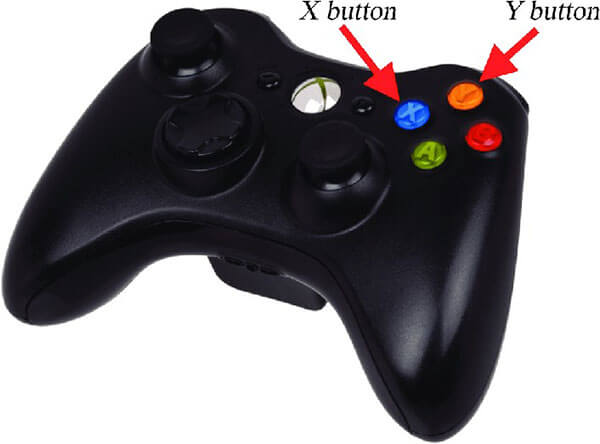
Schritt 2. Um einen längeren Clip zu speichern, drücken Sie die Schaltfläche „Ansicht“ und wählen Sie die gewünschte Aufnahmelänge. Je nach Ihren Einstellungen können Sie bis zu 2 Minuten Gameplay aufzeichnen.
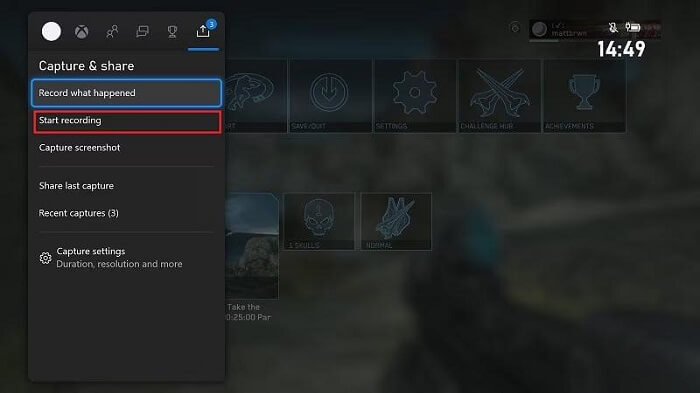
Schritt 3. Um das bevorstehende Gameplay aufzuzeichnen, drücken Sie die "Xbox"-Taste, um den Guide zu öffnen.
Schritt 4. Navigieren Sie zu „Aufnehmen & Teilen“ > „Aufnahme starten“. Xbox One beginnt nun mit der Aufnahme Ihres Gameplays. Sie können je nach Aufnahmeauflösung und verfügbarem Speicherplatz bis zu 10 Minuten Videomaterial auf dem internen Speicher oder bis zu 1 Stunde auf einem unterstützten externen Speichermedium aufzeichnen.
Schritt 5. Wenn du fertig bist, öffne die Anleitung erneut und drücke die Taste „X“, um die Aufnahme zu beenden. Dein Gameplay-Video wird dann automatisch gespeichert.
Viele Gamer sind es gewohnt, direkt auf ihrer Xbox One-Konsole zu spielen. Immer mehr Spieler entscheiden sich jedoch dafür, Xbox-Spiele auf Windows PCs zu genießen oder ihre Xbox-Konsole mithilfe einer Capture-Karte an einen PC anzuschließen, um mehr Flexibilität und Funktionen zu nutzen.
Die Xbox Game Bar ist ein in Windows integriertes Bildschirmaufzeichnungstool , das im Vergleich zur integrierten Aufnahmefunktion der Xbox-Konsole erweiterte Optionen zur Spielaufzeichnung bietet. Sie ist ab Windows 10 verfügbar und ermöglicht es Ihnen, Spielinhalte aufzuzeichnen, Screenshots zu erstellen, die Systemleistung zu überwachen und auf Spiel-Widgets zuzugreifen, ohne Ihr Spiel zu verlassen.
So nehmen Sie Gameplay auf der Xbox One mit Sprachausgabe über die Xbox Game Bar auf:
Schritt 1. Verbinden Sie Ihre Xbox One mithilfe eines HDMI-Kabels mit einer Capture-Karte und anschließend die Capture-Karte mit Ihrem PC. Öffnen Sie die Software der Capture-Karte auf Ihrem Computer und vergewissern Sie sich, dass Ihr Xbox-Spiel korrekt angezeigt wird.
Schritt 2. Drücken Sie als Nächstes „ Windows “ + „G“, um die Xbox Game Bar zu öffnen. Klicken Sie im Overlay auf die Schaltfläche „Aufnehmen“ im Widget „Aufnahme“ oder verwenden Sie die Tastenkombination „ Windows “ + „Alt“ + „R“, um die Aufnahme zu starten.

Schritt 3. Nach Abschluss der Aufnahme werden Ihre Clips automatisch im Ordner „Aufnahmen“ in Ihrer Videobibliothek gespeichert. Sie können auch über die Spielleiste darauf zugreifen, indem Sie „Alle Aufnahmen anzeigen“ auswählen.
Für professionellere Aufnahmen, beispielsweise längere Sessions, hochauflösende Ausgabe oder flexible Audiosteuerung, empfiehlt sich professionelle Bildschirmaufnahmesoftware wie Coolmuster Screen Recorder . Diese Software zeichnet Xbox-Gameplay per Capture-Karte oder Streaming auf. Zusätzlich können Sie damit sowohl das Spielbild als auch den Ton Ihres Computersystems und Ihres Mikrofons aufnehmen.
Hauptmerkmale von Coolmuster Screen Recorder:
Hier erfahren Sie, wie Sie mit Coolmuster Screen Recorder längere Spielszenen auf der Xbox One aufzeichnen können:
01 Installieren Sie Coolmuster Screen Recorder auf Ihrem Windows . Starten Sie die Software und wählen Sie einen Aufnahmemodus (Vollbild oder Benutzerdefiniert).

02 Verbinden Sie Ihr Xbox One-Spiel mit Ihrem PC über eine Capture-Karte oder Streaming und stellen Sie dann die Audioquellen ein (Systemton, Mikrofon oder keines von beiden).

03 Klicken Sie auf die orangefarbene Schaltfläche „REC“ und wählen Sie nach Ablauf des Countdowns „Aufnahme starten“, um die Aufnahme auf Ihrer Xbox One zu starten.

04 Wenn Sie fertig sind, klicken Sie auf „Aufnahme beenden“. Das Video wird automatisch als MP4-Datei in dem von Ihnen ausgewählten Ordner gespeichert und kann anschließend einfach kopiert und geteilt werden.

Video-Tutorial:
F1. Wo kann ich meine aufgezeichneten Gameplay-Clips finden?
Deine aufgezeichneten Gameplay-Clips findest du im Aufnahmebereich des Xbox Guides. Um darauf zuzugreifen, drücke die Xbox-Taste auf deinem Controller und wechsle zum Tab „Aufnahme“.
Frage 2: Wie lange kann die Xbox Gameplay aufzeichnen?
Xbox kann bis zu 10 Minuten aufzeichnen, wenn auf internem Speicher gespeichert wird, oder bis zu 1 Stunde, wenn eine externe Festplatte verwendet wird.
Frage 3: Wie kann man auf der Xbox länger als 10 Minuten aufnehmen?
Um auf der Xbox länger als 10 Minuten aufzunehmen, benötigen Sie eine externe Festplatte. Sobald diese angeschlossen ist, legen Sie sie in den Aufnahmeeinstellungen als Speicherort fest. Dadurch sind Aufnahmen von bis zu einer Stunde möglich.
Frage 4: Kann ich meine Stimme aufnehmen, während ich auf der Xbox Gameplay aufzeichne?
Ja, du kannst deine Stimme aufnehmen, während du Gameplay auf Xbox aufzeichnest. Schließ einfach ein Headset oder Mikrofon an deine Konsole an, und deine Stimme wird zusammen mit dem Gameplay aufgezeichnet, sobald du die Aufnahme startest.
Bisher haben wir drei effiziente Methoden vorgestellt, mit denen du Gameplay auf der Xbox One für YouTube aufnehmen kannst. Du kannst die integrierte Aufnahmefunktion der Xbox One App optimal nutzen. Wenn du jedoch eine höhere Qualität, längere Aufnahmezeiten und ein professionelleres Ergebnis wünschst, empfehlen wir Coolmuster Screen Recorder . Dieser bietet mehr Flexibilität für die Erstellung von Spielinhalten und Videos.
Verwandte Artikel:
3 effektive Methoden zum Aufzeichnen von Instagram-Storys: Schritt für Schritt
So nimmst du Roblox ganz einfach auf PC, Mac und Mobilgeräten auf: Schritt für Schritt
Die 10 besten Softwareprogramme zur Spielaufnahme, um Gameplay problemlos aufzuzeichnen
[Gelöst] So zeichnen Sie Google Meet ganz einfach auf jedem Gerät auf (Stand: 2026)

 Video- & Audio-Tipps
So nimmst du Gameplay auf der Xbox One auf: Eine vollständige Schritt-für-Schritt-Anleitung
Video- & Audio-Tipps
So nimmst du Gameplay auf der Xbox One auf: Eine vollständige Schritt-für-Schritt-Anleitung






 Kostenloser Download für PC
