Kurz gesagt: Diese Anleitung erklärt drei einfache Methoden zur Bildschirmaufnahme auf Ihrem MSI-Laptop. Nutzen Sie Coolmuster Screen Recorder für hochwertige und flexible Aufnahmen, die Xbox Game Bar für schnelle Aufnahmen ohne Softwareinstallation oder OBS Studio für professionelles Gameplay und Content-Erstellung. Wählen Sie die Methode, die am besten zu Ihren Bedürfnissen passt, und legen Sie sofort los mit der Bildschirmaufnahme Ihres MSI-Laptops.
MSI ist bekannt für seine leistungsstarken Gaming-Laptops und deren High-End-Hardware, die hervorragende Performance für Gaming, Content-Erstellung und alltägliche Aufgaben bieten. Dank fortschrittlicher Prozessoren und dedizierter Grafikkarten eignen sich MSI-Laptops ideal für anspruchsvolle Anwendungen und Aufnahmeaufgaben.
Beim Verwenden eines MSI-Laptops möchten Sie vielleicht spannende Spielszenen aufzeichnen, wichtige Online-Meetings speichern oder Schritt-für-Schritt-Anleitungen erstellen. Viele Nutzer wissen jedoch noch nicht, wie man auf einem MSI-Laptop eine Bildschirmaufnahme erstellt. In diesem Leitfaden stellen wir Ihnen verschiedene effektive Methoden vor, mit denen Sie Ihren Bildschirm auf einem MSI-Laptop aufnehmen können. Los geht's!
Wenn Sie Ihren MSI-Laptop-Bildschirm einfach, effizient und mit vielen Funktionen aufzeichnen möchten, ist professionelle Bildschirmaufzeichnungssoftware in der Regel die bessere Wahl. Im Vergleich zu den in Windows integrierten Tools bieten Bildschirmaufzeichnungsprogramme von Drittanbietern mehr Anpassungsmöglichkeiten.
Coolmuster Screen Recorder ist ein zuverlässiges Bildschirmaufzeichnungstool für MSI-Nutzer. Es ermöglicht die einfache Aufzeichnung von Desktop-Aktivitäten, Online-Videos, Gameplay-Aufnahmen, Meetings und Software-Tutorials. Dank der intuitiven Benutzeroberfläche ist es auch für Anfänger ohne Vorkenntnisse in der Bildschirmaufzeichnung leicht zu bedienen.
Hauptmerkmale von Coolmuster Screen Recorder:
Wie kann ich auf einem MSI-Laptop ein Bildschirmvideo aufnehmen?
01 Starten Sie die Software auf Ihrem MSI-Laptop und wählen Sie den Modus „Vollbild“ oder „Benutzerdefiniert“, um den Bereich auszuwählen, den Sie aufzeichnen möchten.

02 Passen Sie die Audioeinstellungen Ihren Bedürfnissen an, indem Sie „Systemton“, „Mikrofon“ aktivieren oder die Audioaufnahme vollständig deaktivieren.

03 Klicken Sie auf die orangefarbene Schaltfläche „REC“ und wählen Sie „Aufnahme starten“. Ein Countdown wird angezeigt, und die Bildschirmaufnahme beginnt automatisch.

04 Sobald die Aufnahme beendet ist, klicken Sie auf „Aufnahme stoppen“. Das aufgenommene Video wird im MP4-Format auf Ihrem Computer gespeichert und kann über die Option „Kopieren“ schnell weitergegeben werden.

Video-Tutorial:
Wenn auf Ihrem MSI-Laptop Windows 10 oder Windows 11 installiert ist, können Sie die integrierte Xbox Game Bar nutzen, um Ihren Bildschirm direkt aufzuzeichnen. Da keine zusätzliche Softwareinstallation erforderlich ist, eignet sie sich ideal, um schnell Spielsitzungen oder App-Aktivitäten festzuhalten.
Es ist jedoch wichtig zu beachten, dass die Xbox Game Bar hauptsächlich für die Spielaufnahme konzipiert ist und weder den gesamten Desktop noch die Fenster des Datei-Explorers aufzeichnen kann. Wenn Sie also Ihren gesamten Bildschirm aufzeichnen möchten, kann es zu Einschränkungen kommen.
Hier erfahren Sie, wie Sie auf einem MSI-Laptop mit Windows 11/10 und der Xbox Game Bar eine Bildschirmaufnahme erstellen:
Schritt 1. Drücken Sie auf Ihrem MSI-Laptop die Tasten „ Windows “ + „G“, um die Xbox Game Bar zu öffnen. Falls eine Meldung erscheint, bestätigen Sie, dass es sich bei der aktuell geöffneten App um ein Spiel oder eine unterstützte Anwendung handelt.
Schritt 2. Öffnen Sie das Widget „Aufnahme“ und klicken Sie auf die Schaltfläche „Aufnahme“ oder drücken Sie „ Windows “ + „Alt“ + „R“, um die Aufnahme sofort zu starten.
Schritt 3. Aktivieren oder deaktivieren Sie die Mikrofonoption je nach Bedarf. Sie können Ihre Sprachkommentare während der Bildschirmaufnahme aufzeichnen oder sie für stumme Aufnahmen deaktivieren.
Schritt 4. Wenn Sie die Aufnahme beendet haben, drücken Sie erneut " Windows " + " Alt" + " R" oder klicken Sie im Aufnahme-Widget auf die Schaltfläche "Stopp", um die Aufnahme zu beenden.
Schritt 5. Das aufgenommene Video wird automatisch im Ordner „Aufnahmen“ unter „Videos“ auf Ihrem MSI-Laptop gespeichert. Sie können die aufgezeichnete MP4-Datei jederzeit öffnen, bearbeiten oder teilen.

OBS Studio ist eine beliebte, kostenlose Open-Source-Software für Bildschirmaufnahmen und Live-Streaming, die von Game-Streamern, Videoproduzenten und Online-Lehrkräften häufig genutzt wird. Wenn Sie professionellere Bildschirmaufnahmen auf Ihrem MSI-Laptop erstellen möchten, ist OBS Studio eine hervorragende Wahl. Es unterstützt den Wechsel zwischen mehreren Szenen, die Verwaltung mehrerer Audioquellen, Webcam-Overlays und Live-Streaming und eignet sich daher auch für komplexe Aufnahmeaufgaben. Aufgrund des großen Funktionsumfangs benötigen Anfänger jedoch möglicherweise etwas Zeit, um die Software effektiv zu nutzen.
So funktioniert die Bildschirmaufnahme auf einem MSI-Gaming-Laptop mit OBS:
Schritt 1. Laden Sie OBS Studio herunter und installieren Sie es auf Ihrem MSI Gaming-Laptop. Starten Sie anschließend das Programm.
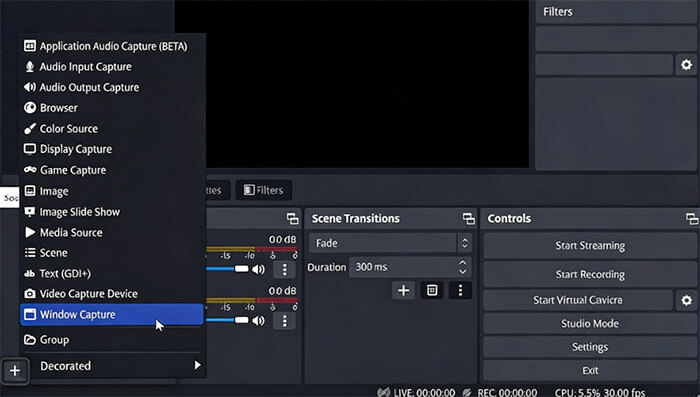
Schritt 2. Klicken Sie im Quellenfenster auf das Symbol "+" und wählen Sie "Bildschirmaufnahme", um Ihren gesamten Bildschirm aufzuzeichnen, oder wählen Sie "Spielaufnahme", um bestimmte Spielmechaniken aufzuzeichnen.
Schritt 3. Fügen Sie Ihre bevorzugten Audioquellen hinzu, indem Sie „Audio Input Capture“ für die Mikrofonaufnahme auswählen und die Einstellungen für „Desktop-Audio“ anpassen, um den Systemton aufzunehmen.
Schritt 4. Passen Sie die Aufnahmeeinstellungen an, indem Sie auf „Einstellungen“ > „Ausgabe“ klicken und dann das Aufnahmeformat, die Videoqualität, die Auflösung und den Speicherort nach Ihren Bedürfnissen auswählen.
Schritt 5. Klicken Sie in OBS Studio auf „Aufnahme starten“, um mit der Aufnahme Ihres MSI-Laptop-Bildschirms, Ihres Gameplays oder anderer Aktivitäten zu beginnen.
Schritt 6. Wenn Sie die Aufnahme beendet haben, klicken Sie auf „Aufnahme beenden“. OBS speichert das aufgenommene Video automatisch im ausgewählten Ordner, wo Sie die Datei ansehen, bearbeiten oder teilen können.
Frage 1: Warum kann ich den Bildschirm meines MSI-Laptops nicht aufnehmen?
Auf Ihrem MSI-Laptop kann es aufgrund von Berechtigungsproblemen, Softwarefehlern oder Systemproblemen zu Problemen bei der Bildschirmaufnahme kommen. Überprüfen Sie die Berechtigungen der Aufnahme-App unter „ Windows -Einstellungen“ > „Datenschutz und Sicherheit“, starten Sie Ihren Laptop neu oder versuchen Sie es mit einem anderen Bildschirmaufnahmeprogramm wie Coolmuster Screen Recorder.
Frage 2: Wie kann man mit dem Snipping Tool auf einem MSI-Laptop eine Bildschirmaufnahme erstellen?
Unter Windows 11 können Sie das integrierte Snipping Tool verwenden, um den Bildschirm Ihres MSI-Laptops aufzuzeichnen. Öffnen Sie das Snipping Tool über die Windows Suchleiste, wählen Sie die Option „Aufzeichnen“, legen Sie den Aufnahmebereich fest und klicken Sie auf „Starten“, um die Aufnahme zu beginnen.
Frage 3: Kann ich während der Spielaufnahme auf einem MSI-Laptop den Mikrofon-Ton aufnehmen?
Ja. Sie können Ihr Mikrofon aufnehmen, während Sie Gameplay auf Ihrem MSI-Laptop aufzeichnen. Aktivieren Sie dazu in der Xbox Game Bar die Option „Mikrofon aufnehmen“. In OBS fügen Sie Ihr Mikrofon über die Audioeingabe hinzu. Bei Coolmuster Screen Recorder aktivieren Sie einfach vor der Aufnahme die Option „Mikrofon“.
Das Aufnehmen des Bildschirms auf einem MSI-Laptop ist viel einfacher als gedacht. Nutzer können je nach Bedarf die passende Methode wählen. Die Xbox Game Bar eignet sich ideal für schnelle Aufnahmen, OBS Studio ist besser für professionelle Anwender geeignet, und Coolmuster Screen Recorder bietet ein optimales Verhältnis von Benutzerfreundlichkeit, Stabilität und Funktionsumfang.
Verwandte Artikel:
Schritt-für-Schritt-Anleitung zur Bildschirmaufnahme auf einem Dell-Laptop in wenigen Minuten
So nimmst du Gameplay auf der Xbox One auf: Eine vollständige Schritt-für-Schritt-Anleitung
3 effektive Methoden zum Aufzeichnen von Instagram-Storys: Schritt für Schritt
[Gelöst] So zeichnen Sie Google Meet ganz einfach auf jedem Gerät auf (Stand: 2026)

 Video- & Audio-Tipps
So einfach geht's: Bildschirmaufnahmen auf dem MSI-Laptop – 3 einfache Methoden
Video- & Audio-Tipps
So einfach geht's: Bildschirmaufnahmen auf dem MSI-Laptop – 3 einfache Methoden






 Kostenloser Download für PC
