TL;DR:
Dieser Leitfaden erklärt, wie man Google Meet auf PC, Mac , Android und iPhone aufzeichnet.
Im Homeoffice, bei Online-Kursen und der standortübergreifenden Zusammenarbeit hat sich Google Meet zu einem der gängigsten Videokonferenz-Tools entwickelt. Ob für Besprechungsnotizen, Aufzeichnungen von Vorlesungen oder Projektbesprechungen – viele Nutzer müssen die Inhalte von Besprechungen aufzeichnen und speichern können. Einige Nutzer berichten jedoch von Schwierigkeiten bei der Aufzeichnung von Google Meet-Meetings und können dies nicht korrekt durchführen. Keine Sorge, dieser Artikel zeigt Ihnen, wie Sie Google Meet ganz einfach aufzeichnen können. Los geht's!
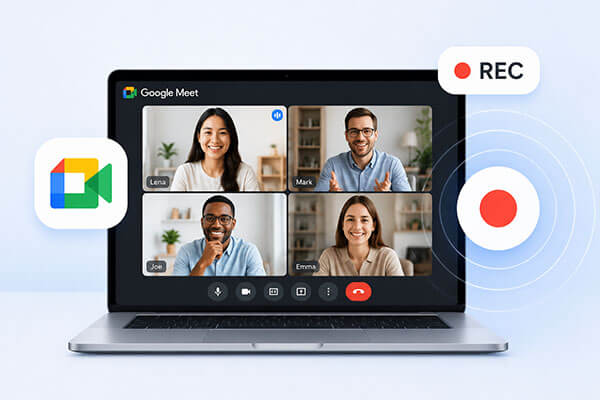
Ja, Google Meet-Meetings lassen sich problemlos aufzeichnen, aber nicht jeder kann das. Wenn Sie ein Videomeeting aufzeichnen möchten, müssen Sie folgende Voraussetzungen erfüllen:
Verfügt Google Meet über eine integrierte Aufnahmefunktion? Ja. Als Gastgeber oder Teilnehmer können Sie das Meeting ganz einfach mit der integrierten Aufnahmefunktion von Google Meet aufzeichnen. Bitte beachten Sie, dass Sie als Teilnehmer diese Funktion nur nutzen können, wenn der Gastgeber Ihnen die Erlaubnis dazu erteilt. Darüber hinaus steht diese Funktion nur zahlenden Google Workspace-Nutzern mit einem bestimmten Abonnement (z. B. Business Standard, Business Plus oder Enterprise) zur Verfügung.
Hier erfahren Sie, wie Sie Google Meet auf einem Laptop mit Ton mithilfe des in Google Meet integrierten Rekorders aufzeichnen können:
Schritt 1. Starten Sie eine Google Meet-Sitzung auf Ihrem Computer oder treten Sie einer solchen bei und stellen Sie sicher, dass Sie mit einem Google Workspace-Konto angemeldet sind, das die Aufzeichnung unterstützt.
Schritt 2. Klicken Sie unten rechts auf das Menü mit den drei Punkten (Aktivitäten).
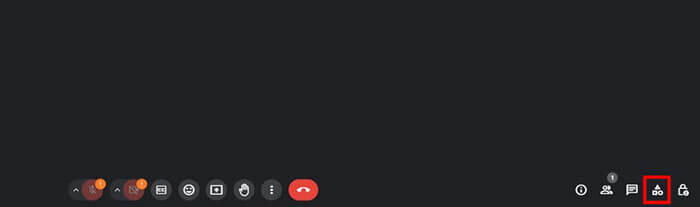
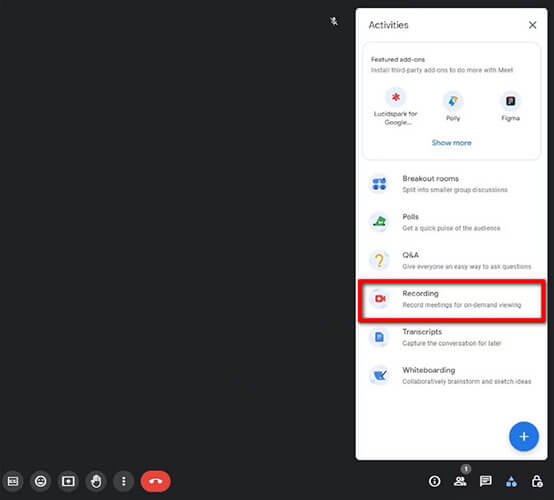
Schritt 3. Wählen Sie im Menü „Aufnahme“ und klicken Sie dann auf „Start“.
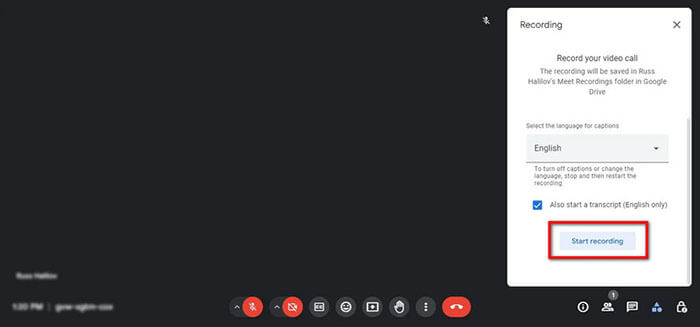
Schritt 4. Es erscheint eine Einwilligungsabfrage. Klicken Sie auf „Aufnahme starten“, um die Aufnahme zu beginnen. Alle Teilnehmer sehen eine Aufnahmebenachrichtigung in der oberen linken Ecke des Bildschirms.
Schritt 5. Um die Aufnahme zu beenden, gehen Sie zurück zum Menü und wählen Sie „Aktivitäten“ > „Aufnahme beenden“.
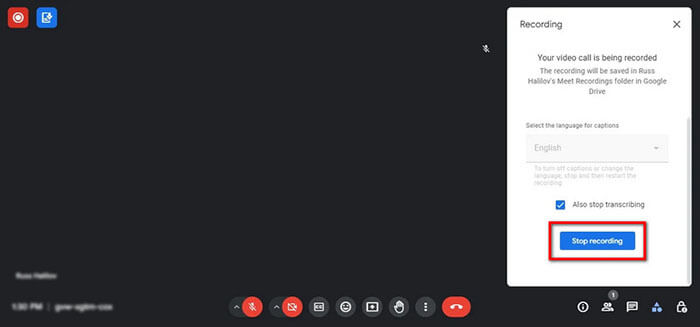
Schritt 6. Die Aufzeichnung wird automatisch im Google Drive des Organisators unter „Meine Ablage“ > „Meet-Aufzeichnungen“ gespeichert. Ein Link wird außerdem per E-Mail an den Organisator und die Person, die die Aufzeichnung gestartet hat, gesendet.
Wenn Sie keine Aufnahmeberechtigung haben, können Sie die in Ihrem Computer integrierte Bildschirmaufnahmefunktion nutzen, um Google Meet kostenlos aufzuzeichnen.
Unter Windows :
Schritt 1. Öffnen Sie das Google Meet-Meeting in Ihrem Browser.
Schritt 2. Drücken Sie „Win“ + „G“, um die Xbox Game Bar zu öffnen.
Schritt 3. Klicken Sie auf das Bedienfeld „Aufnahme“ und drücken Sie dann auf „Aufnahme starten“.
Schritt 4. Kehren Sie zum Besprechungsfenster zurück. Klicken Sie auf „Aufnahme beenden“, wenn Sie fertig sind.
Schritt 5. Suchen Sie Ihr Video im Ordner „Videos“ > „Aufnahmen“.

Auf Mac :
Schritt 1. Drücken Sie "Befehl" + "Umschalt" + "5", um die macOS-Bildschirmaufnahmesymbolleiste zu öffnen.
Schritt 2. Wählen Sie entweder „Gesamten Bildschirm aufzeichnen“ oder „Ausgewählten Bereich aufzeichnen“.
Schritt 3. Klicken Sie auf „Optionen“, um gegebenenfalls den Mikrofoneingang auszuwählen.
Schritt 4. Öffnen Sie Ihr Google Meet-Meeting in einem Browser.
Schritt 5. Klicken Sie auf „Aufzeichnen“, um die Aufzeichnung des Meetings zu starten.
Schritt 6. Führen Sie Ihr Meeting wie gewohnt durch, während die Aufzeichnung im Hintergrund läuft.
Schritt 7. Klicken Sie nach Abschluss des Vorgangs auf die Schaltfläche „Stopp“ in der Menüleiste.
Schritt 8. Die Aufnahme wird automatisch auf Ihrem Desktop gespeichert.

Die integrierte Aufnahmefunktion ist eingeschränkt, und die standardmäßigen Bildschirmaufzeichnungswerkzeuge des Systems sind zu einfach, um den Anforderungen hochwertiger Meeting-Aufzeichnungen gerecht zu werden. Wenn Sie Google Meet-Sitzungen uneingeschränkt aufzeichnen und eine professionellere Aufnahmequalität wünschen, ist die Verwendung einer speziellen Bildschirmaufzeichnungssoftware die beste Wahl. Coolmuster Screen Recorder ist ein solches Tool.
Es wurde speziell für Bildschirmaufnahmen entwickelt und eignet sich ideal für die Aufzeichnung von Online-Meetings, Kursen, Webinaren und Inhalten für die ortsunabhängige Zusammenarbeit. Im Vergleich zu den integrierten Systemfunktionen bietet es eine höhere Videoqualität, flexiblere Aufnahmeeinstellungen und eine stabilere Leistung bei Langzeitaufnahmen.
Die Highlights von Coolmuster Screen Recorder:
Wie kann ich Google Meet aufzeichnen, wenn ich nicht der Gastgeber bin? Befolgen Sie die folgenden Schritte:
01 Öffnen Sie Coolmuster Screen Recorder und wählen Sie entweder den Modus „Vollbild“ oder „Benutzerdefiniert“, um Ihre Google Meet-Sitzung aufzuzeichnen.

02 Wählen Sie Ihre Audioquelle, z. B. Systemton, Mikrofon oder keinen Ton.

03 Klicken Sie nach Ablauf des Countdowns auf die orangefarbene Schaltfläche „REC“ und wählen Sie „Aufnahme starten“. Ihre Google Meet-Aufnahme beginnt sofort.

04 Klicken Sie nach Beendigung der Aufnahme auf „Aufnahme beenden“. Das Video wird automatisch als MP4-Datei in dem von Ihnen ausgewählten Ordner gespeichert und kann zum einfachen Teilen kopiert werden.

Video-Tutorial:
Die Google Meet-Aufzeichnung ist derzeit nur auf Computern möglich. Sie können aber auch die integrierte Bildschirmaufnahmefunktion Ihres Mobilgeräts nutzen, um das Meeting aufzuzeichnen. Im Folgenden erfahren Sie, wie Sie Google Meet mit Ton auf einem Smartphone aufzeichnen.
Schritt 1. Laden Sie Google Meet auf Ihr Android Gerät herunter und öffnen Sie die App. Anschließend können Sie über den Einladungslink oder den Meeting-Code an der Besprechung teilnehmen.
Schritt 2. Wischen Sie vom oberen Bildschirmrand nach unten, um die „Schnelleinstellungen“ zu öffnen, und tippen Sie auf „Bildschirmaufnahme“.
Schritt 3. Erteilen Sie alle erforderlichen Berechtigungen und tippen Sie auf „Aufnahme starten“, um die Aufnahme von Google Meet zu beginnen.
Schritt 4. Wenn das Meeting endet, tippen Sie auf die rote Stopptaste, um die Aufnahme zu beenden. Das Video wird anschließend in der Galerie Ihres Telefons gespeichert.

Schritt 1. Öffnen Sie die Google Meet App auf Ihrem iPhone und nehmen Sie an einem Meeting teil oder starten Sie ein Meeting.
Schritt 2. Gehen Sie zu „Einstellungen“ > „Kontrollzentrum“ und fügen Sie „Bildschirmaufnahme“ hinzu, falls diese Funktion noch nicht vorhanden ist.
Schritt 3. Wenn das Meeting beginnt, wischen Sie von der oberen rechten Ecke des Bildschirms nach unten, um das Kontrollzentrum zu öffnen.
Schritt 4. Tippen Sie auf das Symbol „Bildschirmaufnahme“ und warten Sie, bis der 3-Sekunden-Countdown zum Starten der Aufnahme abgelaufen ist.
Schritt 5. Zum Beenden tippen Sie auf die rote Statusleiste oder den roten Kreis oben auf dem Bildschirm und wählen „Stopp“. Das Video wird dann in der Fotos-App gespeichert.

Frage 1: Was kann man in einer Google Meet-Aufzeichnung festhalten?
Eine Google Meet-Aufzeichnung umfasst Audio und Video der Sitzung, Chatnachrichten (sofern aktiviert) und alle Inhalte, die während der Sitzung auf dem Bildschirm geteilt werden.
Frage 2: Warum kann ich ein Google Meet-Meeting nicht aufzeichnen?
Um ein Google Meet-Meeting aufzuzeichnen, müssen Sie folgende Voraussetzungen erfüllen:
Wenn eine dieser Voraussetzungen nicht erfüllt ist, wird die Option „Aufnahme starten“ im Menü „Weitere Optionen“ nicht angezeigt.
Frage 3: Wie kann ich feststellen, ob mein Google Meet aufgezeichnet wird oder nicht?
Wenn Sie die integrierte Aufnahmefunktion von Google Meet auf Ihrem Desktop verwenden, wird eine Benachrichtigung angezeigt, die darauf hinweist, dass die Besprechung aufgezeichnet wird. Verwenden Sie hingegen den integrierten Bildschirmrekorder Ihres Geräts oder ein Drittanbieter-Tool, wird keine solche Benachrichtigung angezeigt.
Frage 4: Wo werden Google Meet-Aufzeichnungen gespeichert?
Wenn Sie die integrierte Aufnahmefunktion von Google Meet verwenden, wird das Video automatisch im Google Drive des Meeting-Organisators im Ordner „Meet-Aufnahmen“ gespeichert.
Frage 5: Wie lange dauert es, bis eine Google Meet-Aufzeichnung angezeigt wird?
Laut Google kann es bis zu 24 Stunden dauern, bis eine Google Meet-Aufzeichnung verfügbar ist, obwohl sie in der Regel deutlich schneller erscheint. Die Aufzeichnung wird noch verarbeitet, also kein Grund zur Sorge – einfach etwas Geduld, sie sollte in Kürze verfügbar sein.
So funktioniert das Aufzeichnen von Google Meet auf verschiedenen Geräten. Wenn Sie einen Computer mit einem unterstützten Google Workspace-Abo verwenden, ist die integrierte Aufnahmefunktion die einfachste und direkteste Lösung. Für qualitativ hochwertige Aufnahmen empfehle ich Coolmuster Screen Recorder . Er bietet ein reibungsloses und zuverlässiges Aufnahmeerlebnis und ist definitiv einen Versuch wert.
Verwandte Artikel:
3 effektive Methoden zum Aufzeichnen von Instagram-Storys: Schritt für Schritt
Der ultimative Leitfaden für Bildschirmrekorder unter Windows : Die 9 besten Tools im Überblick!
Bildschirmaufnahme auf Mac – Schritt für Schritt: Ausführliche Anleitung
Schritt-für-Schritt-Anleitung zur Bildschirmaufnahme auf einem Dell-Laptop in wenigen Minuten

 Video- & Audio-Tipps
[Gelöst] So zeichnen Sie Google Meet ganz einfach auf jedem Gerät auf (Stand: 2026)
Video- & Audio-Tipps
[Gelöst] So zeichnen Sie Google Meet ganz einfach auf jedem Gerät auf (Stand: 2026)




 Kostenloser Download für PC
