TL;DR:
Diese Anleitung führt Sie Schritt für Schritt durch die Vorgehensweise zum Aufzeichnen von Instagram Stories auf iPhone, Android und Windows .
Bei der täglichen Nutzung von Instagram stoßen viele Nutzer auf interessante Instagram Stories, wie zum Beispiel Tutorial-Videos, Reise-Highlights, Produktvorstellungen und vieles mehr. Manchmal möchte man diese Stories speichern, um sie später anzusehen oder zu teilen. Da Instagram Stories nur temporär verfügbar sind und die Plattform keine integrierte Download-Funktion bietet, ist die Bildschirmaufnahme eine der einfachsten und praktischsten Möglichkeiten, sie zu speichern. In diesem Artikel zeigen wir Ihnen, wie Sie eine Instagram Story auf iPhones, Android Geräten und Computern aufnehmen können.
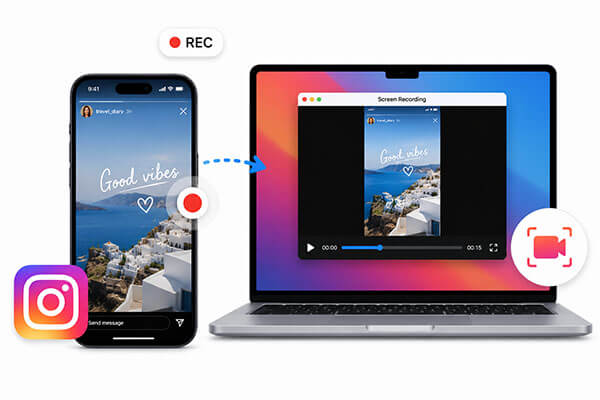
Wenn du eine Instagram-Story auf dem iPhone aufnehmen möchtest, ist die integrierte iOS Bildschirmaufnahmefunktion die einfachste und effizienteste Methode. Damit kannst du alles aufzeichnen, was auf deinem Bildschirm passiert, ohne zusätzliche Apps installieren zu müssen.
So können Sie eine Instagram-Story auf dem iPhone aufzeichnen:
Schritt 1. Öffnen Sie die „Einstellungen“ auf Ihrem iPhone, gehen Sie zum „Kontrollzentrum“ und fügen Sie die „Bildschirmaufnahme“ hinzu, falls diese noch nicht aktiviert ist.
Schritt 2. Öffne Instagram und öffne die Story, die du speichern möchtest.
Schritt 3. Öffnen Sie das Kontrollzentrum und tippen Sie auf die Schaltfläche „Bildschirmaufnahme“.
Schritt 4. Nach dem 3-Sekunden-Countdown die Instagram Story abspielen und aufnehmen lassen.
Schritt 5. Tippen Sie auf die rote Statusleiste, um die Aufnahme zu beenden. Das Video wird automatisch in der Fotos-App gespeichert.

Funktioniert die Bildschirmaufnahme mit Ihrem iPhone nicht? In diesem Artikel finden Sie die Gründe und Lösungen.
iPhone-Bildschirmaufnahme funktioniert nicht: Gründe und 9 beste LösungenDie meisten Android Smartphones verfügen über eine integrierte Bildschirmaufnahmefunktion. Die Benutzeroberfläche kann sich zwar je nach Hersteller leicht unterscheiden, der allgemeine Ablauf ist jedoch sehr ähnlich. Mit dieser Funktion lassen sich Instagram-Stories schnell speichern und Videos in hoher Qualität mit Tonaufzeichnung aufnehmen.
So zeichnet man eine Instagram-Story auf Android auf:
Schritt 1. Wischen Sie vom oberen Bildschirmrand nach unten, um das Bedienfeld „Schnelleinstellungen“ zu öffnen.
Schritt 2. Suchen Sie nach dem Symbol „Bildschirmaufnahme“. Falls es fehlt, fügen Sie es über die Schnelleinstellungen hinzu.
Schritt 3. Öffne die Instagram-App und navigiere zu der Story, die du aufnehmen möchtest. Stelle sicher, dass sie vollständig geladen und bereit zum Abspielen ist.
Schritt 4. Tippen Sie in den Schnelleinstellungen auf das Symbol „Bildschirmaufnahme“. Passen Sie die gewünschten Einstellungen an, z. B. ob die interne Audioaufnahme, das Mikrofon oder beides aktiviert werden soll.
Schritt 5. Drücken Sie auf „Start“ und warten Sie den Countdown ab (normalerweise 3 Sekunden).
Schritt 6. Spielen Sie die Geschichte wie gewohnt ab. Ihr Gerät zeichnet währenddessen Video und Audio auf (sofern aktiviert).
Schritt 7. Wischen Sie nach Abschluss des Vorgangs vom oberen Bildschirmrand nach unten, um das Benachrichtigungsfeld zu öffnen, und tippen Sie auf „Stopp“.
Schritt 8. Die Aufnahme wird automatisch in Ihrer Galerie oder Fotos-App gespeichert und kann anschließend angesehen, bearbeitet oder geteilt werden.

Hinweis: Android 10 und ältere Versionen verfügen nicht über eine integrierte Bildschirmaufnahmefunktion. Wenn Sie Instagram Stories unter Android 10 aufnehmen möchten, klicken Sie hier, um mehr über beliebte Android -Apps zur Bildschirmaufnahme zu erfahren, mit denen Sie Instagram Stories aufzeichnen können.
Wenn Sie Instagram lieber am Computer nutzen oder Aufnahmen in höherer Qualität benötigen, ist eine professionelle Bildschirmaufnahmesoftware eine komfortablere Option. Wir empfehlen Coolmuster Screen Recorder , ein zuverlässiges und benutzerfreundliches Windows -Tool, das sowohl Vollbild- als auch benutzerdefinierte Bereichsaufnahmen unterstützt.
Hauptmerkmale von Coolmuster Screen Recorder:
Wie kann ich meine Instagram-Story unter Windows aufzeichnen? Folgen Sie den unten stehenden Schritten:
01 Öffnen Sie Coolmuster Screen Recorder und wählen Sie entweder die Option "Vollbild" oder "Benutzerdefiniert" für die Bereichsaufnahme.

02 Wählen Sie eine Audioquelle: „Systemton“, „Mikrofon“ oder kein Ton.

03 Drücken Sie die orangefarbene Taste „REC“ und klicken Sie auf „Aufnahme starten“. Die Aufnahme beginnt nach einem kurzen Countdown.

04 Klicken Sie nach der Aufnahme auf „Aufnahme beenden“. Das Video wird als MP4-Datei im ausgewählten Ordner gespeichert. Sie können es anschließend mit der Funktion „Kopieren“ vervielfältigen und weitergeben.

Video-Tutorial:
Frage 1: Erhalte ich eine Benachrichtigung von Instagram, wenn ich eine Story per Bildschirmaufnahme erstelle?
Instagram benachrichtigt Nutzer nicht, wenn du ihre Stories aufzeichnest. Du kannst Stories, Reels, Beiträge und normale Chatnachrichten aufzeichnen oder Screenshots davon machen, ohne dass die Nutzer benachrichtigt werden. Die einzige Ausnahme bilden selbstlöschende Nachrichten oder Inhalte mit der Option „Einmal ansehen“: Hier wird eine Benachrichtigung ausgelöst, sobald die Aufnahme erfolgt.
Frage 2: Kann man sehen, wer die eigene Instagram-Story ansieht?
Ja. Instagram zeigt dir an, wer deine Story angesehen hat. Öffne dazu einfach deine Story und wische auf dem Bildschirm nach oben. Dann siehst du die Liste der Zuschauer mit ihren Nutzernamen und der Gesamtzahl der Aufrufe.
Frage 3: Benachrichtiget Instagram die Nutzer, wenn man in Direktnachrichten eine Bildschirmaufnahme von einem Foto macht?
Das kommt darauf an. Standardfotos, die in Direktnachrichten versendet werden, können ohne Benachrichtigung des Absenders per Bildschirmaufnahme aufgezeichnet werden. Wird das Bild oder Video jedoch als „Einmal ansehen“ versendet, wird der Absender benachrichtigt, wenn Sie versuchen, es aufzunehmen.
Wenn du eine Instagram-Story speichern möchtest, ist die Bildschirmaufnahme derzeit die bequemste und vielseitigste Methode. Egal ob iPhone, Android Gerät oder Computer – du kannst deinen Bildschirm ganz einfach aufnehmen.
Für normale Nutzer ist die integrierte Bildschirmaufnahmefunktion in der Regel ausreichend. Content-Ersteller sollten jedoch professionellere Bildschirmaufnahmetools wie Coolmuster Screen Recorder in Betracht ziehen, um die Videoqualität und Effizienz zu verbessern.
Verwandte Artikel:
So nimmst du Roblox ganz einfach auf PC, Mac und Mobilgeräten auf: Schritt für Schritt
So nehmen Sie Live-TV auf: Eine vollständige Anleitung für alle Geräte
Die 10 besten Softwareprogramme zur Spielaufnahme, um Gameplay problemlos aufzuzeichnen
Bildschirmaufnahme auf Mac – Schritt für Schritt: Ausführliche Anleitung






 Kostenloser Download für PC


