Kurz gesagt: Sie möchten Ihren Bildschirm auf einem Lenovo-Laptop aufnehmen? Dieser Leitfaden zeigt Ihnen fünf einfache Möglichkeiten, Ihren Bildschirm unter Windows 10/11 mit oder ohne Ton aufzuzeichnen, darunter Lenovo Vantage, Lenovo Nerve Sense, die Xbox Game Bar, das Snipping Tool und Coolmuster Screen Recorder. Egal, ob Sie Online-Kurse, Meetings, Gameplay oder Tutorials aufzeichnen möchten – hier finden Sie die passende Methode. Für alle, die Wert auf hochwertige Videos, flexible Aufnahmeoptionen und klare Tonqualität legen, bietet Coolmuster Screen Recorder eine einfache und professionelle Lösung.
Sie möchten wissen, wie Sie auf einem Lenovo-Laptop Bildschirmaufnahmen erstellen? Ob Sie Online-Kurse aufzeichnen, Meeting-Inhalte speichern, Tutorial-Videos erstellen oder spannende Gaming-Momente festhalten möchten – die Bildschirmaufnahmefunktion auf einem Lenovo-Laptop kann äußerst nützlich sein. Dieser Artikel stellt Ihnen verschiedene einfache und effektive Methoden vor, mit denen Sie Ihren Bildschirm auf einem Lenovo-Laptop aufnehmen können, und hilft Ihnen, die für Ihre Bedürfnisse optimale Lösung zu finden.
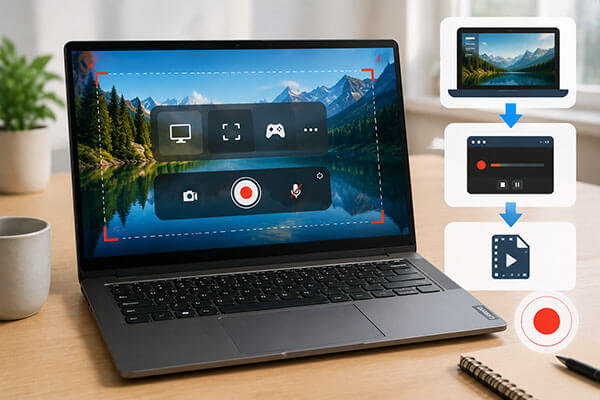
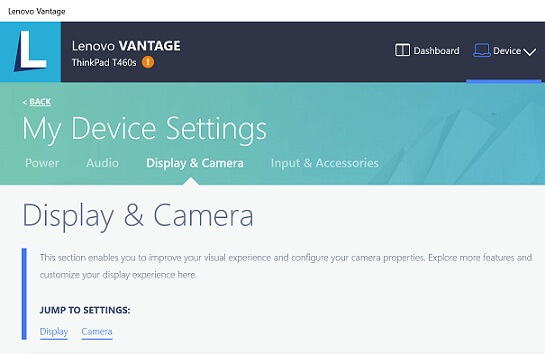
Lenovo Vantage ist ein offizielles Systemverwaltungstool von Lenovo, das hauptsächlich für die Geräteoptimierung, Treiberaktualisierungen und die Verwaltung der Hardwareeinstellungen entwickelt wurde. Einige Lenovo-Laptopmodelle bieten auch Funktionen zur Bildschirmaufnahme, mit denen Benutzer schnell Bildschirminhalte erfassen können. Wenn Ihr Lenovo-Laptop diese Funktion unterstützt, können Sie Ihren Bildschirm mit Lenovo Vantage aufzeichnen.
So funktioniert die Bildschirmaufnahme mit Ton auf einem Lenovo-Laptop über Lenovo Vantage:
Schritt 1. Starten Sie Lenovo Vantage über das Startmenü oder laden Sie es aus dem Microsoft Store herunter und installieren Sie es, falls es dort noch nicht verfügbar ist.
Schritt 2. Navigieren Sie zu „Meine Geräteeinstellungen“ und wählen Sie „Anzeige & Kamera“, um auf die Kamerafunktionen zuzugreifen.
Schritt 3. Suchen Sie nach Optionen wie dem „Kamera-Datenschutzmodus“ oder anderen integrierten Aufnahmefunktionen, die von Ihrem Lenovo-Laptop unterstützt werden.
Schritt 4. Falls eine Aufnahmefunktion verfügbar ist, folgen Sie den Anweisungen auf dem Bildschirm oder verwenden Sie unterstützte Tastenkombinationen, z. B. "Strg" + "Umschalt" + "R", um die Aufnahme zu starten oder zu beenden.
Schritt 5. Nach der Aufnahme finden Sie die aufgenommenen Dateien im Ordner „Videos“ oder im Standardspeicherort.
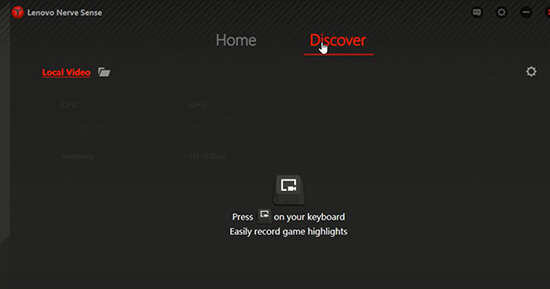
Lenovo Nerve Sense ist eine spezielle Management-Software, die auf einigen Lenovo Gaming-Laptops, wie beispielsweise bestimmten Geräten der Legion-Serie, verfügbar ist. Neben Leistungsoptimierung, Lüftersteuerung und Anpassung des Spielmodus bietet sie auch Funktionen zur Spielaufzeichnung und Tastenkombinationen. Wenn Lenovo Nerve Sense auf Ihrem Lenovo-Laptop vorinstalliert ist, können Sie damit Bildschirmaktivitäten aufzeichnen.
So können Sie auf einem Lenovo-Laptop ohne Windows -Taste eine Bildschirmaufnahme durchführen:
Schritt 1. Öffnen Sie Lenovo Nerve Sense auf Ihrem Laptop und gehen Sie zum Abschnitt „Erkennen“.
Schritt 2. Klicken Sie auf das Zahnradsymbol, um die Aufnahmeeinstellungen anzupassen, darunter Videoqualität, Bildrate, Audioquelle und weitere Präferenzen. Sie können auch Optionen zur Aufzeichnung von Mausbewegungen und -klicks aktivieren.
Schritt 3. Wählen Sie einen bevorzugten Ordner oder Speicherort, an dem Ihre Aufnahmen gespeichert werden sollen.
Schritt 4. Drücken Sie die "Record"-Taste auf Ihrer Tastatur, um die Bildschirmaufnahme zu starten.
Wenn auf Ihrem Lenovo-Laptop Windows 10 oder Windows 11 installiert ist, bietet die integrierte Xbox Game Bar eine der einfachsten Möglichkeiten zur Bildschirmaufnahme. Sie erfordert keine zusätzliche Softwareinstallation und kann schnell Anwendungsfenster, Spielszenen und bestimmte Bildschirmaktivitäten aufzeichnen. Beachten Sie jedoch, dass die Xbox Game Bar hauptsächlich für die Aufnahme einzelner Anwendungsfenster konzipiert ist und nicht den gesamten Desktop oder den Datei-Explorer direkt aufzeichnen kann.
So funktioniert die Bildschirmaufnahme auf einem Lenovo-Laptop unter Windows 10/11 über die Xbox Game Bar:
Schritt 1. Um ein Spiel oder eine bestimmte App auf Ihrem Lenovo-Laptop aufzuzeichnen, drücken Sie " Windows " + "G", um das Xbox Game Bar-Overlay zu starten.
Schritt 2. Öffnen Sie das Widget „Aufnahmen“ und klicken Sie auf die Schaltfläche „Aufnehmen“, um die Aufnahme zu starten. Alternativ können Sie die Tastenkombination „ Windows “ + „Alt“ + „R“ verwenden, um die Aufnahme sofort zu starten. Ein Aufnahmetimer wird auf Ihrem Bildschirm angezeigt.
Schritt 3. Wenn Sie die Aufnahme beendet haben, klicken Sie auf die Schaltfläche „Stopp“ am Timer oder drücken Sie erneut die Tastenkombination „ Windows “ + „Alt“ + „R“. Das aufgenommene Video wird automatisch als MP4-Datei im Standardordner „Aufnahmen“ gespeichert.

Das Snipping Tool in Windows 11 unterstützt nicht nur Screenshots, sondern bietet auch eine Bildschirmaufnahmefunktion. Daher können Lenovo-Laptop-Nutzer dieses integrierte Systemtool verwenden, um direkt einfache Bildschirmaufnahmen zu erstellen.
Hier erfahren Sie, wie Sie auf einem Lenovo-Laptop unter Windows 11 mit dem Snipping Tool eine Bildschirmaufnahme erstellen:
Schritt 1. Öffnen Sie das Snipping Tool über die Suchleiste und wechseln Sie dann vom Snipping-Modus in den Aufnahmemodus, indem Sie das „Kamerasymbol“ auswählen.
Schritt 2. Klicken Sie auf „+ Neu“ und ziehen Sie den Cursor, um den Bereich des Bildschirms auszuwählen, den Sie aufnehmen möchten.
Schritt 3. Klicken Sie auf „Start“, um die Aufnahme zu beginnen, und wählen Sie „Stopp“, wenn Sie fertig sind. Das aufgenommene Video wird automatisch gespeichert.

Wenn Sie eine professionellere Möglichkeit zur Bildschirmaufnahme auf Ihrem Lenovo-Laptop benötigen, ist Coolmuster Screen Recorder eine leistungsstarke Lösung. Im Vergleich zu den integrierten Tools von Lenovo und den Standardfunktionen Windows bietet es mehr Aufnahmemodi und flexible Einstellungen für verschiedene Anforderungen, darunter die Erstellung von Tutorial-Videos, das Aufzeichnen von Online-Meetings, die Aufnahme von Gameplay und die Produktion von Inhalten.
Es unterstützt die Aufnahme des gesamten Bildschirms sowie benutzerdefinierter Bereiche und zeichnet gleichzeitig System- und Mikrofon-Audio auf. Darüber hinaus bietet die Software eine einfache und intuitive Benutzeroberfläche, die es Anfängern ermöglicht, schnell mit der Aufnahme zu beginnen.
Die Highlights von Coolmuster Screen Recorder:
Hier erfahren Sie, wie Sie mit Coolmuster Screen Recorder auf einem Lenovo-Laptop eine Bildschirmaufnahme mit Ton erstellen:
01 Starten Sie Coolmuster Screen Recorder auf Ihrem Lenovo-Laptop und wählen Sie den Aufnahmebereich. Je nach Bedarf können Sie „Vollbild“ oder einen benutzerdefinierten Bereich auswählen.

02 Passen Sie die Audioeinstellungen an, indem Sie „Systemton“ oder „Mikrofon“ aktivieren. Sie können die Audioausgabe auch deaktivieren, wenn Sie stumm aufnehmen möchten.

03 Klicken Sie auf die orangefarbene Schaltfläche „REC“ und wählen Sie „Aufnahme starten“. Die Bildschirmaufnahme beginnt nach einem kurzen Countdown.

04 Wenn Sie die Aufnahme beendet haben, klicken Sie auf „Aufnahme beenden“. Das Video wird als MP4-Datei auf Ihrem Lenovo-Laptop gespeichert und kann über die Option „Kopieren“ schnell geteilt werden.

Video-Tutorial:
Sie wissen nun, wie Sie mit verschiedenen Methoden Bildschirmaufnahmen auf einem Lenovo-Laptop erstellen können. Benötigen Sie Bildschirmaufnahmen mit Ton, möchten Sie hochwertige Videos aufnehmen oder professionelle Tutorials und Präsentationen aufzeichnen? Dann ist Coolmuster Screen Recorder die ideale Wahl. Das Programm bietet flexible Aufnahmeoptionen, klare Audioaufnahmen und eine benutzerfreundliche Oberfläche, mit der Sie flüssige und qualitativ hochwertige Bildschirmaufnahmen auf Ihrem Lenovo-Laptop erstellen können.
Verwandte Artikel:
So funktioniert die Bildschirmaufnahme unter Windows 10/11 ohne Xbox Game Bar: 4 Wege
So erstellen Sie schnell Bildschirmaufnahmen auf Ihrem Acer-Laptop: 4 einfache Methoden
So einfach geht's: Bildschirmaufnahmen auf dem MSI-Laptop – 3 einfache Methoden
Schritt-für-Schritt-Anleitung zur Bildschirmaufnahme auf einem Dell-Laptop in wenigen Minuten

 Video- & Audio-Tipps
Schritt-für-Schritt-Anleitung: So erstellen Sie eine Bildschirmaufnahme auf einem Lenovo-Laptop
Video- & Audio-Tipps
Schritt-für-Schritt-Anleitung: So erstellen Sie eine Bildschirmaufnahme auf einem Lenovo-Laptop






 Kostenloser Download für PC
