Kurz gesagt: Erfahren Sie in dieser Anleitung, wie Sie mit vier einfachen Methoden Bildschirmaufnahmen auf Ihrem Acer-Laptop erstellen. Wir zeigen Ihnen die in Windows integrierten Tools und Coolmuster Screen Recorder, mit denen Sie Ihren Bildschirm aufnehmen, Audio aufzeichnen und problemlos hochwertige Videos erstellen können. Egal ob Tutorials, Meetings, Gameplay oder Präsentationen – wir haben die passende Lösung für Ihren Acer-Laptop.
Acer-Laptops sind dank ihrer zuverlässigen Leistung und des hervorragenden Preis-Leistungs-Verhältnisses weit verbreitet und eignen sich für Arbeit, Studium, Gaming und Content-Erstellung. Doch viele Nutzer stehen vor der gleichen Frage: Wie kann man auf einem Acer-Laptop den Bildschirm aufnehmen, beispielsweise beim Erstellen von Tutorial-Videos, Aufzeichnen von Online-Meetings, Speichern von Gameplay-Highlights oder Teilen von Schritt-für-Schritt-Anleitungen? Im Folgenden stellen wir Ihnen einige einfache und effektive Methoden vor, mit denen Sie problemlos Bildschirmaufnahmen auf Ihrem Acer-Laptop erstellen können.
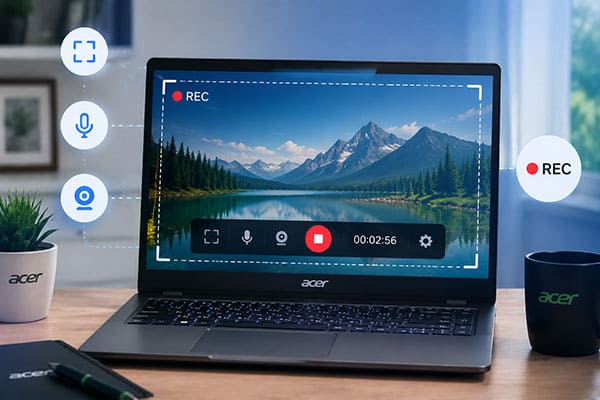
Wenn Ihr Acer-Laptop auf Windows 11 aktualisiert wurde, können Sie das integrierte Snipping Tool verwenden, um Ihren Bildschirm direkt aufzuzeichnen. Im Vergleich zur herkömmlichen Screenshot-Funktion bietet das Snipping Tool in Windows 11 eine Bildschirmaufnahmefunktion, mit der Sie schnell einen bestimmten Bereich Ihres Bildschirms erfassen können.
So zeichnen Sie Ihren Acer-Laptop-Bildschirm mit dem Snipping Tool auf:
Schritt 1. Suchen Sie in der Windows Suchleiste nach „Snipping Tool“ und öffnen Sie die App auf Ihrem Acer-Laptop.
Schritt 2. Klicken Sie oben auf das Kamerasymbol, um in den Bildschirmaufnahmemodus zu wechseln. Wählen Sie dann „Neu“ und anschließend den Bereich aus, den Sie aufnehmen möchten.

Schritt 3. Klicken Sie auf die Schaltfläche „Start“, um die Aufnahme zu starten, und führen Sie dann die Aktionen aus, die Sie auf Ihrem Bildschirm aufzeichnen möchten.

Schritt 4. Sobald Sie die Aufnahme beendet haben, klicken Sie auf die Schaltfläche „Stopp“, um den Vorgang zu beenden.
Schritt 5. Sehen Sie sich das aufgenommene Video in der Vorschau an und speichern Sie die Datei auf Ihrem Acer-Laptop.
Die Xbox Game Bar ist ein in Windows 10 und Windows 11 integriertes Bildschirmaufnahmetool. Obwohl sie hauptsächlich für die Aufnahme von Gameplay entwickelt wurde, kann sie auch zum Aufzeichnen bestimmter Anwendungsfenster verwendet werden. Für Nutzer von Acer-Gaming-Laptops ist sie eine praktische Option, da keine zusätzliche Softwareinstallation erforderlich ist – die Aufnahme lässt sich einfach per Tastenkombination starten.
Neben der Spielaufzeichnung kann die Xbox Game Bar auch Browser, Mediaplayer und andere Programmfenster aufzeichnen und unterstützt zudem Systemaudio- und Mikrofonaufnahmen. Allerdings gibt es einige Einschränkungen, beispielsweise kann der Windows Desktop oder der Datei-Explorer nicht vollständig aufgezeichnet werden. Daher eignet sie sich besser für die Aufzeichnung von Inhalten einzelner Anwendungen als für die Aufzeichnung des gesamten Bildschirms.
So funktioniert die Bildschirmaufnahme mit Ton auf einem Acer-Laptop mithilfe der Xbox Game Bar:
Schritt 1. Drücken Sie " Windows " + "G", um die Xbox Game Bar zu öffnen.
Schritt 2. Klicken Sie in der oberen Symbolleiste auf die Schaltfläche „Aufnahme“.
Schritt 3. Klicken Sie auf die Schaltfläche „Aufnahme starten“ oder drücken Sie „ Windows “ + „Alt“ + „R“, um die Aufnahme direkt zu starten.
Schritt 4. Falls Sie Audio aufnehmen möchten, klicken Sie auf das "Mikrofon"-Symbol, um die Mikrofonaufnahme zu aktivieren.
Schritt 5. Wenn Sie die Aufnahme beendet haben, drücken Sie erneut " Windows " + " Alt" + " R", um die Aufnahme zu stoppen.
Schritt 6. Öffnen Sie den Ordner „Aufnahmen“ im Ordner „Videos“, um Ihr aufgezeichnetes Video zu finden.

Viele Nutzer wissen nicht, dass Microsoft PowerPoint auch über eine integrierte Bildschirmaufnahmefunktion verfügt. Wenn auf Ihrem Acer-Laptop die Office-Suite installiert ist, können Sie mit PowerPoint direkt einfache Bildschirmaufnahmen erstellen.
So funktioniert die Bildschirmaufnahme auf meinem Acer-Laptop mit Microsoft PowerPoint:
Schritt 1. Öffnen Sie PowerPoint auf Ihrem Acer-Laptop und erstellen Sie eine neue Präsentation oder öffnen Sie eine vorhandene.
Schritt 2. Gehen Sie zur Registerkarte „Einfügen“, klicken Sie auf „Bildschirmaufnahme“, wählen Sie dann den Bereich aus, den Sie aufnehmen möchten, und aktivieren Sie „Audio“, wenn Sie Ton aufnehmen möchten.

Schritt 3. Klicken Sie auf die Schaltfläche „Aufnahme“, warten Sie, bis der Countdown abgelaufen ist, und beginnen Sie mit der Ausführung der Aktionen, die Sie aufzeichnen möchten.

Schritt 4. Wenn die Aufnahme abgeschlossen ist, bewegen Sie den Mauszeiger an den oberen Bildschirmrand, um die Steuerleiste anzuzeigen, und klicken Sie auf die Schaltfläche „Stopp“.
Schritt 5. Das aufgezeichnete Video wird automatisch in die PowerPoint-Folie eingefügt. Sie können es bei Bedarf bearbeiten oder mit der rechten Maustaste auf das Video klicken und „Speichern unter“ auswählen, um es als separate Datei zu speichern.
Für Acer-Nutzer, die professionellere Aufnahmen wünschen, ist Coolmuster Screen Recorder eine umfassendere Option. Im Vergleich zu den in Windows integrierten Tools unterstützt es nicht nur Bildschirmaufnahmen, sondern ermöglicht auch die Aufnahme von System- und Mikrofonton. Damit eignet es sich ideal für die Erstellung von YouTube-Videos, Online-Kursen, Meeting-Aufzeichnungen und Gaming-Inhalten.
Darüber hinaus bietet die Software verschiedene Aufnahmemodi, mit denen Benutzer den gesamten Bildschirm aufzeichnen oder einen benutzerdefinierten Aufnahmebereich auswählen können. Dank der einfachen und intuitiven Benutzeroberfläche können auch Benutzer ohne professionelle Videobearbeitungserfahrung schnell Bildschirmaufnahmen erstellen.
Hauptmerkmale von Coolmuster Screen Recorder:
So können Sie mit Coolmuster Screen Recorder auf Ihrem Acer-Laptop ohne die Windows Taste eine Bildschirmaufnahme durchführen:
01 Starten Sie Coolmuster Screen Recorder auf Ihrem Acer-Laptop und wählen Sie den Aufnahmebereich aus. Sie können entweder den gesamten Bildschirm oder einen benutzerdefinierten Bereich aufzeichnen.

02 Wählen Sie Ihre bevorzugten Audioeinstellungen, indem Sie „Systemton“ oder „Mikrofon“ aktivieren. Sie können den Ton auch für stumme Bildschirmaufnahmen deaktivieren.

03 Klicken Sie auf die orangefarbene Taste „REC“ und wählen Sie „Aufnahme starten“. Die Aufnahme beginnt nach einem kurzen Countdown.

04 Sobald Sie die Aufnahme beendet haben, klicken Sie auf „Aufnahme beenden“. Das aufgenommene Video wird als MP4-Datei auf Ihrem Acer-Laptop gespeichert und kann über die Option „Kopieren“ schnell geteilt werden.

Video-Tutorial:
Sie wissen nun, wie Sie auf Ihrem Acer-Laptop mit vier verschiedenen Methoden Bildschirmaufnahmen erstellen können. Wählen Sie die für Ihre Bedürfnisse passende Methode. Wenn Sie ein einfaches, aber leistungsstarkes Tool suchen, das hochwertige Aufnahmen und Audioaufzeichnung unterstützt, ist Coolmuster Screen Recorder eine sehr empfehlenswerte Wahl.
Es eignet sich nicht nur für alltägliche Bildschirmaufnahmen, sondern hilft Ihnen auch dabei, auf einfache Weise Tutorials zu erstellen, Meetings aufzuzeichnen, Gameplay-Videos aufzunehmen und vieles mehr.
Verwandte Artikel:
So einfach geht's: Bildschirmaufnahmen auf dem MSI-Laptop – 3 einfache Methoden
So zeichnen Sie Ihren Bildschirm unter Windows 10 & 11 auf: Eine Schritt-für-Schritt-Anleitung
Bildschirmaufnahme auf Mac – Schritt für Schritt: Ausführliche Anleitung
Schritt-für-Schritt-Anleitung zur Bildschirmaufnahme auf einem Dell-Laptop in wenigen Minuten

 Video- & Audio-Tipps
So funktioniert die Bildschirmaufnahme auf einem Acer-Laptop: 4 einfache Methoden
Video- & Audio-Tipps
So funktioniert die Bildschirmaufnahme auf einem Acer-Laptop: 4 einfache Methoden






 Kostenloser Download für PC
