Fernsehen live zu schauen ist toll, aber manchmal möchte man seine Lieblingssendungen, Sportereignisse oder Nachrichtensendungen aufzeichnen, um sie später anzusehen. Deshalb ist es wichtig zu wissen, wie man Live-TV aufzeichnet. Ob Computer, Smart-TV oder Mobilgerät – es gibt mehrere einfache und effiziente Möglichkeiten, Live-Übertragungen aufzunehmen. In diesem Leitfaden zeigen wir Ihnen, wie Sie Live-TV auf verschiedenen Geräten aufzeichnen, damit Sie die beste Methode für Ihre Bedürfnisse auswählen können.
Wie zeichnet man am besten Live-TV auf? Wenn Sie häufig Live-TV über Websites oder Streaming-Plattformen auf Ihrem Computer schauen, ist die Verwendung einer professionellen Bildschirmaufzeichnungssoftware eine der einfachsten und flexibelsten Lösungen. Im Vergleich zu integrierten Aufnahmefunktionen bietet spezielle Software eine bessere Videoqualität, flüssigere Wiedergabe und flexiblere Aufnahmeoptionen.
Coolmuster Screen Recorder ist eine zuverlässige Lösung. Mit ihm können Sie Live-TV-Sendungen, Sportereignisse, Filme und Streaming-Inhalte in hoher Qualität aufzeichnen und dabei den Systemton klar erfassen. Die Software ist benutzerfreundlich und ideal für Windows Nutzer.
Was kann Coolmuster Screen Recorder für Sie tun?
Wie kann ich mit Coolmuster Screen Recorder Live-TV auf einem Windows Computer aufnehmen?
01 Starten Sie Coolmuster Screen Recorder und wählen Sie entweder den Modus „Vollbild“ oder „Benutzerdefiniert“.

02 Stellen Sie Ihre Audioeinstellungen ein, indem Sie „Systemton“, „Mikrofon“ oder keines von beiden aktivieren.

03 Klicken Sie auf die orangefarbene Schaltfläche „REC“ und wählen Sie dann „Aufnahme starten“. Die Aufnahme beginnt nach einem kurzen Countdown.

04 Klicken Sie nach Abschluss der Aufnahme auf „Aufnahme beenden“. Ihre Aufnahme wird lokal als MP4-Datei gespeichert. Mit der Funktion „Kopieren“ können Sie sie schnell vervielfältigen und weitergeben.

Video-Tutorial:
Wenn Sie Live-TV direkt über einen Smart-TV schauen, können Sie Aufnahmen machen, ohne einen Computer zu benötigen. Im Folgenden stellen wir Ihnen zwei gängige Methoden dafür vor.
Die meisten Smart-TVs verfügen über einen USB-Anschluss, der externe Speichermedien unterstützt. So können Sie Live-TV-Aufnahmen direkt auf einem USB-Stick speichern. Stellen Sie vorab sicher, dass Ihr USB-Stick mit Ihrem Smart-TV kompatibel ist (die meisten Fernseher unterstützen die Dateisysteme FAT32 oder NTFS) und über ausreichend Speicherplatz verfügt (für HD-Aufnahmen werden mindestens 8 GB empfohlen). Gehen Sie wie folgt vor, um Live-TV mit Ihrem Smart-TV und einem USB-Stick aufzunehmen:
Schritt 1. Schließen Sie eine externe Festplatte (USB-HDD) oder einen USB-Stick an den USB-Anschluss des Fernsehers an. Einige Fernseher fordern Sie auf, das Speichermedium für die Aufnahme zu formatieren – bestätigen Sie dies, beachten Sie jedoch, dass dadurch alle vorhandenen Daten gelöscht werden.
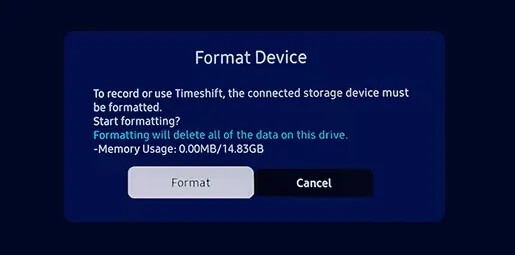
Schritt 2. Verwenden Sie den eingebauten Tuner Ihres Fernsehers, um die Live-Übertragung zu finden, und drücken Sie die Aufnahmetaste auf Ihrer Fernbedienung.
Schritt 3. Um eine zukünftige Sendung aufzunehmen, öffnen Sie den „Programmführer (EPG)“, markieren Sie die gewünschte Sendung und wählen Sie „Aufnehmen“ oder „Aufnahme planen“. Dadurch kann der Fernseher auch im Standby-Modus aufnehmen.
Kann man Live-TV ohne Kabelanschluss aufnehmen? Streaming-Dienste bieten mittlerweile Cloud-Speicher für digitale Videoaufzeichnung (DVR) direkt in ihren Apps an, den Sie auf den meisten Smart-TVs nutzen können. Das ist ideal, wenn Sie bereits Plattformen wie YouTube TV, Hulu + Live TV, Fubo oder DirecTV Stream verwenden.
Um loszulegen:
Schritt 1. Installieren Sie die Live-TV-Streaming-App auf Ihrem Smart-TV und melden Sie sich in Ihrem Konto an.
Schritt 2. Öffnen Sie den Live-Guide und suchen Sie den Kanal oder die Sendung, die Sie aufnehmen möchten.
Schritt 3. Suchen Sie in den Showdetails nach einer Schaltfläche wie "+", "Aufnahme" oder "Zur Bibliothek hinzufügen".
Schritt 4. Wählen Sie aus, ob Sie nur die aktuelle Ausstrahlung oder die gesamte Serie aufzeichnen möchten.
Schritt 5. Anschließend können Sie in der App im Bereich „Bibliothek“ oder „Aufgenommen“ Ihre Cloud-DVR-Aufnahmen von jedem unterstützten Gerät aus ansehen.
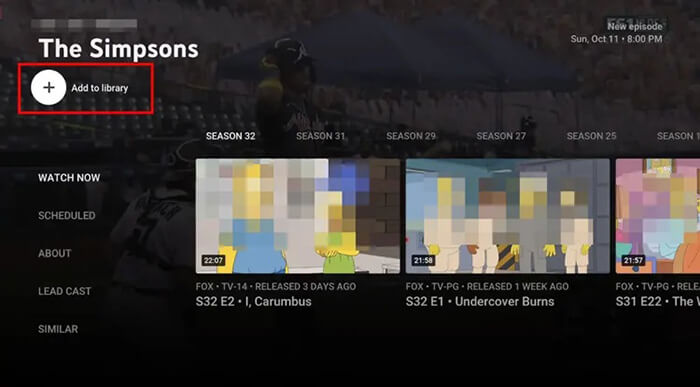
Cloud DVR funktioniert nahtlos auf Smart-TVs, Streaming-Sticks, Smartphones und Tablets und bietet eine flexible Möglichkeit, Live-TV aufzuzeichnen, ohne sich um die Verwaltung lokaler Speicher kümmern zu müssen.
Mit der zunehmenden Verbreitung mobiler Geräte entscheiden sich immer mehr Nutzer dafür, Live-TV auf ihren Smartphones zu schauen. Daher ist es wichtig zu wissen, wie man auf mobilen Geräten aufnimmt. Glücklicherweise verfügen sowohl iOS als auch Android -Geräte über integrierte Bildschirmaufnahmefunktionen, mit denen Sie Live-TV direkt auf Ihrem Smartphone aufnehmen können – ganz ohne zusätzliche Apps. Diese Methode ist ideal für unterwegs, wenn Sie eine Live-Sendung aufzeichnen möchten, und sie ist schnell und einfach anzuwenden. Im Folgenden finden Sie eine Schritt-für-Schritt-Anleitung für iPhones und Android Geräte, damit Sie lernen, wie Sie Live-TV auf Ihrem Mobiltelefon aufnehmen.
Für iPhone:
Schritt 1. Gehen Sie zu „Einstellungen“ > „Kontrollzentrum“ > „Steuerelemente anpassen“ und tippen Sie dann auf das „+“ neben „Bildschirmaufnahme“, um diese zum Kontrollzentrum hinzuzufügen.
Schritt 2. Öffnen Sie die Live-TV-App, die Sie aufnehmen möchten (z. B. ESPN, ABC News oder Hulu Live), vergewissern Sie sich, dass das Programm ordnungsgemäß abgespielt wird, und erhöhen Sie die Lautstärke Ihres Telefons.
Schritt 3. Wischen Sie von der oberen rechten Ecke nach unten (oder bei älteren iPhones von unten nach oben), um das Kontrollzentrum zu öffnen, und tippen Sie dann auf das Symbol für die Bildschirmaufnahme. Vor dem Start der Aufnahme wird ein 3-Sekunden-Countdown angezeigt.
Schritt 4. Wenn Sie mit der Aufnahme fertig sind, öffnen Sie erneut das Kontrollzentrum und tippen Sie auf das rote Symbol, um die Aufnahme zu beenden, oder tippen Sie auf die rote Statusleiste oben auf dem Bildschirm und wählen Sie „Stopp“.
Schritt 5. Das aufgenommene Video wird in der App „Fotos“ im Album „Zuletzt verwendet“ gespeichert, wo Sie es ansehen, bearbeiten oder teilen können.

Für Android :
Schritt 1. Wischen Sie vom oberen Bildschirmrand nach unten, um die Schnelleinstellungen zu öffnen, und suchen Sie das Symbol „Bildschirmaufnahme“. Falls es nicht angezeigt wird, tippen Sie auf die Schaltfläche „Bearbeiten“ (normalerweise ein Stiftsymbol), um es hinzuzufügen.
Schritt 2. Tippen Sie auf das Symbol „Bildschirmaufnahme“ und passen Sie die Audioeinstellungen an, indem Sie „Systemaudio“ für den Live-TV-Ton auswählen (stellen Sie sicher, dass die Lautstärke Ihres Telefons aufgedreht ist) und das Mikrofon deaktivieren, es sei denn, Sie möchten einen Kommentar hinzufügen. Bei Bedarf können Sie auch die Videoauflösung und die Bildrate anpassen.
Schritt 3. Öffnen Sie die Live-TV-App, die Sie aufnehmen möchten, stellen Sie sicher, dass der Stream läuft, und tippen Sie im Pop-up-Menü auf „Aufnahme starten“. Ein 3-Sekunden-Countdown wird angezeigt, bevor die Aufnahme beginnt, und ein kleines Symbol erscheint auf Ihrem Bildschirm, um anzuzeigen, dass die Aufnahme läuft.
Schritt 4. Um die Aufnahme zu beenden, tippen Sie auf das kleine Aufnahmesymbol in der Ecke Ihres Bildschirms und wählen Sie „Stopp“ aus, oder wischen Sie nach unten, um die Schnelleinstellungen zu öffnen, und tippen Sie erneut auf das Symbol „Bildschirmaufnahme“.
Schritt 5. Das aufgezeichnete Video wird in der Galerie-App Ihres Android Geräts im Album „Bildschirmaufnahmen“ gespeichert, wo Sie es ansehen, bearbeiten oder teilen können.

Jetzt wissen Sie genau, wie Sie Live-TV auf verschiedenen Geräten wie Computern, Smart-TVs und Smartphones aufnehmen können. Jede Methode hat ihre Vorteile; die Wahl der richtigen hängt von Ihren Sehgewohnheiten und Aufnahmebedürfnissen ab.
Unter allen Lösungen sticht Coolmuster Screen Recorder als eine der besten Optionen für Computerbenutzer hervor. Es bietet hochwertige Aufnahmen, klare Audioaufzeichnung, anpassbare Aufnahmebereiche und eine benutzerfreundliche Oberfläche und ist somit ideal für Anfänger und fortgeschrittene Benutzer gleichermaßen.
Verwandte Artikel:
Die 8 besten Alternativen zu OBS Screen Recorder für einfache Aufnahmen
Schritt-für-Schritt-Anleitung zur Bildschirmaufnahme auf einem Dell-Laptop in wenigen Minuten
Bildschirmaufnahme auf Mac – Schritt für Schritt: Ausführliche Anleitung
10 fantastische Optionen für die MP4-Bildschirmaufnahme: MP4-Videos ganz einfach aufnehmen






 Kostenloser Download für PC


