Kurz gesagt: Es gibt viele Möglichkeiten, M4A in WAV zu konvertieren, und die beste Wahl hängt von Ihren Bedürfnissen ab.
M4A-Dateien sind auf Apple-Geräten weit verbreitet, aber nicht immer mit Audiobearbeitungsprogrammen, Mediaplayern oder professionellen Aufnahmeprogrammen kompatibel. Für bessere Kompatibilität, höhere Audioqualität oder einfachere Bearbeitung ist die Konvertierung von M4A in WAV eine effektive Lösung. Allerdings kann es schwierig sein, eine zuverlässige Methode für die verlustfreie Konvertierung von M4A in WAV zu finden.
In diesem Leitfaden zeigen wir Ihnen die 5 besten Methoden zur Konvertierung einer M4A-Datei in WAV und helfen Ihnen so, schnell die richtige Lösung für Ihre Bedürfnisse auszuwählen.
Wenn Sie M4A-Dateien stapelweise konvertieren oder Audioparameter während der Konvertierung anpassen müssen, erleichtert Ihnen ein professionelles Audiokonvertierungstool die Arbeit erheblich. Video Converter Ultimate unterstützt die Konvertierung zwischen über 1.000 Video- und Audioformaten, darunter M4A, WAV, MP3, FLAC und viele mehr. Es führt Formatkonvertierungen nicht nur schnell durch, sondern ermöglicht Ihnen auch die Anpassung von Audioeinstellungen wie Abtastrate, Bitrate und Kanälen.
Hauptmerkmale von Video Converter Ultimate:
So konvertieren Sie M4A-Dateien mit Video Converter Ultimate in WAV-Dateien, ohne Qualitätsverlust:
01 Laden Sie Video Converter Ultimate herunter und installieren Sie es auf Ihrem Computer. Starten Sie anschließend das Programm. Klicken Sie auf die Schaltfläche „Dateien hinzufügen“, um die zu konvertierende M4A-Audiodatei zu importieren.

02 Klicken Sie auf das Dropdown-Menü „Format“ neben der Datei und wählen Sie WAV als Ausgabeformat. Klicken Sie auf das Symbol „Einstellungen“, um die Audioparameter anzupassen. Wählen Sie eine höhere Abtastrate, Bitrate und die ursprüngliche Kanalanzahl, um die bestmögliche Audioqualität zu erzielen.

03 Wählen Sie einen Zielordner für die konvertierte Datei aus und klicken Sie auf die Schaltfläche „Alle konvertieren“, um die Konvertierung von M4A in WAV ohne Qualitätsverlust zu starten.

Der VLC Media Player ist nicht nur ein kostenloser Multimedia-Player, sondern bietet auch grundlegende Formatkonvertierungsfunktionen. Nutzer, die VLC bereits installiert haben, können M4A-Dateien direkt in WAV konvertieren, ohne zusätzliche Software herunterladen zu müssen.
Im Vergleich zu professionellen Audiokonvertierungstools sind die Konvertierungsfunktionen von VLC jedoch hauptsächlich für grundlegende Anforderungen ausgelegt. Es eignet sich gut für die Konvertierung einer kleinen Anzahl von Dateien, aber wenn Sie große Mengen an Audiodateien verarbeiten oder Ausgabeparameter feinabstimmen müssen, erfüllt VLC Ihre Anforderungen möglicherweise nicht vollständig.
So konvertieren Sie eine M4A-Datei mit VLC in eine WAV-Datei:
Schritt 1. Öffnen Sie den VLC Media Player auf Ihrem Gerät und klicken Sie im oberen Menü auf „Medien“. Wählen Sie anschließend „Konvertieren/Speichern“, um auf die Konvertierungsfunktion zuzugreifen.

Schritt 2. Klicken Sie im Fenster „Medien öffnen“ auf „Hinzufügen“, um die zu konvertierende M4A-Datei zu importieren, und klicken Sie anschließend auf „Konvertieren/Speichern“, um die Konvertierungseinstellungen aufzurufen.

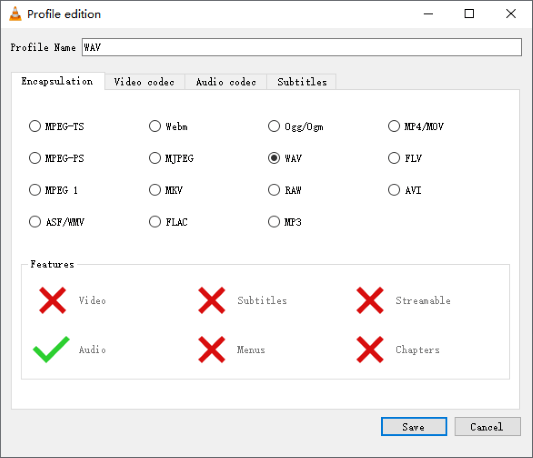
Schritt 3. Klicken Sie im Abschnitt „Profil“ auf das Schraubenschlüssel-Symbol, um das Ausgabeformat zu bearbeiten, da VLC in der Standardprofilliste keine direkte WAV-Option anbietet.
Schritt 4. Wechseln Sie zum Tab „Kapselung“, wählen Sie „WAV“ als Ausgabeformat und passen Sie gegebenenfalls weitere Audioeinstellungen an. Klicken Sie anschließend auf „Speichern“, um die Änderungen zu bestätigen.
Schritt 5. Klicken Sie auf die Schaltfläche „Durchsuchen“, um einen Zielordner auszuwählen und die Ausgabedatei umzubenennen. Stellen Sie sicher, dass der Dateiname die Dateiendung .wav hat.
Schritt 6. Klicken Sie auf „Start“, um die Konvertierung der M4A-Datei in WAV zu beginnen. Nach Abschluss des Vorgangs finden Sie die konvertierte WAV-Datei im ausgewählten Ordner.

Für Nutzer, die häufig Apple-Geräte verwenden, ist iTunes eine komfortable Möglichkeit, M4A-Dateien in WAV-Dateien zu konvertieren. iTunes verfügt über integrierte Audio-Codierungseinstellungen, mit denen Nutzer das Importformat ändern und M4A-Dateien aus ihrer Musikbibliothek in WAV konvertieren können. Der größte Vorteil dieser Methode ist, dass keine zusätzlichen Drittanbieter-Tools installiert werden müssen. Dadurch eignet sie sich besonders für Nutzer, die bereits iTunes zur Verwaltung ihrer Musikdateien verwenden. Allerdings bietet iTunes nur grundlegende Konvertierungsfunktionen und ist daher besser für die Verarbeitung einer kleinen Anzahl von Dateien geeignet.
So konvertieren Sie M4A-Dateien auf Mac mit iTunes in WAV-Dateien:
Schritt 1. Öffnen Sie iTunes auf Ihrem Mac .
Schritt 2. Gehen Sie zu „Bearbeiten“ > „Einstellungen“ und wählen Sie dann im Popup-Fenster die Registerkarte „Allgemein“ aus.
Schritt 3. Klicken Sie auf „Importeinstellungen“ und wählen Sie im Dropdown-Menü „Importieren mit“ die Option „WAV-Encoder“.
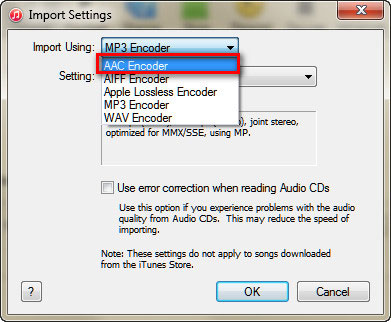
Schritt 4. Klicken Sie auf „OK“, um die Änderungen zu speichern und die neuen Audioformateinstellungen anzuwenden.
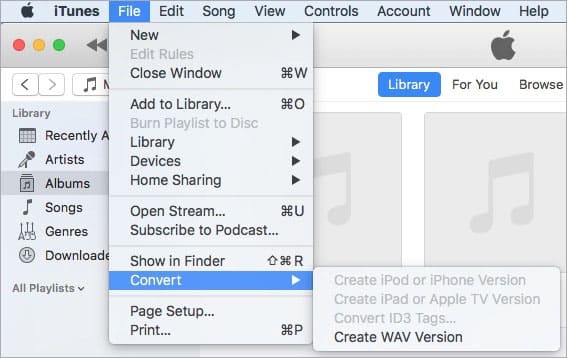
Schritt 5. Wählen Sie die M4A-Datei in Ihrer iTunes-Mediathek aus und gehen Sie dann auf „Datei“ > „Konvertieren“ > „WAV-Version erstellen“, um die M4A-Datei in das WAV-Format zu konvertieren.
FFmpeg ist ein leistungsstarkes Open-Source-Tool zur Audio- und Videobearbeitung, das von professionellen Anwendern häufig für Formatkonvertierung, Audiobearbeitung und Videoschnitt eingesetzt wird. Es unterstützt nahezu alle gängigen Medienformate und ermöglicht so die einfache Konvertierung von M4A in WAV.
Im Vergleich zu grafischer Software liegt der größte Vorteil von FFmpeg in seiner Flexibilität. Benutzer können die Ausgaberesultate präzise über Kommandozeilenparameter steuern und beispielsweise Audiocodecs, Abtastraten und Kanäle anpassen. Da die Bedienung jedoch Kommandozeilenoperationen erfordert, benötigen Anfänger unter Umständen etwas Zeit, um sich damit vertraut zu machen.
Hier erfahren Sie, wie Sie mit FFmpeg M4A in WAV konvertieren:
Schritt 1. Laden Sie FFmpeg herunter und installieren Sie es auf Ihrem Computer. Öffnen Sie anschließend die Eingabeaufforderung ( Windows ) oder das Terminal ( Mac /Linux).
Schritt 2. Gehen Sie zu dem Ordner, der Ihre M4A-Datei enthält, oder geben Sie den Dateipfad direkt ein.
Schritt 3. Geben Sie den Befehl „ffmpeg -i input.m4a output.wav“ ein und drücken Sie die Eingabetaste, um die M4A-Datei in das WAV-Format zu konvertieren. Ersetzen Sie die Dateinamen durch Ihre tatsächlichen M4A- und WAV-Dateinamen.
Schritt 4. Warten Sie, bis die Konvertierung abgeschlossen ist, und suchen Sie dann die WAV-Datei im Ausgabeverzeichnis.
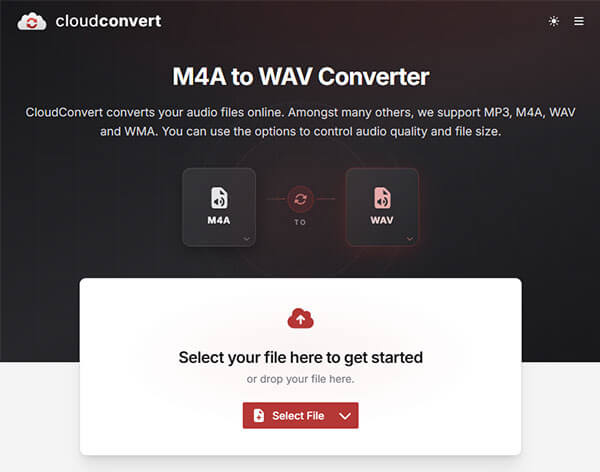
Wenn Sie M4A-Dateien nur gelegentlich konvertieren müssen und keine Software installieren möchten, sind Online-Konvertierungstools eine gute Wahl. CloudConvert ist eine beliebte Online-Plattform zur Dateikonvertierung, die verschiedene Audioformate, darunter M4A und WAV, unterstützt.
Der größte Vorteil von Online-Konvertern ist ihre Bequemlichkeit: Sie müssen lediglich Ihre Datei hochladen und das Zielformat auswählen, um die Konvertierung abzuschließen. Da die Dateien jedoch auf einen Server hochgeladen werden müssen, kann die Konvertierungsgeschwindigkeit von Ihrer Internetverbindung abhängen. Bei Audiodateien mit vertraulichen Informationen sollten Sie zudem mögliche Datenschutzrisiken bedenken.
Hier erfahren Sie, wie Sie M4A kostenlos online über CloudConvert in WAV konvertieren können:
Schritt 1. Öffnen Sie die CloudConvert-Website in Ihrem Browser und klicken Sie auf „Datei auswählen“, um Ihre M4A-Datei hochzuladen.
Schritt 2. Wählen Sie im Dropdown-Menü „Format“ die Option WAV als Ausgabeformat aus.
Schritt 3. Passen Sie gegebenenfalls die Audioeinstellungen an, z. B. Codec, Abtastrate und Bitrate.
Schritt 4. Klicken Sie auf „Konvertieren“, um die Konvertierung Ihrer M4A-Datei in WAV online zu starten.
Schritt 5. Warten Sie, bis der Konvertierungsprozess abgeschlossen ist, und klicken Sie dann auf „Herunterladen“, um die WAV-Datei auf Ihrem Gerät zu speichern.
Es gibt verschiedene Möglichkeiten, M4A in WAV zu konvertieren. Wenn Sie häufig Audioformate wie M4A in WAV, MP3 oder FLAC konvertieren müssen, ist Video Converter Ultimate die umfassendere Lösung. Das Programm führt Formatkonvertierungen nicht nur schnell durch, sondern bietet auch Funktionen zur Audiobearbeitung, Stapelverarbeitung und Ausgabe in hoher Qualität, wodurch die Audiokonvertierung einfacher und effizienter wird.
Verwandte Artikel:
So bearbeiten Sie Audio: 5 einfache Methoden für Windows , Mac und iPhone
So konvertieren Sie WAV in MP3: 5 einfache Methoden für Anfänger
Wie konvertiert man Video in Audio unter Windows / Mac / Android / iPhone / online?




 Kostenloser Download für PC
 Kostenloser Download für Mac


