Kurz gesagt: Diese Anleitung erklärt, wie man Videos auf dem iPhone mit vier Hauptmethoden in MP3 umwandelt: die integrierte Kurzbefehle-App, Apps von Drittanbietern wie Media Converter – Video zu MP3 und MP3 Converter – Audio Extractor sowie Online-Tools wie CloudConvert. Mit jeder Methode lässt sich ganz einfach die Audiospur aus Videos extrahieren und direkt auf dem iPhone als MP3 speichern – ganz ohne fortgeschrittene Kenntnisse.
Für Anwender, die Desktop-Lösungen bevorzugen, wird auch ein Computerprogramm wie Video Converter Ultimate angeboten, das eine schnellere Stapelkonvertierung und mehr Bearbeitungsfunktionen ermöglicht.
Manchmal ist der Ton eines Videos wertvoller als das Bild, beispielsweise bei einem Lieblingsmusikvideo oder einer interessanten Vorlesung. In solchen Fällen möchten Sie vielleicht nur den Ton, um ihn jederzeit und überall bequem anhören zu können. Wie konvertiert man also ein Video auf einem iPhone in MP3? Keine Sorge, der Vorgang ist ganz einfach.
In diesem Artikel zeigen wir Ihnen Schritt für Schritt, wie Sie auf Ihrem iPhone ein Video in MP3 umwandeln, um die gewünschte Audiodatei zu erhalten. Lesen Sie weiter und nutzen Sie diesen praktischen Tipp sofort!
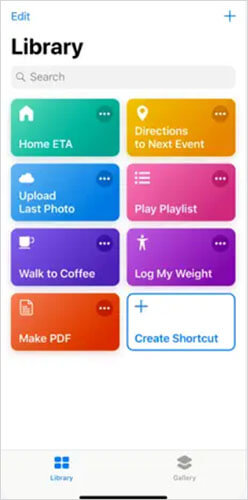
Kurzbefehle ist Apples integriertes Automatisierungstool. Es kann Videos auf dem iPhone kostenlos in MP3 konvertieren. Es funktioniert komplett offline und ist ideal für Nutzer, die eine wiederverwendbare Lösung ohne Installation zusätzlicher Apps wünschen.
So konvertieren Sie Videos auf dem iPhone mit der Kurzbefehl-App in MP3:
Schritt 1. Öffnen Sie die Kurzbefehle -App auf Ihrem iPhone (laden Sie sie gegebenenfalls erneut aus dem App Store herunter).
Schritt 2. Tippen Sie auf das "+"-Symbol, um eine neue Verknüpfung zu erstellen.
Schritt 3. Tippen Sie auf „Aktion hinzufügen“, suchen Sie und wählen Sie „Fotos auswählen“.
Schritt 4. Aktivieren Sie „Mehrere auswählen“, wenn Sie mehr als ein Video konvertieren möchten.
Schritt 5. Fügen Sie „Medien kodieren“ hinzu und stellen Sie es auf „Nur Audio“ ein. Wählen Sie ein Format wie M4A (oder eine andere verfügbare Option).
Schritt 6. Fügen Sie „Datei speichern“ hinzu, um die extrahierte Audiodatei in der Dateien-App zu speichern, und wählen Sie gegebenenfalls einen Speicherort aus.
Schritt 7. Benennen Sie die Verknüpfung um und aktivieren Sie die Option „Im Teilen-Menü anzeigen“, um schnell aus Fotos darauf zugreifen zu können.
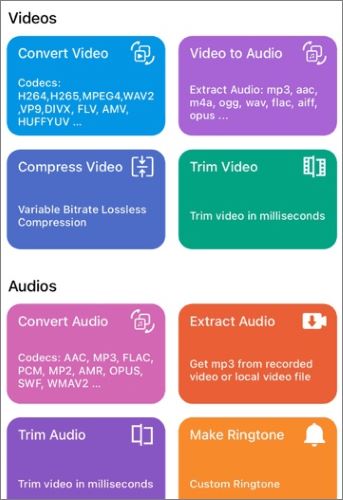
Media Converter – Video zu MP3 ist eine leistungsstarke App zur Videokonvertierung in MP3 auf dem iPhone. Nutzer können damit ganz einfach die Audiospur aus Videos extrahieren und direkt auf dem iPhone als MP3 oder in anderen gängigen Audioformaten speichern. Die App unterstützt eine Vielzahl von Videoformaten, bietet eine hohe Konvertierungsgeschwindigkeit und ermöglicht es, die Audiospur vor dem Speichern zu bearbeiten.
Mit seiner einfachen Benutzeroberfläche ermöglicht diese App die unkomplizierte Konvertierung von Videos in MP3 jederzeit ohne Computer und ist somit ein praktisches Werkzeug für Musik, Vorlesungen und andere Audioinhalte.
So konvertieren Sie ein Video auf dem iPhone mithilfe des Media Converters in eine MP3-Datei:
Schritt 1. Laden Sie die Media Converter - Video zu MP3 App aus dem Apple App Store herunter.
Schritt 2. Starten Sie die App und tippen Sie auf „Video zu Audio“, um die Konvertierung des Videos in MP3 auf dem iPhone zu starten.
Schritt 3. Importieren Sie die Videodateien, die Sie konvertieren möchten, aus der Fotos-App oder dem Dateispeicher.
Schritt 4. Wählen Sie „MP3“ als Ausgabeformat.
Schritt 5. Tippen Sie auf „Konvertieren“, um die Konvertierung zu starten. Die MP3-Datei wird nach Abschluss des Vorgangs automatisch auf Ihrem iPhone gespeichert.
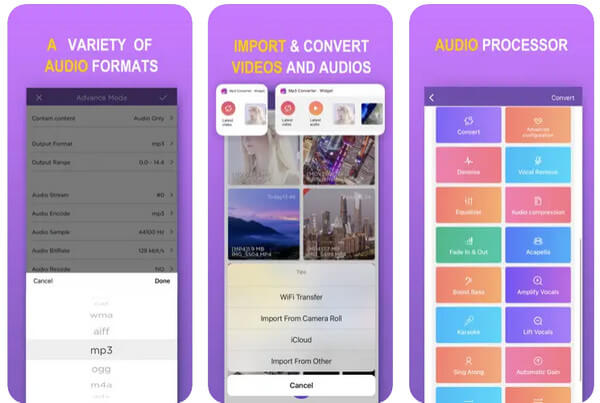
MP3 Converter – Audio Extractor ist ein Tool für iPhones, mit dem Nutzer schnell Audio aus Videos extrahieren und direkt als MP3-Dateien speichern können. Es unterstützt zahlreiche Video- und Audioformate, bietet eine schnelle und komfortable Konvertierung und praktische Funktionen wie Audiobearbeitung, Rauschunterdrückung und Klangverbesserung.
Nutzer können die konvertierten Audiodateien auch als Klingeltöne festlegen oder über andere Apps teilen. Dank der einfachen Benutzeroberfläche und der leistungsstarken Funktionen bietet es eine komfortable Lösung zum Konvertieren von Videos in MP3 auf dem iPhone.
So konvertieren Sie Videos auf dem iPhone mit dem MP3 Converter - Audio Extractor in MP3:
Schritt 1. Laden Sie die App MP3 Converter - Audio Extractor aus dem App Store herunter.
Schritt 2. Öffnen Sie die App und tippen Sie auf die Schaltfläche "+", um Ihre Video- oder Audiodatei aus der Kamerarolle oder iCloud auszuwählen oder sie über Wi-Fi Transfer zu importieren.
Schritt 3. Stellen Sie das Ausgabeformat auf „MP3“ ein und passen Sie gegebenenfalls die Ausgabelautstärke an.
Schritt 4. Tippen Sie auf „Konvertieren“, um den Vorgang zu starten.
Schritt 5. Wählen Sie nach Abschluss des Vorgangs „Exportieren“, um die Datei auf Ihrem Gerät zu speichern, oder teilen Sie sie direkt in sozialen Medien oder mit Ihren Kontakten.
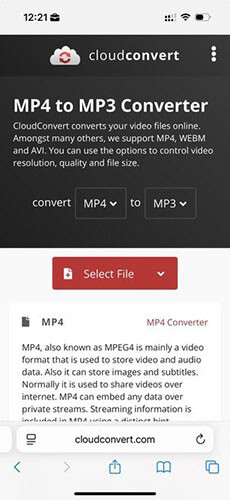
Wenn Sie keine Apps installieren möchten, sind Online-Tools eine hervorragende Alternative. Mit Online-Konvertern können Sie Videos direkt von Ihrem iPhone hochladen und in der Cloud in MP3 konvertieren. CloudConvert ist ein solches Online-Tool. Es unterstützt eine Vielzahl von Dateiformaten, bietet anpassbare Konvertierungseinstellungen und gewährleistet eine sichere Verarbeitung in der Cloud.
So konvertieren Sie ein Video auf dem iPhone ohne App in MP3:
Schritt 1. Besuchen Sie CloudConvert in Ihrem Browser.
Schritt 2. Klicken Sie auf „Datei auswählen“, um eine Datei von Ihrem Gerät, Google Drive, Dropbox oder über eine URL hochzuladen.
Schritt 3. Stellen Sie sicher, dass MP3 als Ausgabeformat ausgewählt ist, und passen Sie gegebenenfalls Einstellungen wie Bitrate, Kanäle oder Dauer an.
Schritt 4. Klicken Sie auf „Konvertieren“, um den Vorgang zu starten.
Schritt 5. Nach Abschluss der Konvertierung laden Sie die Datei auf Ihr iPhone herunter oder speichern Sie sie direkt in der Cloud.
Suchen Sie nach einer Möglichkeit, Ihre Videos auf Ihrem Computer in MP3 zu konvertieren? Video Converter Ultimate ist das beste Tool dafür. Mit diesem Programm können Sie Ihre Videos stapelweise in MP3, M4A, MP4, MOV, MKV, AVI und weitere Formate konvertieren. Die Anwendung ermöglicht nicht nur die Konvertierung von Videodateien, sondern bietet Ihnen auch eine Vielzahl leistungsstarker Videobearbeitungsfunktionen.
Hauptmerkmale von Video Converter Ultimate:
So konvertieren Sie Video in Audio auf einem Computer mit Video Converter Ultimate:
01 Laden Sie den Videokonverter herunter und installieren Sie ihn auf Ihrem PC/ Mac . Öffnen Sie anschließend das Programm. Gehen Sie zum Tab „Konverter“ und klicken Sie auf „Dateien hinzufügen“, um Ihre Videos zu importieren.

02 Wählen Sie in der Kategorie „Audio“ das Ausgabeformat „MP3“ aus und passen Sie gegebenenfalls Einstellungen wie Bitrate, Abtastrate und Audiokanäle an.

03 Wählen Sie einen Ausgabeordner und klicken Sie dann auf „Alle konvertieren“, um die Konvertierung zu starten. Nach Abschluss der Konvertierung können Sie den Ausgabeordner öffnen, um auf Ihre konvertierten MP3-Dateien zuzugreifen.

Sie wissen nun, wie Sie Videos auf Ihrem iPhone mithilfe verschiedener Techniken in MP3 umwandeln können. Alle diese Methoden sind zuverlässig, unterscheiden sich jedoch in ihrer Effizienz. Die Wahl einer einfachen, schnellen und bewährten Methode vereinfacht den Prozess. Wenn Sie Videos auf Ihrem Computer konvertieren möchten, empfehlen wir Ihnen die Anwendung „Video Converter Ultimate“ . Dieses benutzerfreundliche, effiziente und schnelle Tool wird von Millionen Nutzern weltweit eingesetzt.
Verwandte Artikel:
Schritt-für-Schritt-Anleitung zur Konvertierung von MOV in MP3: 5 bewährte Methoden
11 der besten MP4-zu-MP3-Konverter für PC, Mac , Online, Android und iPhone
Wie man WMA mühelos in MP3 konvertiert: Eine umfassende Anleitung
[Schritt-für-Schritt-Anleitung] Wie wandelt man Sprachmemos im Handumdrehen in MP3 um?

 Video- & Audio-Tipps
Video auf dem iPhone in MP3 umwandeln: 4 einfache Methoden (Vollständiger Leitfaden 2026)
Video- & Audio-Tipps
Video auf dem iPhone in MP3 umwandeln: 4 einfache Methoden (Vollständiger Leitfaden 2026)




 Kostenloser Download für PC
 Kostenloser Download für Mac
